AI 驱动文档
您想了解什么?
设置数字输出逻辑
本指南将向您展示如何配置 OV80i 的数字输出,以根据检测结果控制外部设备。该相机具有 2 个数字输出,采用真/假逻辑操作,以触发分拣机制、指示灯、警报或其他自动化设备。
何时使用数字输出: 自动分拣系统、合格/不合格指示灯、拒绝机制、警报系统、PLC 通信或任何需要根据检测结果触发的外部设备。
先决条件
- OV80i 相机系统已设置并连接
- 配置了检测逻辑的活动配方
- 要控制的外部设备(可选用于测试)
- 对数字 I/O 概念的基本理解
数字输出规格
OV80i 提供 2 个数字输出,通过 M12 连接器访问:
| 输出 | 引脚编号 | 线缆颜色 | 功能 |
|---|---|---|---|
| 数字输出 0 | 11 | 可配置输出 | |
| 数字输出 1 | 12 | 可配置输出 |
数字输出(DO0 / DO1)为 NPN 开漏(仅限电流下拉)。需要外部上拉或负载到 +V,输出可以拉到 0 V(接地),但不能提供 24 V。
NPN 下拉输出的工作原理
切换下面的按钮以查看数字输出激活时电流如何通过电路流动。
Status: OFF
Turn ON the digital output to sink current through the relay coil to ground.
操作逻辑:
- True = 输出开启 (24V)
- False = 输出关闭 (0V)
步骤 1:访问 Node-RED 编辑器
1.1 导航到 I/O 块
- 在配方编辑器中打开您的活动配方
- 点击 配置 I/O 或在面包屑菜单中选择 I/O 块 以进入 Node-RED 编辑器
1.2 验证 Node-RED 界面
检查点: 您应该看到 Node-RED 流编辑器,左侧有节点调色板。
步骤 2:添加数字输出节点
2.1 定位输出节点
- 在左侧面板中找到 "输出" 节点(概述部分)
- 将 "输出" 节点拖到流画布上
- 双击节点 进行配置

2.2 配置输出设置
节点配置:
| 设置 | 选项 | 描述 |
|---|---|---|
| 输出引脚 | DO0, DO1 | 选择要控制的物理输出 |
| 初始状态 | OFF, ON | 系统启动时的起始状态 |
| 名称 | 自定义文本 | 可选的标识标签 |
2.3 输出配置步骤
- 选择输出引脚:
- DO0 = 数字输出 1(引脚 11)
- DO1 = 数字输出 2(引脚 12)
- 设置初始状态:
- OFF = 输出在关闭状态下启动(推荐)
- ON = 输出在开启状态下启动
- 命名节点:
- 使用描述性名称,如 "Reject_Signal" 或 "Pass_Light"
- 点击 "完成" 以保存配置
步骤 3:将逻辑连接到输出
3.1 基本合格/不合格输出
对于简单的合格/不合格指示:
- 添加 "最终合格/不合格输出" 节点(如果尚未存在)
- 连接: 最终合格/不合格 → 输出节点
- 结果: 当检测通过时,输出激活
3.2 反向逻辑(故障信号)
在检测失败时触发输出:
- 在通过/失败和输出之间添加“function”节点
- 配置function节点:
// Invert pass/fail signal - ensure boolean output
msg.payload = !msg.payload;
return msg;
- 连接: 最终通过/失败 → Function → 输出节点
- 结果: 当检测失败时,输出激活
3.3 从分类结果中自定义逻辑
使用分类或其他检测数据时:
- 添加“function”节点以将结果转换为布尔值
- 为您的逻辑配置function:
// Convert classification result to boolean
// Example: Activate output for specific class
if (msg.payload.class === "Defective") {
    msg.payload = true;  // Turn output ON
} else {
    msg.payload = false; // Turn output OFF
}
return msg;
- 连接: 数据源 → Function → 输出节点
3.4 布尔转换示例
对于不同的数据源,始终转换为布尔值:
从置信值:
// Activate if confidence below threshold
msg.payload = (msg.payload.confidence <0.8);
return msg;
从ROI结果:
// Activate if any ROI failed
msg.payload = msg.payload.roi_results.some(roi => !roi.pass);
return msg;
输出节点需要布尔输入(true/false)。在连接到输出节点之前,请确保您的逻辑生成布尔值。
第4步:创建脉冲输出(推荐)
4.1 为什么使用脉冲输出
推荐使用脉冲输出,因为:
- 提供清晰的信号指示
- 防止输出无限期保持开启
- 更适合触发外部设备
- 更容易排查信号时序问题
4.2 添加触发节点
- 从Function部分添加“trigger”节点
- 放置在 逻辑源和输出节点之间
- 双击触发节点进行配置
4.3 配置触发设置
脉冲配置:
| 设置 | 推荐值 | 描述 |
|---|---|---|
| 发送 | True | 初始信号发送 |
| 然后等待 | 500ms | 脉冲持续时间 |
| 然后发送 | False | 延迟后的信号 |
| 延长延迟 | 禁用 | 不在新消息上延长 |
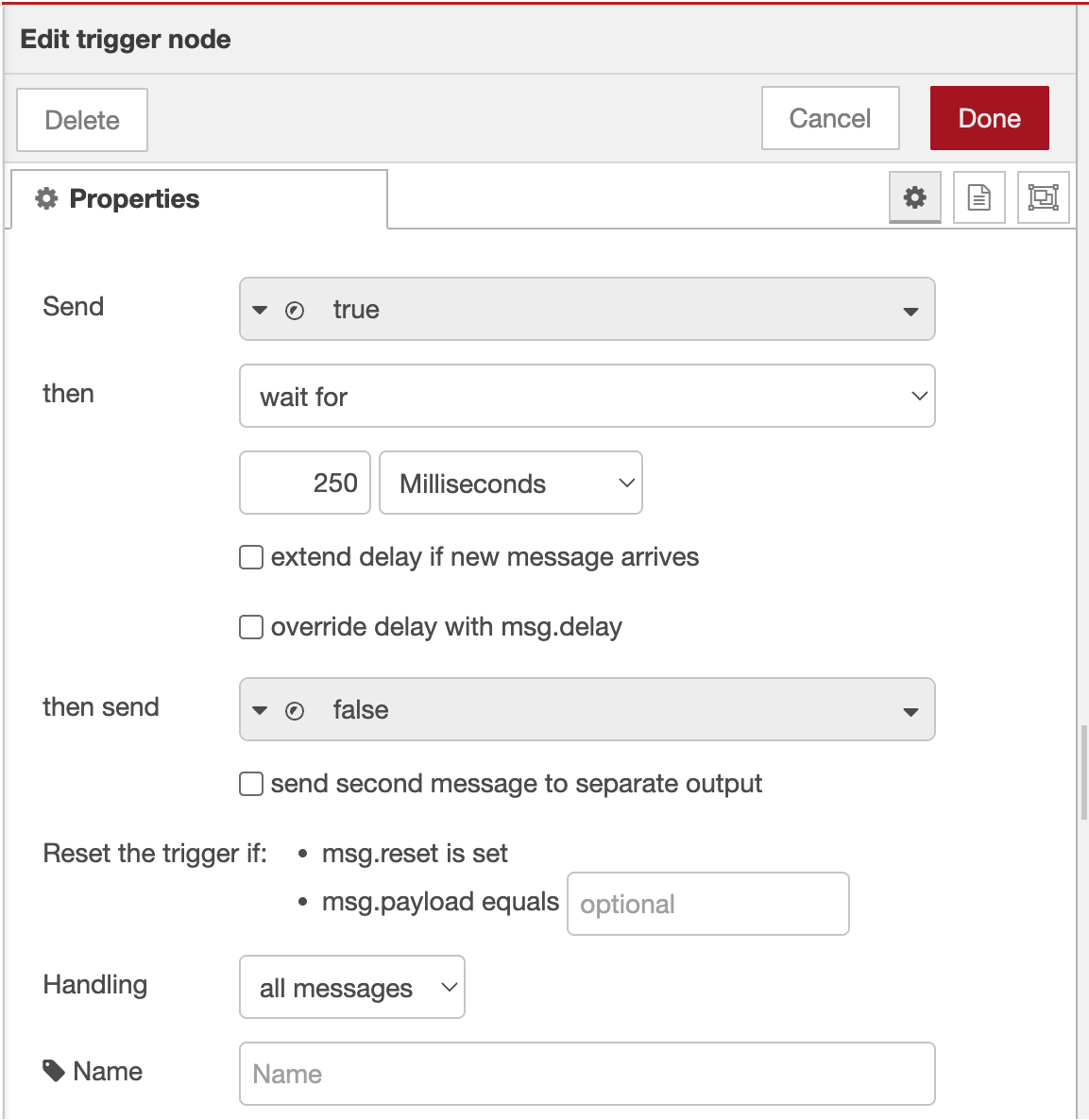
4.4 触发配置步骤
- 第一个输出:
- 发送:
boolean→true - 这将使输出开启
- 发送:
- 延迟设置:
- 然后等待:
500毫秒 - 然后发送:
boolean→false - 这将在延迟后关闭输出
- 然后等待:
- 高级选项:
- 如果新消息到达则延长延迟: 未选中
- 如果新消息到达则停止现有延迟: 已选中
- **点击“完成”**以保存


4.5 连接脉冲配置
按以下顺序连接节点: 逻辑源 → 触发 → 输出节点
示例流程: 最终通过/失败 → 触发 → 输出(DO0)
第 5 步:部署和测试配置
5.1 部署流程
- 点击 "部署" 按钮(右上角)
- 验证部署成功 消息
- 检查节点状态 指示灯
5.2 监控数字 I/O 状态
使用内置的 I/O 监控屏幕:
- 在主界面中导航到 "I/O 实时监控" 页面
- 实时观察输出状态
- 检查 "最后状态变化" 时间戳
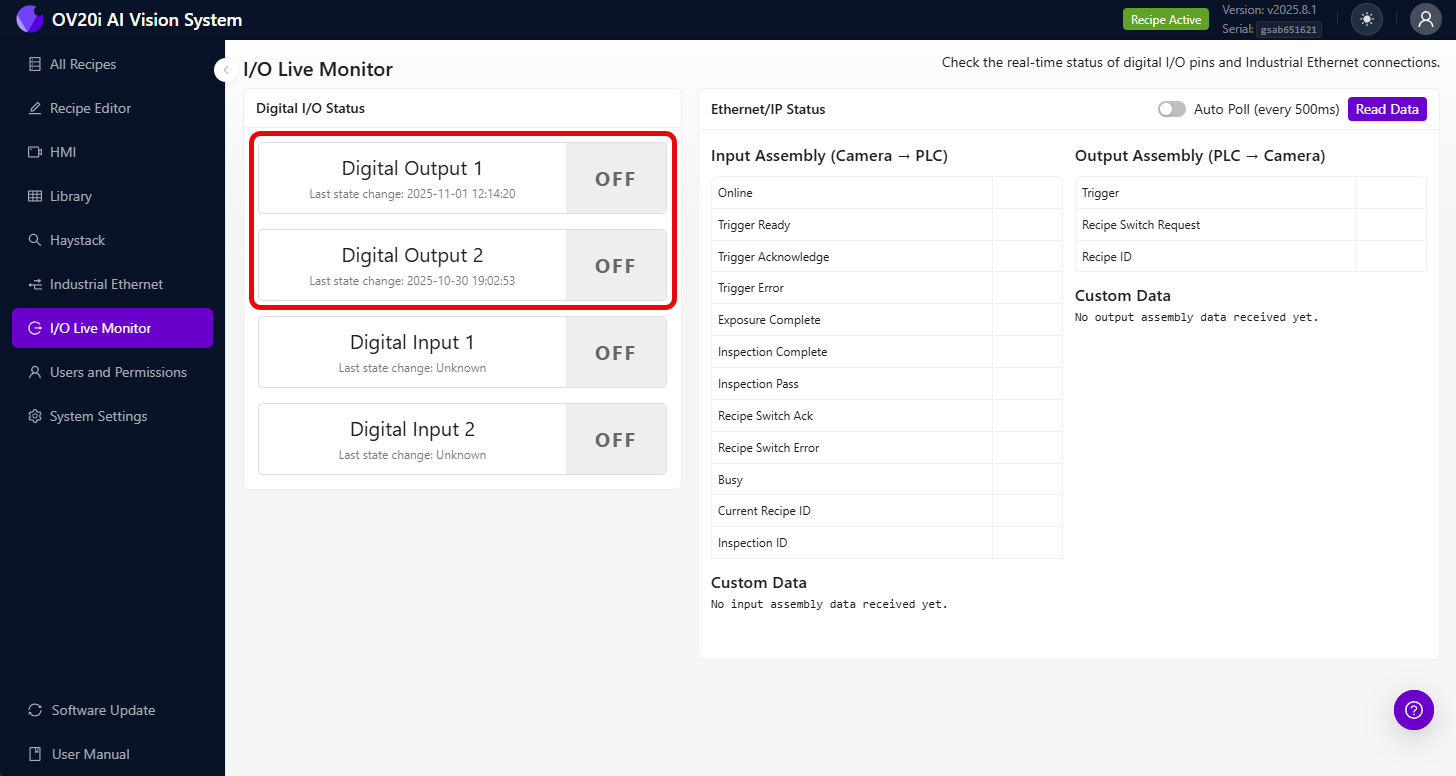
数字 I/O 状态屏幕显示:
- 当前输出状态(开/关)
- 最后状态变化时间戳
- 实时状态更新
![数字 I/O 状态屏幕 - 在此插入您的 I/O 监控界面截图,显示数字输出 1 和数字输出 2 的状态及时间戳]
5.3 测试输出激活
手动测试:
- 添加 "inject" 节点 进行测试
- 配置 inject 节点:
- 有效载荷:
boolean→true - 名称: "测试输出"
- 有效载荷:
- 连接: Inject → Trigger → Output
- 点击 inject 按钮 测试输出
- 在 I/O 状态屏幕中验证输出激活
第 6 步:高级输出配置
6.1 多输出控制
同时控制两个输出:
- 为 DO0 和 DO1 添加单独的输出节点
- 将相同的逻辑源连接到两个输出
- 如有需要,使用不同的触发延迟
6.2 条件输出选择
根据条件路由到不同的输出:
- 从功能部分添加 "switch" 节点
- 配置路由规则:
// Route based on classification result
if (msg.payload.class === "Large") {
    return [msg, null]; // Send to first output (DO0)
} else if (msg.payload.class === "Small") {
    return [null, msg]; // Send to second output (DO1)
}
return [null, null]; // No output
- 将 switch 输出连接到各自的输出节点
6.3 延迟输出序列
创建定时输出序列:
- 添加多个触发节点,设置不同的延迟
- 配置序列时序:
- 第一个触发:100ms 脉冲
- 第二个触发:500ms 延迟,然后 200ms 脉冲
- 串联连接 以实现顺序激活
第 7 步:集成示例
7.1 分拣系统集成
双向分拣设置:
- DO0(输出 1): 合格零件输送带
- DO1(输出 2): 拒收箱执行器
Final Pass/Fail → Switch Node → Trigger → DO0 (Pass)
                             → Trigger → DO1 (Fail)
7.2 报警系统集成
多级报警系统:
- DO0: 警告灯(轻微缺陷)
- DO1: 报警喇叭(重大缺陷)
Classification Logic → Function (Check severity) → Appropriate Output
7.3 PLC 通信
简单的 PLC 握手:
- DO0: 检查完成信号
- DO1: 零件拒收信号
All Block Outputs → Format for PLC → Trigger → DO0
                  → Reject Logic → Trigger → DO1
第 8 步:输出问题故障排除
8.1 输出未激活
| 问题 | 检查 | 解决方案 |
|---|---|---|
| 无输出信号 | 节点连接 | 验证所有电缆是否连接 |
| 逻辑从未触发 | 输入条件 | 检查通过/失败逻辑配置 |
| 时序问题 | 触发设置 | 调整脉冲持续时间 |
| 错误的引脚激活 | 输出引脚选择 | 验证 DO0/DO1 配置 |
8.2 使用 I/O 状态进行故障排除
数字 I/O 屏幕有助于识别:
- 当前输出状态: 查看输出是否实际变化
- 最后状态变化: 验证输出激活的时间
- 状态历史: 跟踪输出行为随时间的变化
使用 I/O 屏幕进行故障排除:
- 输出始终显示“OFF”: 逻辑可能未触发
- 输出始终显示“ON”: 缺少脉冲配置
- 没有时间戳更新: 检查 Node-RED 连接
- 快速状态变化: 逻辑可能触发过于频繁
8.3 外部设备问题
| 问题 | 原因 | 解决方案 |
|---|---|---|
| 设备无响应 | 电压不匹配 | 验证 24V 兼容性 |
| 间歇性操作 | 接线问题 | 检查 M12 连接器接线 |
| 响应延迟 | 外部设备时序 | 调整脉冲持续时间 |
第 9 步:测试和验证
9.1 系统测试
系统地测试每个输出:
| 测试 | 预期结果 | 状态 |
|---|---|---|
| 手动触发 DO0 | 输出 1 在脉冲持续时间内激活 | ☐ |
| 手动触发 DO1 | 输出 2 在脉冲持续时间内激活 | ☐ |
| 通过条件 | 正确的输出激活 | ☐ |
| 失败条件 | 正确的输出激活 | ☐ |
| I/O 状态更新 | 时间戳显示状态变化 | ☐ |
9.2 生产验证
在投入生产之前:
- 使用实际零件和检测条件进行测试
- 验证输出时序符合外部设备要求
- 确认电气连接牢固
- 记录输出分配以便维护
9.3 性能验证
监控以下方面:
- 响应时间: 检测后输出激活延迟
- 可靠性: 输出行为随时间的一致性
- 时序准确性: 脉冲持续时间与配置匹配
成功!您的数字输出已准备就绪
您的数字输出系统现在可以:
- 根据检测结果控制外部设备
- 提供脉冲信号以可靠触发
- 支持多种输出配置以实现复杂自动化
- 与 PLC 和分拣系统集成以实现生产自动化
- 通过内置 I/O 接口监控输出状态
持续维护
定期系统检查
- 监控 I/O 状态屏幕以确保操作一致
- 验证输出时序保持在规格范围内
- 检查 M12 连接器的电气连接
- 定期测试手动触发以确保系统健康
故障排除资源
- 使用 I/O 状态屏幕进行实时诊断
- 检查 Node-RED 调试面板以发现逻辑问题
- 验证外部设备规格与输出能力匹配
- 记录任何配置更改以备将来参考
下一步
配置数字输出后:
- 如有需要,设置数字输入触发器以进行外部控制
- 配置 PLC 通信以实现集成自动化
- 实施安全联锁以适应生产环境
- 创建自动监控以确保系统健康