AI 驱动文档
您想了解什么?
在浏览器中打开 OV80i
相机已安装并通电。现在让我们看看它能看到什么。
OV80i 完全通过 Web 浏览器进行控制;无需安装任何特殊软件。您只需要一台与相机处于同一网络的计算机(或平板电脑)。
第一步:连接到同一网络
将您的计算机连接到与相机相同的网络。您可以通过两种方式进行:
选项 A:直接连接(最简单的设置方式)
最适合首次设置相机、在工作台或测试站工作,或附近没有网络交换机时使用。这将为您提供一个无其他网络流量的私有一对一连接。
- 使用以太网电缆将计算机直接连接到相机
- 将计算机的 IP 地址设置为与相机相同的子网(例如,如果相机为
10.250.0.100,则设置为10.250.0.50)
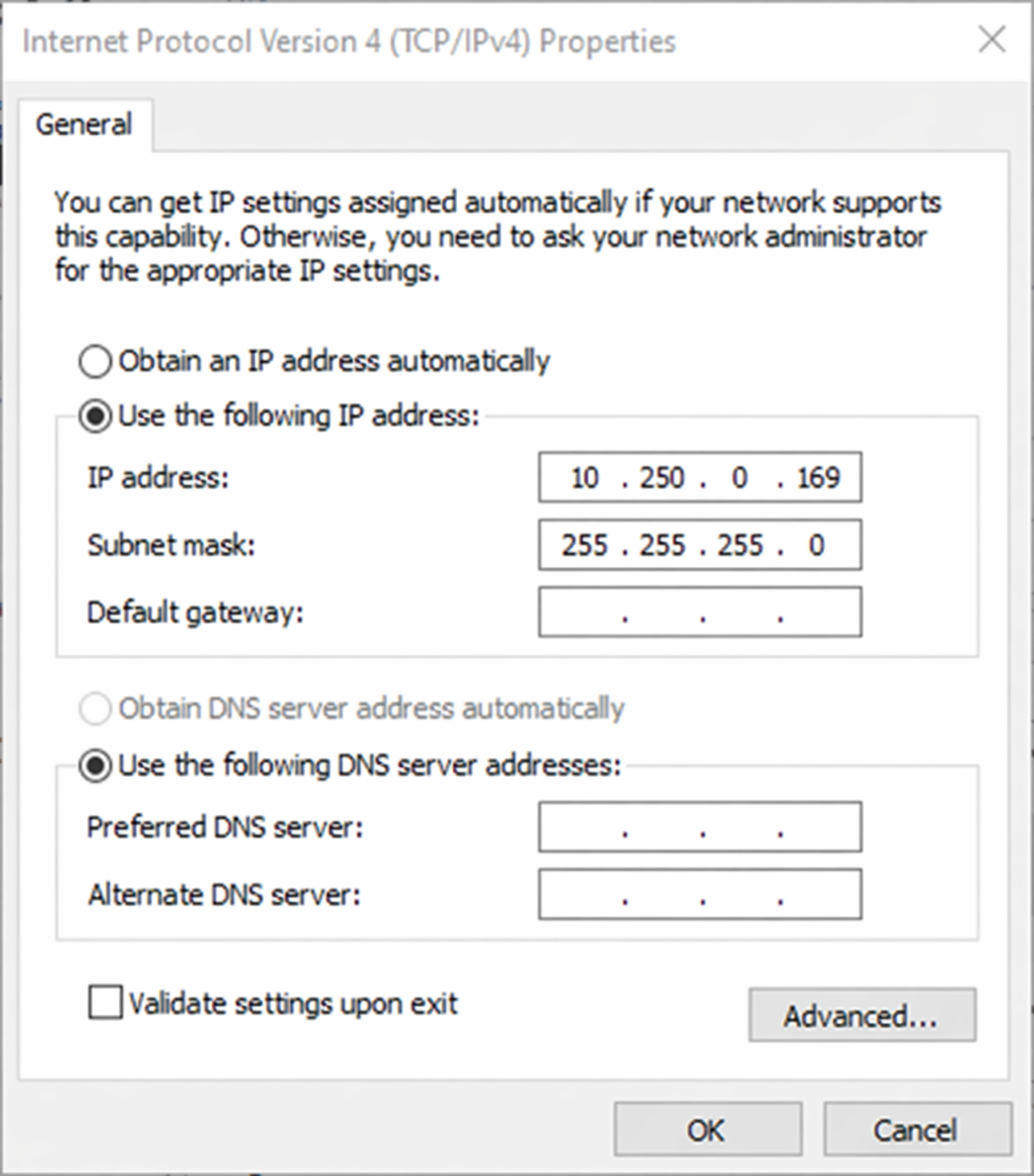
**Windows:**打开网络连接,右键点击以太网适配器,选择"属性",然后设置 IPv4 地址:
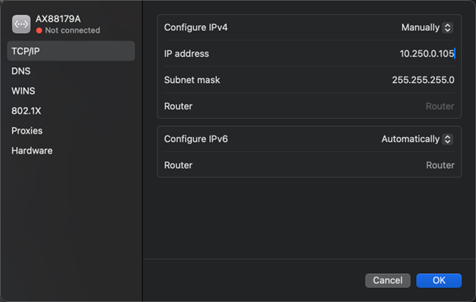
**Mac:**打开"系统偏好设置 > 网络",选择以太网适配器,将"配置 IPv4"设置为"手动":
选项 B:通过网络交换机
最适合相机已安装在生产线上、需要多人同时访问相机,或希望相机保持连接到您的设施网络时使用。
- 将相机和计算机都连接到同一个交换机
- 确保它们位于同一子网中 (10.250.0.X)
OV80i 出厂时默认静态 IP 为 10.250.0.100。如果您的网络使用 DHCP,相机也可以自动获取 IP,但对于首次设置,使用默认静态 IP 是最简单的方式。
OV80i 还配有 HDMI 输出,可直接连接到显示器(1920x1080)。这对于在没有联网计算机的现场验证很有用。只需用 HDMI 电缆将相机连接到您的显示器即可。
第二步:查找相机的 IP 地址
如果您使用默认设置,相机位于 10.250.0.100。
如果 IP 已更改或您使用的是 DHCP,您可以通过以下方式查找:
- 检查网络的 DHCP 租约表
- 使用网络扫描工具
- 查看相机的 LED 指示模式(参考章节中的 LED 行为对照表)
第三步:打开浏览器
打开 Google Chrome(推荐)或 Microsoft Edge,然后导航至:
http://10.250.0.100
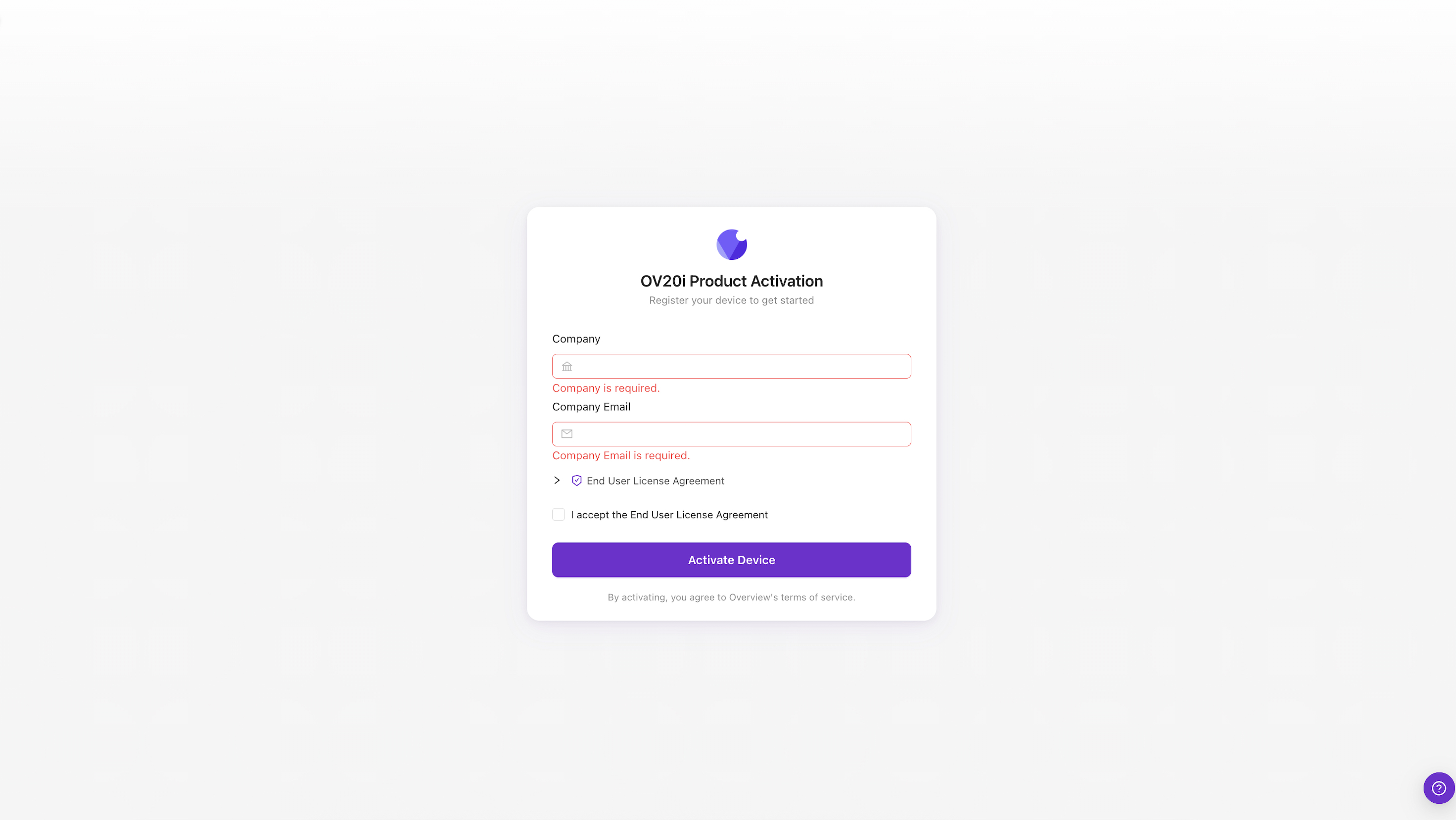
如果这是一台新相机,您将看到 Product Activation(产品激活)页面。
**支持的浏览器:**Chrome(推荐)、Edge 或 Safari。不支持 Firefox,使用可能会导致 UI 或功能问题。
第四步:激活设备
首次连接时,相机会显示产品激活页面。完成以下步骤以激活您的设备:
- 输入您的公司名称
- 输入您的公司邮箱地址
- 展开并查看最终用户许可协议
- 勾选接受最终用户许可协议的复选框
- 点击激活设备
激活后,您将看到相机的 All Recipes(所有程序)页面,左侧带有导航边栏。
相机完全在您的本地网络上运行。激活、配置、程序创建或运行检测均无需互联网访问。
第五步:激活程序
要开始使用相机,您需要一个活动的程序。如果您已有程序,点击其上的 激活。如果这是全新的相机,点击 + New 创建您的第一个程序。
程序激活后,点击 Edit 打开 程序编辑器。您将在这里配置图像设置、对齐、感兴趣区域(ROI)和 AI 训练。
下一步: 前往 第一步:图像设置 配置您相机的实时图像并确认一切正常。
连接问题故障排除
常见连接问题与修复方法
| 问题 | 尝试方法 |
|---|---|
| 无法访问相机 IP | 确认您的计算机位于同一子网(10.250.0.X)。尝试 ping 命令 ping 10.250.0.100 |
| 页面已加载但无图像 | 相机可能仍在启动中。等待 30 秒后刷新 |
| 页面完全无法加载 | 尝试其他浏览器(推荐 Chrome)。清除缓存 |
| 图像为黑屏 | 检查镜头是否被遮挡。确认外部光源已开启 |
如果无法通过以太网访问相机,您可以通过 USB 连接。紧急 USB IP 为 192.168.55.1。
如需更详细的网络故障排除,请参阅 故障排除与常见问题。
连接检查清单
- 浏览器已连接到相机 IP(10.250.0.100)
- All Recipes 页面已加载
- 程序已激活且程序编辑器已打开
您已连接成功!下一步:第一步:图像设置,调整您相机的图像。