AI 驱动文档
您想了解什么?
第一步:图像设置 (OV80i)
在 AI 能够检测任何物体之前,摄像头需要捕获清晰、一致的图像。此步骤配置摄像头如何拍摄照片。
记住瀑布效应: 下游的所有环节都依赖于这些设置。如果稍后更改图像设置,您将需要重新捕获模板图像、重做对齐,并可能需要重新训练 AI 模型。现在就做对。
打开图像设置
在程序编辑器中,点击 Configure Imaging。将您的零件放置在摄像头的视野范围内。您将看到应用了当前设置的摄像头视图。
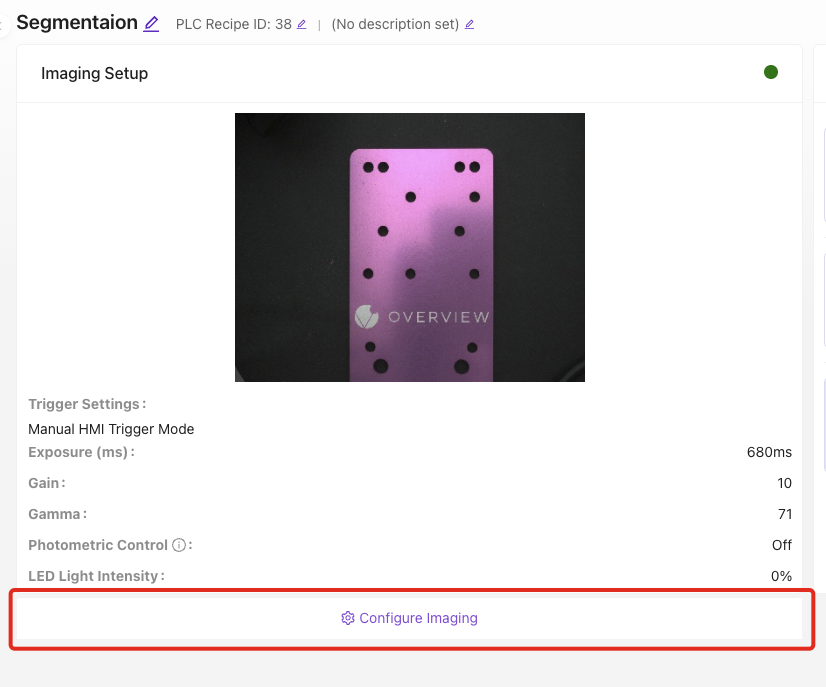
最重要的设置
对焦
OV80i 使用 C-mount 镜头,因此**对焦是在镜头本身上设置的——软件中没有对焦滑块。**转动对焦环,直到边缘看起来清晰锐利,然后锁定该环。调整光圈环以控制景深。使用具有清晰边缘的目标(如尺子或零件本身)作为参考。
在转动对焦环时,勾选 Camera Settings 中的 Enable Focus View。它会突出显示边缘并显示对焦评分,这样您就可以判断镜头何时达到最锐利状态,而不是靠肉眼估计。
外部照明检查
OV80i 需要外部照明。在调整其他设置之前,请验证您的照明是否均匀、一致,并能显现出您需要检测的缺陷。
- 定位灯光以最小化阴影和眩光
- 对反光表面使用漫射照明
- 确保整个检测区域的照明一致
- 测试照明条件在生产过程中不会发生变化(避免依赖环境光)
曝光 (ms)
传感器每次捕获所暴露于光线下的时间长度。

- 较高曝光 = 图像更亮,但如果零件在移动会有更多运动模糊
- 较低曝光 = 图像更锐利,但更暗(可能需要更多照明)
- 从中间值开始,调整到图像既有适当亮度又无模糊为止
增益
数字亮度增强(类似于普通相机上的 ISO)。
- 较高增益 = 更亮但噪点更多(颗粒感)
- 较低增益 = 更干净但需要良好的物理照明
- 经验法则: 首先通过照明和曝光来调节亮度。将增益作为最后手段使用。
其他有用的设置
| 设置 | 作用 | 何时调整 |
|---|---|---|
| White Balance | 调整色温 | 光线多变时使用自动,稳定设置时使用手动 |
| Gamma | 调整中间调亮度 | 当图像阴影部分过暗但高光正常时 |
| Image Rotation | 将图像旋转 0 度或 180 度 | 当摄像头倒装时 |
一个好的经验法则:如果您在摄像头图像中都无法清楚地看到缺陷或特征,AI 也无法学习它。在继续之前,请验证您的目标特征是可见、清晰且对比度良好的。
如果缺陷罕见且拖慢了您的数据收集速度,请使用 Defect Creator Studio 从单张良品图像生成逼真的合成缺陷图像。首先正确设置图像参数可以确保合成图像与您的实际生产条件相匹配。
继续之前进行验证
-
查看相机视图并捕获多张测试图像
-
检查每张图像是否:
- 清晰(无模糊)
- 光照良好(无暗区或亮斑)
- 一致(每次捕获看起来与上一次相似)
- 部件占据画面的大部分区域
-
点击 Save Imaging Settings
如果在捕获模板后更改图像设置,则必须重新捕获模板并重新执行对齐。您的感兴趣区域 (ROI) 和已训练的 AI 模型可能也需要更新。这就是瀑布原理的体现。请在继续之前设置好图像设置。
图像设置检查清单
在继续之前,请确认:
- 对焦清晰:相机视图中边缘看起来锐利(已调整手动对焦环)
- 曝光已设置:图像光照适宜且无运动模糊
- 增益最小:亮度来自光照,而非数字增强
- 已验证外部光照:覆盖均匀,无眩光或亮斑
- 捕获的图像在每次拍摄之间显示一致的结果
- 设置已保存
图像看起来良好?前往 第 2 步:对齐。