AI 驱动文档
您想了解什么?
第三步:感兴趣区域 (ROI)
现在对齐功能已经正常工作,是时候告诉相机在哪里查看了。您可以通过绘制感兴趣区域 (ROI) 来实现:在图像上绘制矩形以定义 AI 将要分析的区域。
对齐器会动态移动您的检测框,以跟踪部件的偏移和旋转。这意味着您无需为 ROI 添加额外的边距来应对部件的移动。您可以紧贴特征绘制 ROI,这样 AI 可以获得更清晰、更聚焦的视图,并且所需的训练数据更少。如果您的 ROI 看起来过大或 AI 表现不佳,请先返回检查您的对齐设置。
关键术语
- 检测类型 (Inspection Type): 共享数据集和类别集的一个类别。例如:"Screws"(螺丝)类型,包含 "present"(存在)和 "absent"(缺失)两个类别
- 感兴趣区域 (ROI): 部件上的特定位置。例如:"Screw_1"、"Screw_2"、"Screw_3",它们都共享 "Screws" 检测类型
您可以在一张图像上拥有多个检测类型。例如:"Screws"(10 个 ROI)和 "Connectors"(2 个 ROI),每个都有自己的类别和训练数据。
为什么 ROI 大小很重要
这是客户挫败感的第二大来源(仅次于对齐)。让我们解释一下原因。
512x512 像素限制
每个 ROI 都会从完整图像中裁剪出来,并单独输入到 AI 模型。AI 模型接受的最大尺寸为 512 x 512 像素。如果您的 ROI 大于此尺寸,相机会将其缩小以适应,您将永久丢失细节。
可以将其类比为将一张高分辨率照片缩小成缩略图。精细的细节会消失。
越小越好,原因如下
假设您正在查找缺失的螺丝。您可以绘制一个覆盖整个电路板的巨大 ROI,或者绘制一个仅覆盖螺丝区域的小 ROI。
使用小 ROI 时:
- 螺丝在裁剪区域中占主导地位,因此 AI 很容易识别您要查找的目标
- 您需要的训练图像更少(信噪比高)
- 处理速度更快
- 如果 ROI 小于 512x512,则不会丢失任何信息
使用大 ROI 时:
- 螺丝只是大量背景中的一个微小细节
- AI 需要更多数据来学习关键内容
- 如果 ROI 超过 512x512,裁剪区域会被缩小,螺丝会变得更小
- 处理时间更长
全图像检测的网格技术
如果您需要检测整张图像以发现微小缺陷(例如表面上的划痕),该怎么办?不要使用一个巨大的 ROI。相反,以网格模式平铺多个小 ROI:
每个小 ROI 都保留完整分辨率。如果任何一个 ROI 失败,整个检测都可以判定为失败。这样您可以两全其美:完整覆盖且细节完整。
设置您的 ROI
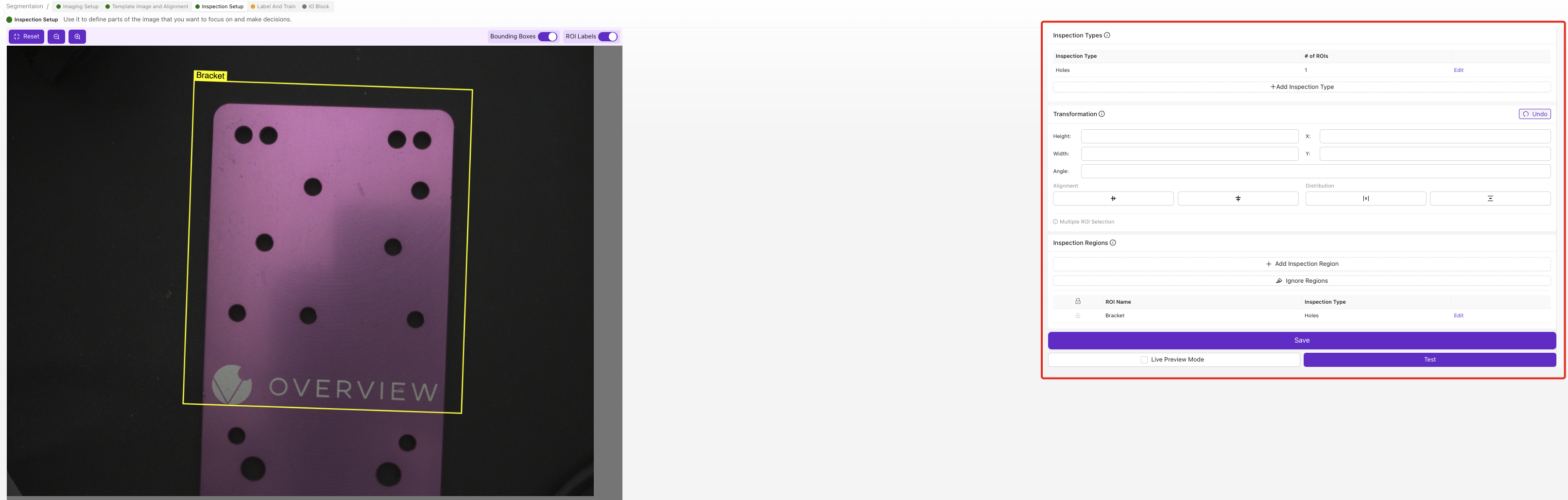
1. 创建检测类型
在程序编辑器中导航至 Inspection Setup(检测设置)。
将 "Inspection Type 1" 重命名为有意义的名称,例如 "Screws"、"Surface_Quality" 或 "Connector_Check"。此名称很重要,因为它会出现在您的输出数据和 Node-RED 流中。
2. 绘制 ROI

点击 + Add Region of Interest (ROI)。图像上会出现一个黄色矩形。
- 拖动到正确位置
- 通过拖动角点调整大小
- 使其刚好足够大以包含您要检测的特征
- 将其从 "New ROI" 重命名为描述性名称(例如 "Screw_Top_Left")
3. 对每个位置重复操作
如果您要检测 10 颗螺丝,请创建 10 个 ROI,每个螺丝位置一个。它们都共享相同的检测类型和数据集。
将第一个 ROI 命名为 "Connector 1" 并点击复制。系统会自动创建 "Connector 2"、"Connector 3" 等,并自动递增名称。比从头创建每一个要快得多。
在添加每个 ROI 时为其命名,并确保每个名称都是唯一的,而不仅仅是描述性的:"Screw_Top_Left" 和 "Screw_Bottom_Right",绝不要将两个区域都命名为 "Screw"。唯一的名称是您在结果、保存的输出数据和 Node-RED 流中区分各区域的方式,因此当某个 ROI 失败时,您可以准确知道要检查哪个位置。
4. 使用实时预览进行验证
切换 Live Preview Mode,并检查:
- 所有 ROI 在零件上的位置都正确
- ROI 随对齐一起移动(如果您使用了对齐器)
- 每个 ROI 完全包含您要检测的特征
- 没有 ROI 超过所需的大小
ROI 尺寸指南
| ROI 用途 | 尺寸建议 |
|---|---|
| 单一特征(螺丝、连接器、标签) | 刚好足够大以包含该特征,并留有小边距 |
| 缺陷的表面区域 | 小图块网格,每个不超过 512x512 像素 |
| 需要细节的大特征 | 使用分割器而非分类器 |
| 有无检测 | 小尺寸;特征要么存在要么不存在 |
何时使用多个 ROI
不要害怕使用大量 ROI。您可以使用几十甚至几百个。好处:
- 共享的训练数据。 同一检测类型的所有 ROI 共享一个数据集。10 个螺丝 ROI 意味着每次捕获的训练数据是原来的 10 倍。
- 更快的处理速度。 多个小裁剪比一个大裁剪处理得更快。
- 更高的准确度。 每个小裁剪具有较高的信噪比。
- 细粒度报告。 您可以准确看到哪个 ROI 失败了。
何时 ROI 需要较大
如果您确实需要一个大的 ROI 来查找小缺陷(例如大表面上的微小划痕),请考虑使用分割器而不是分类器。分割器专为像素级检测设计,能更好地处理大面积区域。
感兴趣区域 (ROI) 检查清单
在继续之前,请确认:
- 已创建检测类型并使用有意义的名称
- 已绘制 ROI,刚好足够大以包含特征
- ROI 已使用描述性名称命名(例如 "Screw_Top_Left")
- 所有 ROI 在 Live Preview 中都能随对齐正确移动
- 没有 ROI 超过 512×512 像素(检查降采样警告)
准备好训练 AI 了吗?前往 第 4 步:训练您的 AI。