DOCUMENTACIÓN CON IA
¿Qué desea saber?
Paso 3: Regiones de Interés (ROIs)
Ahora que su alineación está funcionando, es momento de indicarle a la cámara dónde mirar. Esto se hace dibujando Regiones de Interés (ROIs): rectángulos en la imagen que definen las áreas que la AI analizará.
El alineador mueve dinámicamente sus cajas de inspección para seguir la pieza a medida que se desplaza y rota. Esto significa que no necesita agregar relleno adicional a sus ROIs para tener en cuenta el movimiento de la pieza. Puede dibujarlas ajustadas alrededor del feature, lo que le da a la AI una vista más limpia y enfocada, y requiere menos datos de entrenamiento. Si sus ROIs parecen demasiado grandes o su AI tiene dificultades, regrese y verifique primero su configuración de alineación.
Terminología clave
- Tipo de Inspección: Una categoría con un conjunto de datos y un conjunto de clases compartidas. Ejemplo: "Tornillos" con las clases "presente" y "ausente"
- Región de Interés (ROI): Una ubicación específica en la pieza. Ejemplo: "Tornillo_1", "Tornillo_2", "Tornillo_3", todos compartiendo el tipo de inspección "Tornillos"
Puede tener múltiples tipos de inspección en una sola imagen. Por ejemplo: "Tornillos" (10 ROIs) y "Conectores" (2 ROIs), cada uno con sus propias clases y datos de entrenamiento.
Por qué el tamaño de la ROI es importante
Esta es la segunda mayor fuente de frustración de los clientes (después de la alineación). Vamos a explicar por qué.
El límite de 512x512 píxeles
Cada ROI se recorta de la imagen completa y se introduce individualmente al modelo de AI. El tamaño máximo que acepta el modelo de AI es de 512 x 512 píxeles. Si su ROI es más grande que eso, la cámara la reduce de tamaño para que encaje, y usted pierde detalle permanentemente.
Piénselo como tomar una foto de alta resolución y reducirla a una miniatura. Los detalles finos desaparecen.
Más pequeño es mejor, y aquí está el porqué
Imagine que está buscando un tornillo faltante. Podría dibujar una ROI gigante que cubra toda la placa, o una ROI pequeña que solo cubra el área del tornillo.
Con una ROI pequeña:
- El tornillo domina el recorte, por lo que es obvio para la AI lo que está buscando
- Necesita menos imágenes de entrenamiento (la relación señal-ruido es alta)
- El procesamiento es más rápido
- Si la ROI es menor a 512x512, no se pierde información
Con una ROI grande:
- El tornillo es un detalle diminuto en un mar de fondo
- La AI necesita más datos para aprender qué es importante
- Si la ROI excede 512x512, el recorte se reduce y el tornillo se vuelve aún más pequeño
- El procesamiento toma más tiempo
La técnica de cuadrícula para inspección de imagen completa
¿Qué pasa si necesita inspeccionar la imagen completa en busca de defectos pequeños (como rayones en una superficie)? No use una ROI gigante. En su lugar, distribuya múltiples ROIs pequeñas en un patrón de cuadrícula:
Cada ROI pequeña conserva la resolución completa. Si alguna ROI individual falla, toda la inspección puede fallar. Obtiene lo mejor de ambos mundos: cobertura completa con detalle completo.
Configurando sus ROIs
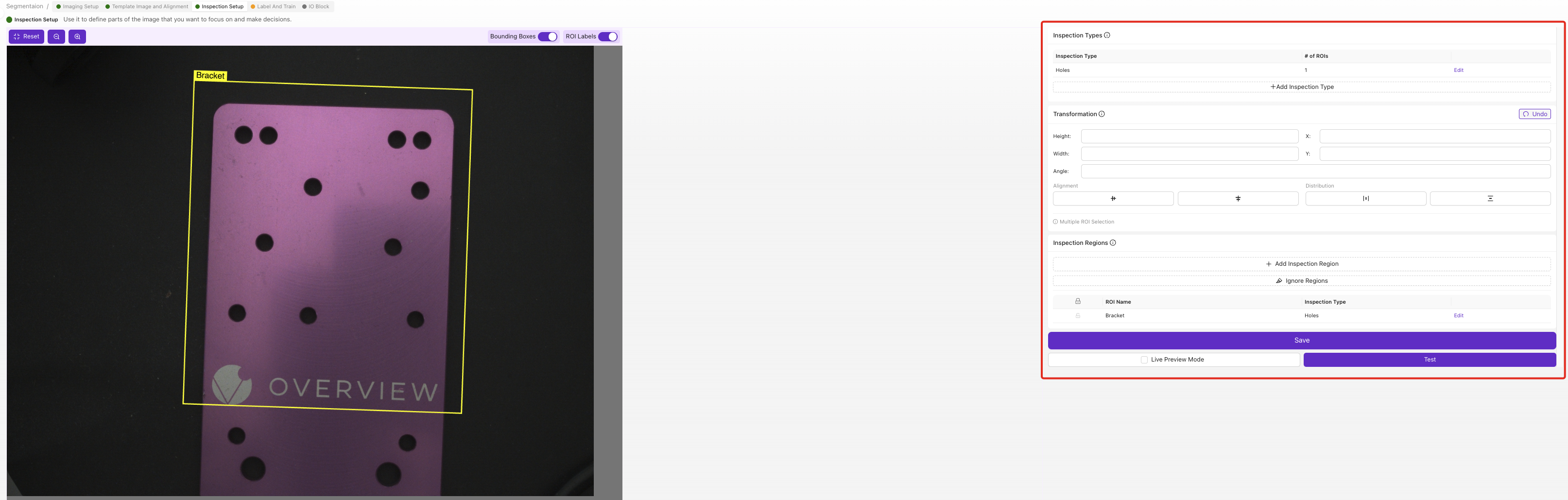
1. Crear un Tipo de Inspección
Navegue a Inspection Setup en su editor de recetas.
Cambie el nombre de "Inspection Type 1" a algo significativo, como "Tornillos", "Calidad_Superficie" o "Verificación_Conector". Este nombre es importante porque aparece en sus datos de salida y flujos de Node-RED.
2. Dibuje sus ROIs

Haga clic en + Add Region of Interest (ROI). Aparece un rectángulo amarillo en la imagen.
- Arrástrelo a la posición correcta
- Cambie su tamaño arrastrando las esquinas
- Hágalo lo suficientemente grande para contener el feature que está inspeccionando
- Renómbrelo de "New ROI" a algo descriptivo (p. ej., "Tornillo_Superior_Izquierdo")
3. Repita para cada ubicación
Si está inspeccionando 10 tornillos, cree 10 ROIs, una por cada ubicación de tornillo. Todas comparten el mismo Tipo de Inspección y conjunto de datos.
Nombre su primera ROI "Conector 1" y haga clic en copiar. Automáticamente crea "Conector 2", "Conector 3", etc. con nombres autoincrementales. Mucho más rápido que crear cada una desde cero.
Nombre cada ROI a medida que la agrega, y haga que cada nombre sea único, no solo descriptivo: "Tornillo_Superior_Izquierdo" y "Tornillo_Inferior_Derecho", nunca dos regiones llamadas "Tornillo". Los nombres únicos son la forma en que diferencia las regiones en los resultados, los datos de salida guardados y los flujos de Node-RED, así que cuando una ROI falla, sabe exactamente qué ubicación verificar.
4. Verifique con Live Preview
Active Live Preview Mode y verifique que:
- Todas las ROIs estén correctamente posicionadas en la pieza
- Las ROIs se muevan con la alineación (si está usando el alineador)
- Cada ROI contenga completamente el feature que desea inspeccionar
- Ninguna ROI sea más grande de lo necesario
Pautas para el tamaño de las ROIs
| Propósito de la ROI | Recomendación de tamaño |
|---|---|
| Feature único (tornillo, conector, etiqueta) | Lo suficientemente grande para contener el feature con un pequeño margen |
| Área de superficie para defectos | Cuadrícula de mosaicos pequeños, cada uno menor a 512x512 píxeles |
| Feature grande que requiere detalle | Use un segmentador en lugar de un clasificador |
| Verificación de presencia/ausencia | Pequeña; el feature está o no está |
Cuándo usar muchas ROIs
No tenga miedo de usar muchas ROIs. Puede usar docenas o incluso cientos. Beneficios:
- Datos de entrenamiento compartidos. Todas las ROIs del mismo tipo de inspección comparten un conjunto de datos. 10 ROIs de tornillos significan 10 veces más datos de entrenamiento por captura.
- Procesamiento más rápido. Muchos recortes pequeños se procesan más rápido que uno grande.
- Mejor precisión. Cada recorte pequeño tiene una alta relación señal-ruido.
- Reportes granulares. Puede ver exactamente cuál ROI falló.
Cuándo las ROIs necesitan ser grandes
Si realmente necesita una ROI grande para encontrar defectos pequeños (como rayones diminutos en una superficie grande), considere usar un segmentador en lugar de un clasificador. Los segmentadores están diseñados para detección a nivel de píxel y manejan mejor áreas grandes.
Lista de verificación de Regiones de Interés (ROIs)
Antes de continuar, confirme:
- Tipos de inspección creados con nombres significativos
- ROIs dibujadas, lo suficientemente grandes para contener el feature
- ROIs nombradas descriptivamente (p. ej., "Tornillo_Superior_Izquierdo")
- Todas las ROIs se mueven correctamente con la alineación en Live Preview
- Ninguna ROI excede 512×512 píxeles (verifique advertencias de reducción de escala)
¿Listo para enseñarle a la AI? Continúe al Paso 4: Entrene su AI.