DOCUMENTACIÓN CON IA
¿Qué desea saber?
Conectar al PLC (Ethernet/IP, PROFINET)
Esta guía le muestra cómo conectar su cámara OV80i a PLCs industriales utilizando los protocolos EtherNet/IP o PROFINET. Estas conexiones permiten la comunicación en tiempo real para activar inspecciones, recibir resultados e integrar la inspección por visión en sus sistemas de producción automatizados.
Vea este tema en acción: Auto-Integration Builder
Para obtener información detallada sobre el mapeo de datos y la temporización, consulte PLC Communication Details (EtherNet/IP)
Cuándo Usar la Comunicación con PLC: Cuando necesita integrar la inspección por visión con líneas de producción automatizadas, activar inspecciones desde señales del PLC, enviar resultados de aprobado/rechazado a los PLCs, o coordinar la inspección por visión con otros equipos de automatización.
Prerrequisitos
- Sistema de cámara OV80i configurado y conectado a la red
- Sistema PLC con capacidad EtherNet/IP o PROFINET
- Infraestructura de red que conecta la cámara y el PLC
- Acceso al software de programación del PLC (Studio 5000, TIA Portal, etc.)
- Comprensión básica de los conceptos de redes industriales
Comprensión de los Protocolos de Comunicación de PLC
EtherNet/IP
- Utilizado por: Principalmente PLCs de Allen-Bradley/Rockwell Automation
- Beneficios: Comunicación de alta velocidad, ampliamente soportado, mensajería explícita e implícita
- Aplicaciones: ControlLogix, CompactLogix y otras plataformas de Rockwell
- Intercambio de Datos: I/O cíclico y comunicación basada en mensajes
PROFINET
- Utilizado por: Siemens y otros fabricantes europeos
- Beneficios: Comunicación determinista en tiempo real, diagnósticos avanzados
- Aplicaciones: PLCs Siemens S7, varios sistemas de automatización industrial
- Intercambio de Datos: I/O cíclico con desempeño en tiempo real
Parte 1: Conexión EtherNet/IP
Paso 1: Descargar e Instalar el Archivo EDS
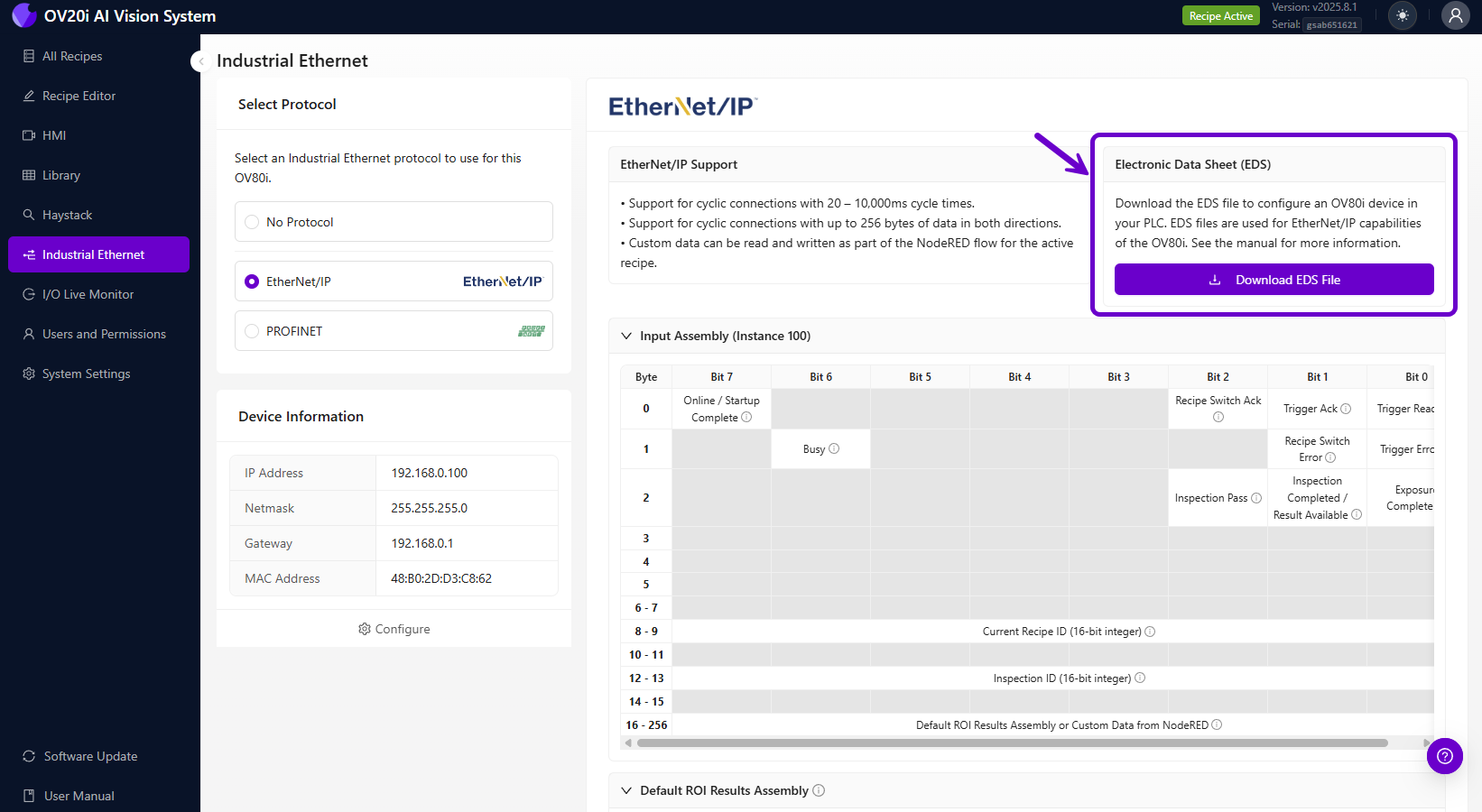
El archivo EDS (Electronic Data Sheet) debe instalarse en Studio 5000 antes de que pueda agregar el OV80i a su proyecto de PLC. Sin él, la cámara no aparecerá en el catálogo de módulos.
- Descargue el archivo EDS desde:
- La interfaz web de la cámara (Industrial Ethernet > página de EtherNet/IP)
- O directamente aquí: OV80i EDS File
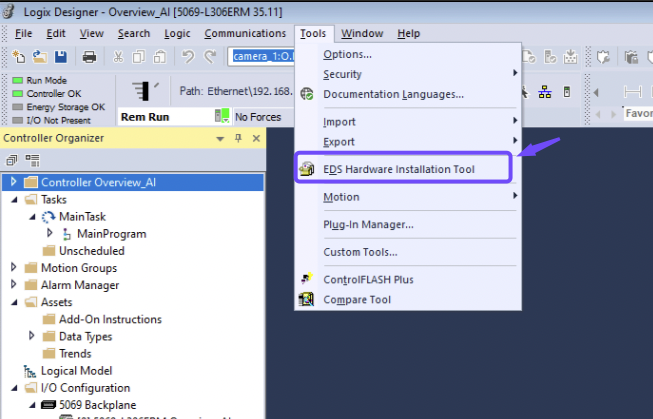
- En Studio 5000, vaya a Tools > EDS Hardware Installation Tool
- Seleccione Register an EDS file, luego Browse y seleccione el archivo EDS del OV80i
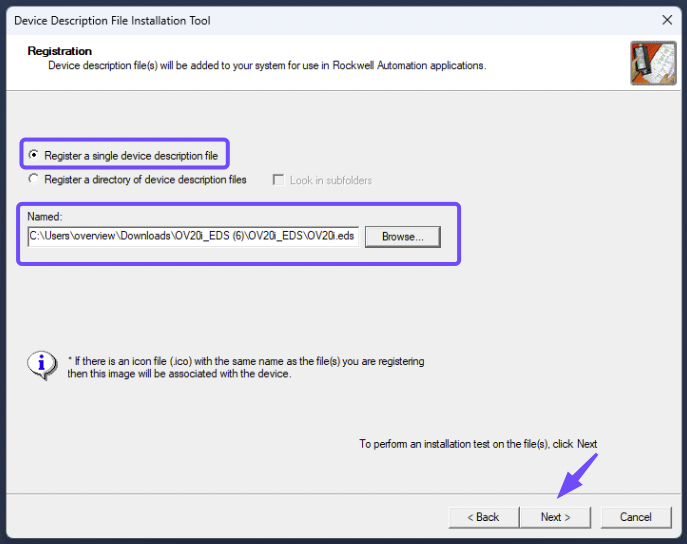
- Siga el asistente de instalación para completar el registro del EDS
No puede agregar el módulo OV80i en Studio 5000 sin el archivo EDS instalado. El dispositivo no aparecerá en el diálogo "Select Module Type". Si omite este paso, su única opción será un Generic Ethernet Module, que requiere ingresar manualmente las instancias de ensamble y los tamaños de datos.
Paso 2: Configurar el OV80i para EtherNet/IP
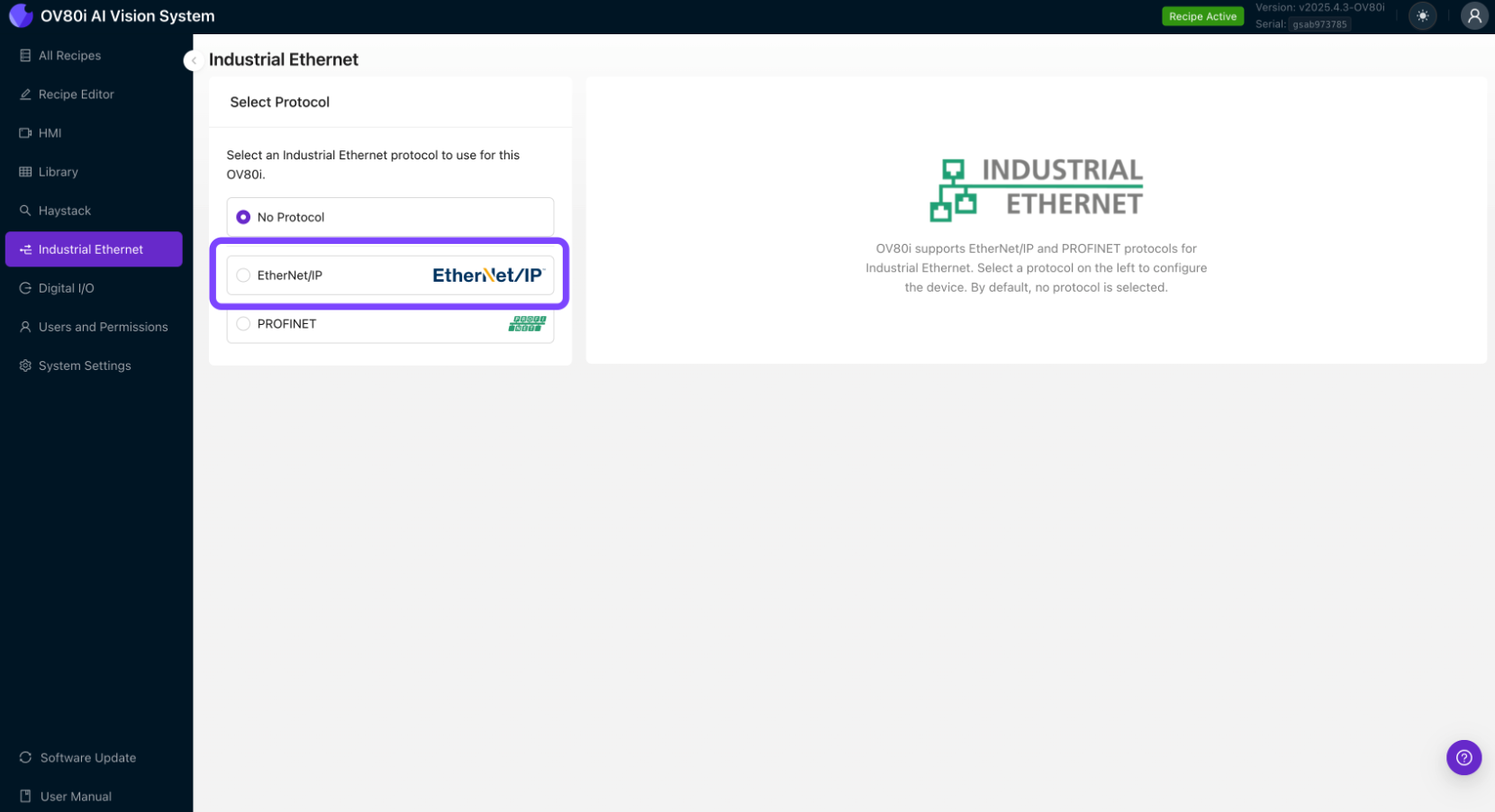
2.1 Acceder a la configuración de Industrial Ethernet
- Abra la interfaz web del OV80i
- Navegue a "Industrial Ethernet" en el menú izquierdo
- Verá la página de configuración de Industrial Ethernet
2.2 Habilitar el protocolo EtherNet/IP
- En el menú Industrial Ethernet, seleccione el protocolo "EtherNet/IP"
- Haga clic en "Enable" para activar la comunicación EtherNet/IP
- Anote la configuración de red de su cámara en la ventana Device Information
2.3 Configurar los ajustes de red
- Establecer una dirección IP estática (recomendado para producción)
- Vaya a System Settings > Network
- Configure la IP estática en la misma subred que su PLC
- Ejemplo: Cámara:
10.250.0.100, PLC:10.250.0.50
- Configurar la máscara de subred (típicamente
255.255.255.0) - Establecer el gateway si es requerido por su red
2.4 Configurar los ajustes del dispositivo EtherNet/IP
- Device Name: Establezca un nombre significativo para su cámara
- Assembly Configuration: Configure las estructuras de datos de entrada/salida
- Connection Parameters: Establezca los valores apropiados de timeout y RPI (Requested Packet Interval)
- Haga clic en "Save" para aplicar la configuración de EtherNet/IP
Paso 3: Configurar los ajustes de receta del PLC
3.1 Habilitar el disparo por PLC (Opcional)
- Navegue a editor de recetas > configuración de imagen
- Establezca Trigger Mode en "PLC Trigger"
- Importante: Una vez que el PLC Trigger esté habilitado, el disparo manual queda deshabilitado
3.2 Configurar la salida Pass/Fail
- Navegue a editor de recetas > Bloque IO
- Asegúrese de que su lógica de inspección termine con el nodo "Final Pass/Fail"
- Esto establece el bit Inspection Pass en el ensamblaje EtherNet/IP
Paso 4: Agregar el módulo OV80i en Studio 5000
4.1 Agregar el módulo OV80i al proyecto del PLC
- En Studio 5000, abra su proyecto del PLC
- Vaya a I/O Configuration en el árbol del proyecto
- Haga clic derecho en el módulo Ethernet y seleccione "New Module"
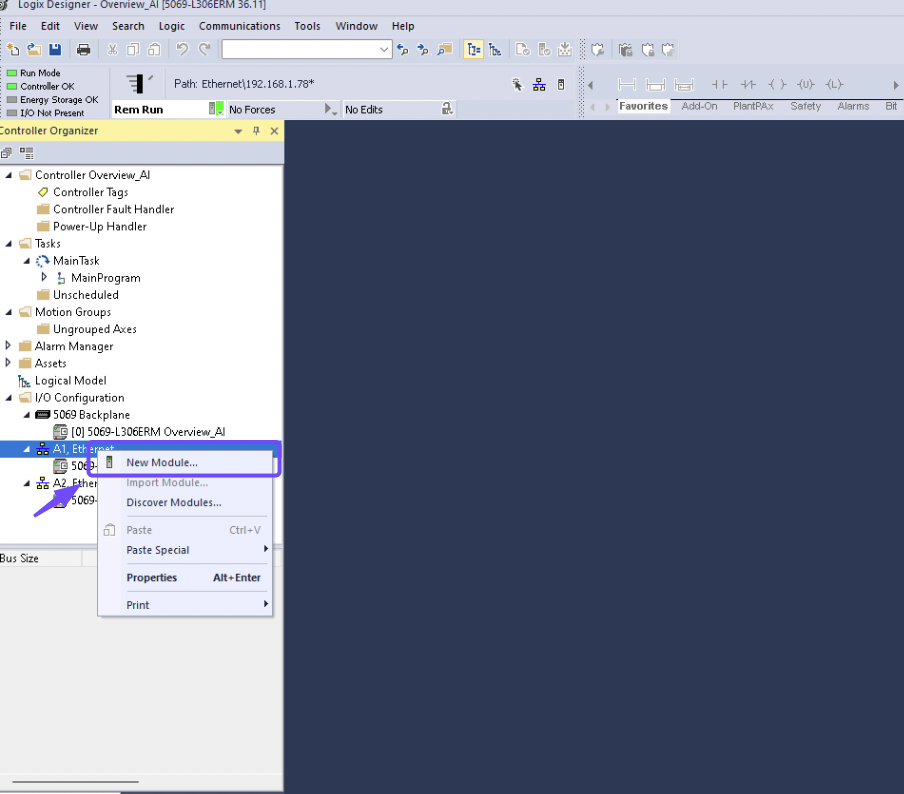
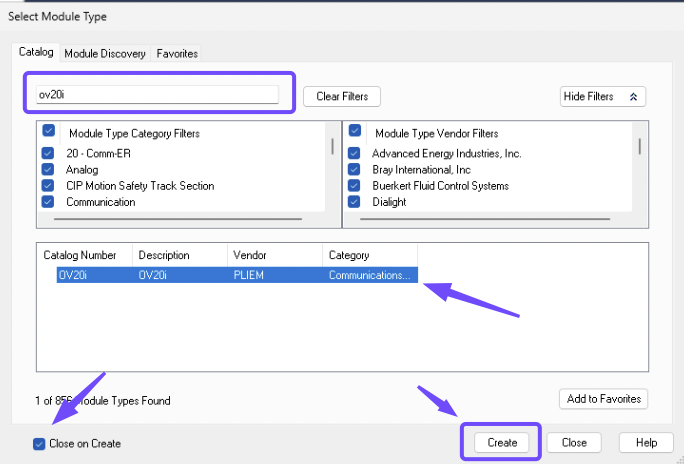
- Busque "OV80i" u "Overview" en el catálogo de módulos (el OV80i aparece aquí porque instaló el archivo EDS en el Paso 1)
- Seleccione el módulo OV80i y haga clic en "Create"
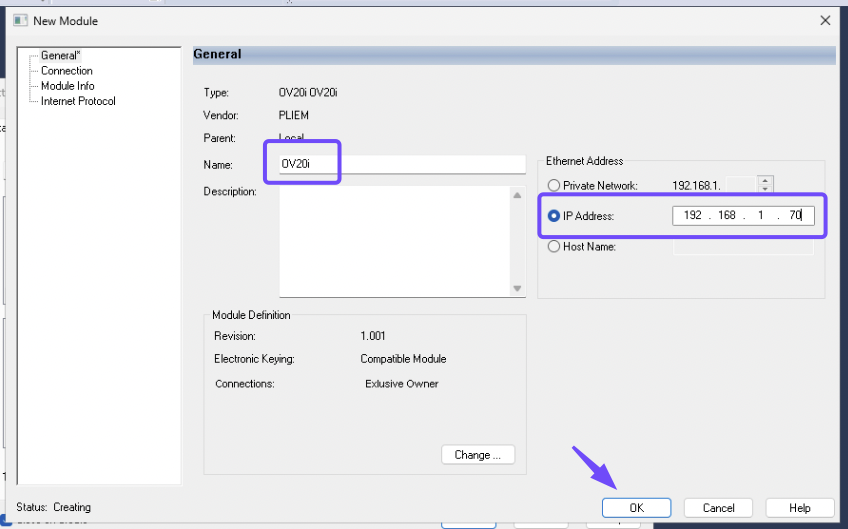
4.2 Configurar las propiedades del módulo
- Name: Ingrese un nombre descriptivo para la cámara
- IP Address: Ingrese la dirección IP del OV80i (por ejemplo,
10.250.0.100) - RPI (Requested Packet Interval): Establezca en 100 ms o según sea requerido
- Connection Parameters: Configure los tamaños de datos de entrada/salida
- Haga clic en "OK" para crear el módulo
4.3 Mapear Datos de I/O
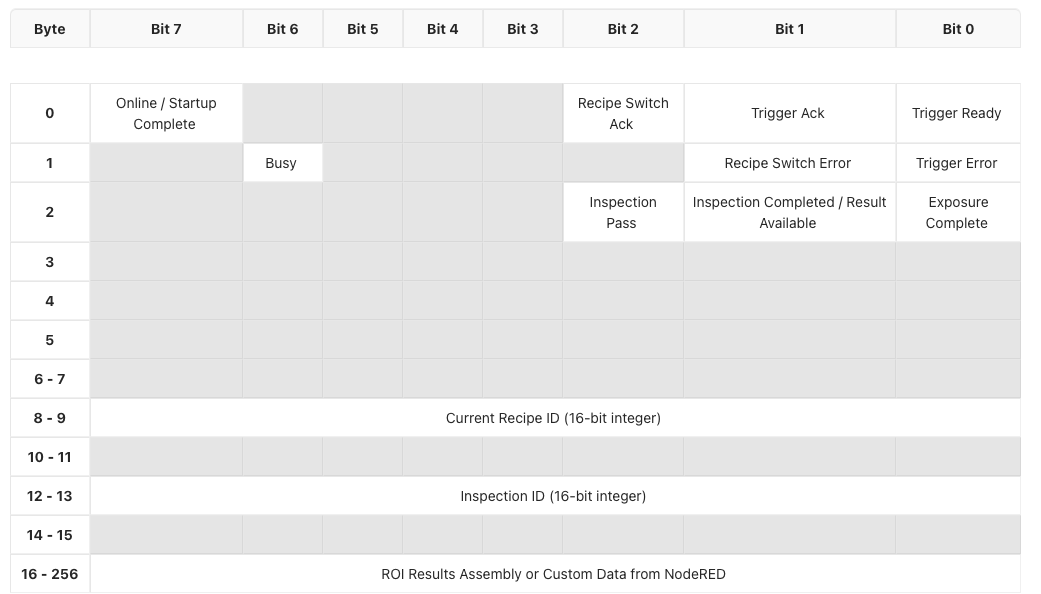
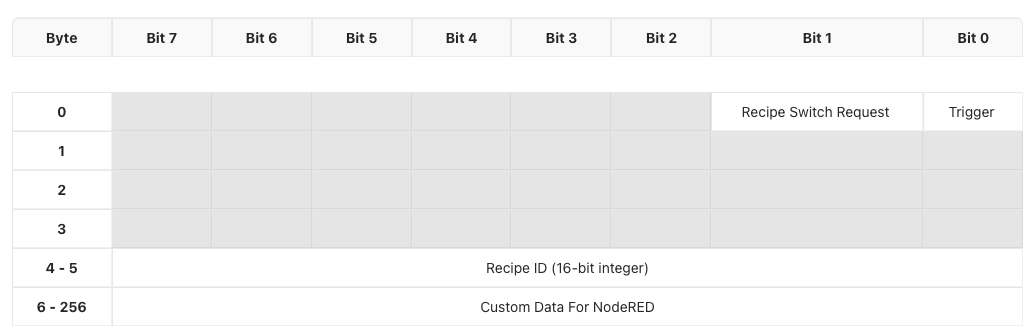
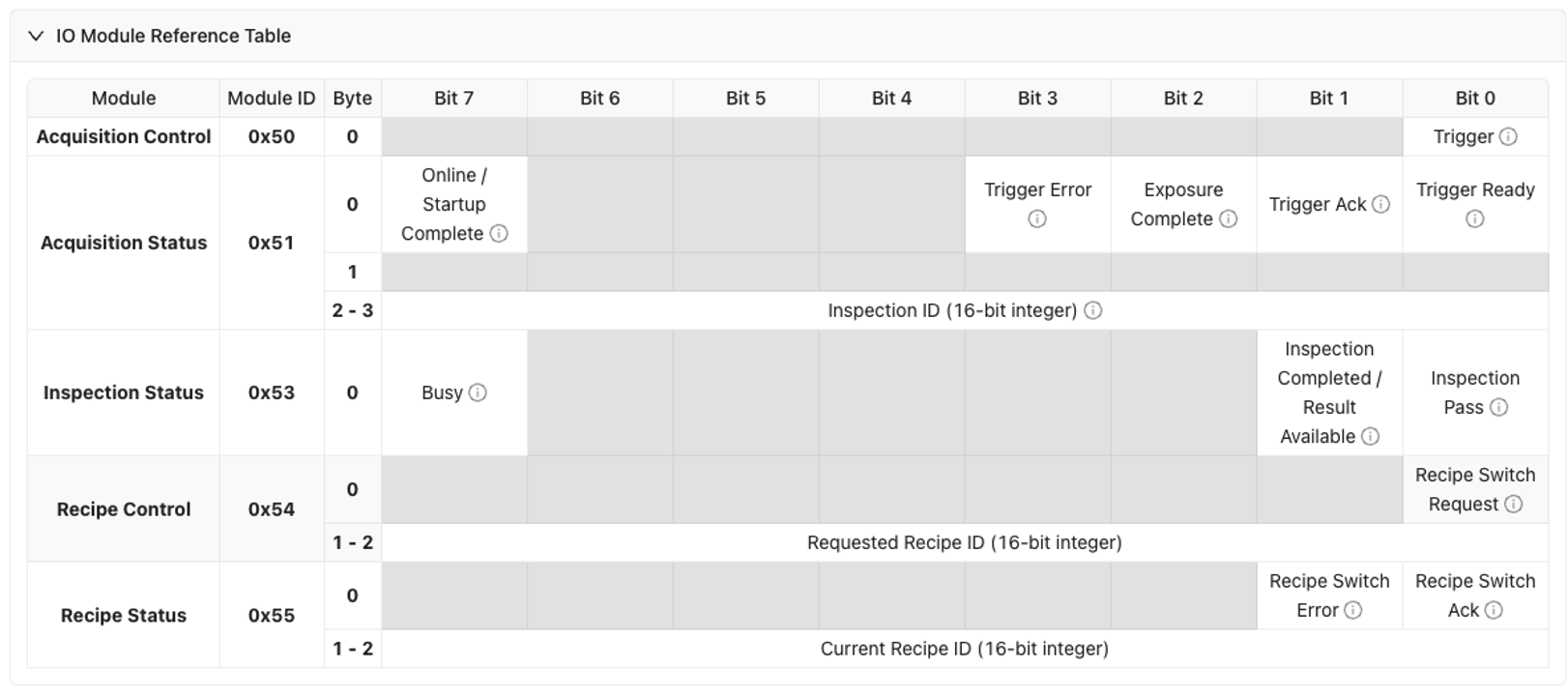
- Datos de Entrada: Resultados de inspección, bits de estado, señales de cámara lista
- Datos de Salida: Comandos de disparo, solicitudes de cambio de receta, señales de control
- Cree tags en su programa de PLC para mapear los datos de I/O
- Ejemplos de Tags de Entrada:
Camera_InspectionPass: BOOLCamera_Ready: BOOLCamera_Busy: BOOL
- Ejemplos de Tags de Salida:
Camera_Trigger: BOOLCamera_RecipeSelect: INT
Input Assembly (OV80i → PLC)
Output Assembly (PLC → OV80i)
Paso 5: Probar la Comunicación EtherNet/IP
5.1 Verificar el Estado de la Conexión
- En Studio 5000, verifique el estado del módulo en I/O Configuration
- Una marca de verificación verde indica una conexión exitosa
- Una X roja indica problemas de comunicación
5.2 Probar la Comunicación Básica
- Monitoree los datos de entrada de la cámara en el programa del PLC
- Alterne las señales de salida hacia la cámara y verifique la respuesta
- Revise la información de diagnóstico en busca de códigos de error
5.3 Probar el Disparo y la Respuesta
- Habilite la salida de disparo del PLC hacia la cámara
- Monitoree los resultados de inspección en los datos de entrada del PLC
- Verifique que el estado de aprobado/rechazado se actualice correctamente
- Revise los tiempos de los ciclos de disparo y respuesta
Parte 2: Conexión PROFINET
Paso 1: Descargar e Instalar el Archivo GSDML
El archivo GSDML (General Station Description Markup Language) debe instalarse en TIA Portal antes de que pueda agregar el OV80i a su configuración de hardware. Sin él, la cámara no aparecerá en el catálogo de hardware.
- Descargue el archivo GSDML desde:
- La interfaz web de la cámara (página Industrial Ethernet > PROFINET)
- O directamente aquí: Archivo GSDML del OV80i
- En TIA Portal, vaya a Options > Manage general station description files (GSD)
- Navegue a la carpeta donde guardó el archivo GSDML, selecciónelo y haga clic en Install
- Una vez instalado, cierre el cuadro de diálogo. El OV80i ahora aparecerá en el catálogo de hardware.
No puede agregar el dispositivo OV80i en TIA Portal sin tener instalado el archivo GSDML. El dispositivo no aparecerá bajo Other field devices > PROFINET IO en el catálogo de hardware. Siempre instale primero el archivo GSDML.
Paso 2: Configurar el OV80i para PROFINET
2.1 Acceder a los Ajustes de Industrial Ethernet
- Abra la interfaz web del OV80i
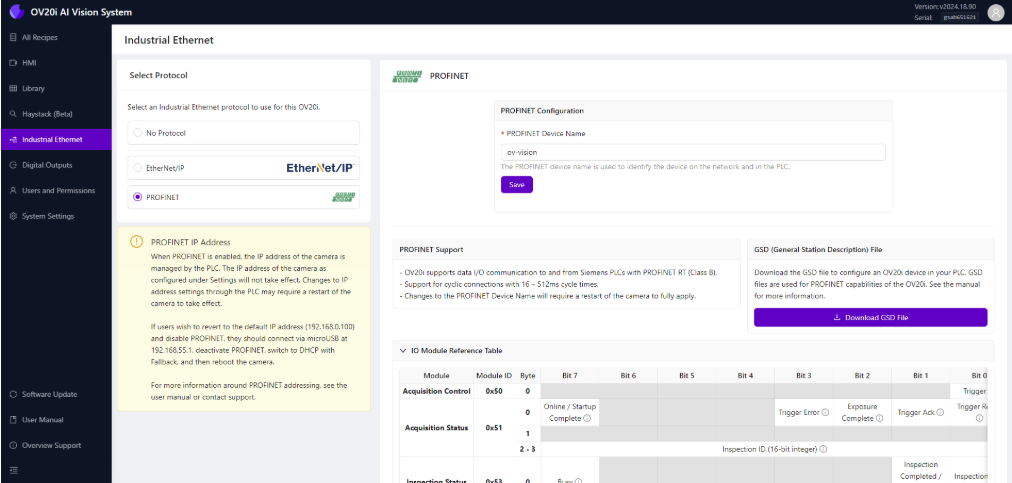
- Navegue a "Industrial Ethernet" en el menú izquierdo
- Seleccione el protocolo "PROFINET" de las opciones
2.2 Habilitar el Protocolo PROFINET
- Haga clic en "Enable PROFINET" para activar el protocolo
- Nota: PROFINET administra la dirección IP de la cámara cuando está habilitado
- Los ajustes de IP de la cámara pueden ser sobrescritos por la configuración del PLC
2.3 Configurar los Ajustes del Dispositivo PROFINET
- PROFINET Device Name: Establezca un nombre único para la cámara
- Ejemplo: "OV80i_Line1_Station2"
- Debe ser único si hay varias cámaras en el mismo PLC
- Device Configuration: Tome nota de las capacidades del dispositivo y la estructura de datos
- Haga clic en "Save" para aplicar los ajustes de PROFINET
Paso 3: Configurar los ajustes de la receta del PLC
3.1 Habilitar activación por PLC (opcional)
- Navegue a editor de recetas > configuración de imagen
- Configure el Modo de Activación en "PLC Trigger" si es necesario
- Advertencia: La activación manual se deshabilita cuando el trigger del PLC está activo
3.2 Configurar lógica de aprobado/rechazado
- Navegue a editor de recetas > Bloque IO
- Asegúrese de que la lógica de inspección concluya con el nodo "Final Pass/Fail"
- Esto establece el bit Inspection Pass en el ensamblaje de entrada de PROFINET
Paso 4: Añadir el OV80i en TIA Portal
Si desea recibir datos de vuelta desde Node-RED al PLC Profinet, asegúrese de añadir los módulos de datos personalizados (User Data - 64 bytes y User Results - 64 bytes).
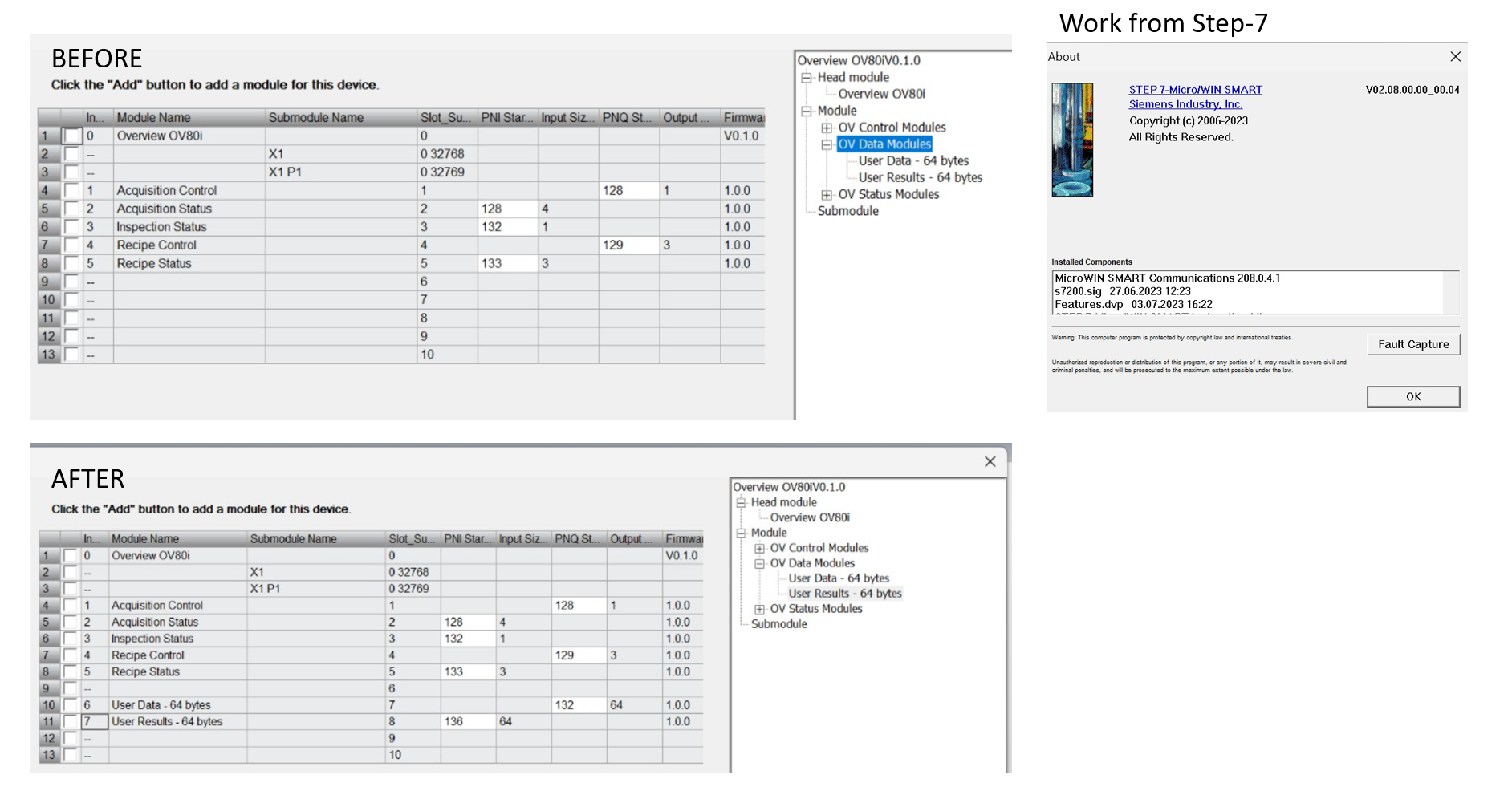
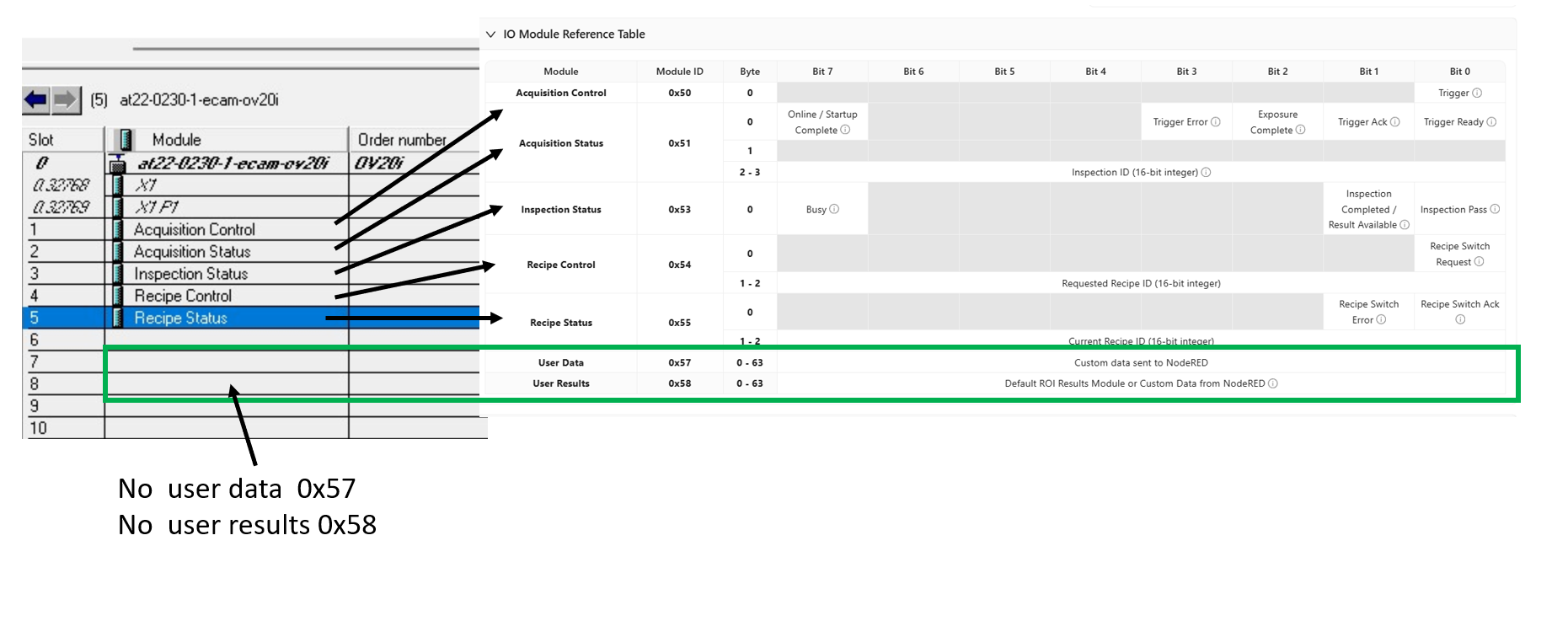
4.1 Añadir el OV80i a la configuración de hardware
- En TIA Portal, abra la vista Device & Networks
- Desde el Hardware catalog, expanda Other field devices > PROFINET IO
- Ubique el dispositivo OV80i y arrástrelo a la vista de red
- Conecte el OV80i a la interfaz PROFINET de su PLC
4.2 Configurar propiedades del dispositivo
- Device Name: Establezca el mismo nombre configurado en la cámara
- IP Address: Configure la dirección IP (puede ser gestionada por el PLC)
- Update Time: Establezca el tiempo de ciclo (se recomienda 128ms por defecto)
- I/O Data: Configure los módulos de datos de entrada/salida según sea necesario
4.3 Asignar dirección IP y nombre del dispositivo
- Compile la configuración de hardware
- Conéctese en línea con el PLC
- Asigne la dirección IP al dispositivo OV80i
- Asigne el nombre del dispositivo haciéndolo coincidir con la configuración de la cámara
Paso 5: Probar la comunicación PROFINET
5.1 Verificar el estado del dispositivo
- En TIA Portal, revise el estado del dispositivo en Device & Networks
- Estado verde indica comunicación exitosa
- Estado rojo indica problemas de comunicación
5.2 Probar el intercambio de datos
- Monitoree los datos de entrada desde la cámara en el programa del PLC
- Controle los datos de salida hacia la cámara y verifique la respuesta
- Revise los buffers de diagnóstico para detectar mensajes de error
5.3 Probar el ciclo de inspección
- Active el trigger del PLC hacia la cámara
- Monitoree los resultados de inspección en los datos de entrada del PLC
- Verifique la transmisión del estado aprobado/rechazado
- Revise que la sincronización del ciclo cumpla con los requisitos de la aplicación
Paso 5: Solución de problemas de comunicación con el PLC
5.1 Problemas comunes de EtherNet/IP
| Problema | Síntomas | Solución |
|---|---|---|
| Tiempo de espera de conexión agotado | El módulo muestra una X roja en Studio 5000 | Revise las direcciones IP, la conectividad de red y la configuración del firewall |
| Los datos no se actualizan | Los datos de I/O permanecen estáticos | Verifique la versión del archivo EDS, revise la configuración del ensamblaje |
| El trigger no funciona | La cámara no responde al trigger del PLC | Revise el mapeo del bit de trigger, verifique que la salida del PLC esté activa |
| Respuesta lenta | Resultados de inspección con retraso | Ajuste la sincronización del RPI, revise la carga de la red |
5.2 Problemas comunes de PROFINET
| Problema | Síntomas | Solución |
|---|---|---|
| Dispositivo no encontrado | Cámara no visible en TIA Portal | Verifique la instalación del archivo GSDML, confirme el nombre del dispositivo |
| Conflictos de direcciones IP | Errores de comunicación | Asegure direcciones IP únicas, verifique la configuración de subred |
| Errores de tiempo de ciclo | Tiempos de espera del watchdog | Aumente el tiempo de ciclo, verifique el rendimiento de la red |
| Errores de formato de datos | Datos de I/O incorrectos | Verifique la versión de GSDML, revise el mapeo de la estructura de datos |
5.3 Diagnóstico de red
- Prueba de ping entre la cámara y el PLC
- Verifique los switches de red y la integridad de los cables
- Monitoree el tráfico de red para detectar problemas de ancho de banda
- Verifique la configuración del firewall para que no bloquee la comunicación
Paso 6: Optimización del rendimiento
6.1 Consideraciones de tiempo
- EtherNet/IP RPI: Comience con 100 ms, ajuste según las necesidades de la aplicación
- Tiempo de ciclo de PROFINET: Use 128 ms por defecto, reduzca solo si es necesario
- Tiempo de inspección: Considere el tiempo total de inspección en la planificación del ciclo
- Latencia de red: Tome en cuenta los retrasos de la red en los cálculos de tiempo
6.2 Eficiencia de datos
- Minimice el tamaño de datos en los ensamblajes de I/O
- Use tipos de datos apropiados (BOOL vs INT vs REAL)
- Evite datos innecesarios en la comunicación cíclica
- Use mensajería explícita para datos no críticos
6.3 Administración de red
- Use switches administrados para un mejor diagnóstico
- Implemente redundancia para aplicaciones críticas
- Monitoree la utilización de la red para prevenir congestión
- Planifique los rangos de direcciones IP para escalabilidad
¡Éxito! Su comunicación con el PLC está establecida
Su cámara OV80i ahora puede:
✅ Comunicarse con PLCs utilizando protocolos industriales
✅ Recibir señales de disparo desde sistemas de automatización
✅ Enviar resultados de inspección a la lógica de control del PLC
✅ Integrarse sin problemas con la automatización de líneas de producción
✅ Soportar cambios remotos de recetas y coordinación del sistema
Mejores prácticas
Implementación en producción
- Use direcciones IP estáticas para una comunicación consistente
- Documente todas las configuraciones de red y de los dispositivos
- Pruebe exhaustivamente antes del despliegue en producción
- Planifique procedimientos de mantenimiento y solución de problemas
Consideraciones de seguridad
- Segmente las redes industriales de las redes de oficina
- Use switches administrados con características de seguridad adecuadas
- Monitoree el acceso a la red y las comunicaciones de los dispositivos
- Mantenga el firmware actualizado en todos los dispositivos de red
Mantenimiento
- Revisiones periódicas del estado de la red y diagnósticos
- Monitoree las estadísticas de comunicación para detectar tendencias de rendimiento
- Actualice los controladores de dispositivos y archivos de configuración según sea necesario
- Mantenga la documentación de todas las configuraciones de red
Próximos pasos
Después de establecer la comunicación con el PLC:
- Disparar inspecciones desde el PLC — Configure inspecciones activadas por PLC usando EtherNet/IP o PROFINET
- Cambiar recetas desde el PLC — Cambie las recetas de la cámara de forma remota mediante comandos del PLC
- Detalles de comunicación con el PLC (EtherNet/IP) — Mapeo detallado de datos, diseños de ensamblajes y temporización
- Desarrolle la lógica de control del PLC para su aplicación específica
- Cree interfaces de operador para monitoreo y control
📥 Descargar Archivos
Descargue estos archivos esenciales para la integración con PLC:
Configuración EtherNet/IP
- Archivo EDS OV80i - Electronic Data Sheet para Allen-Bradley Studio 5000
- Requerido para configurar el módulo OV80i en sistemas ControlLogix/CompactLogix
Configuración PROFINET
- Archivo GSDML OV80i - Descripción de dispositivo para Siemens TIA Portal
- Requerido para configurar el dispositivo OV80i en redes PROFINET
Código PLC de Ejemplo
-
Rutina de Cambio de Receta - Lógica ladder para cambio de recetas
- Rutina completa de Allen-Bradley para cambiar recetas de cámara vía PLC
-
Rutina de Disparo de Cámara - Lógica ladder para disparar inspecciones
- Rutina completa de Allen-Bradley para disparar la cámara y manejar resultados
Notas de Uso de Archivos:
- Archivos EDS: Importar en Studio 5000 vía Tools → EDS Hardware Installation Tool
- Archivos GSDML: Importar en TIA Portal vía Options → Manage GSD Files
- Archivos L5X: Importar la lógica ladder directamente en su proyecto de Allen-Bradley