DOCUMENTACIÓN CON IA
¿Qué desea saber?
Bienvenido a OV Spark
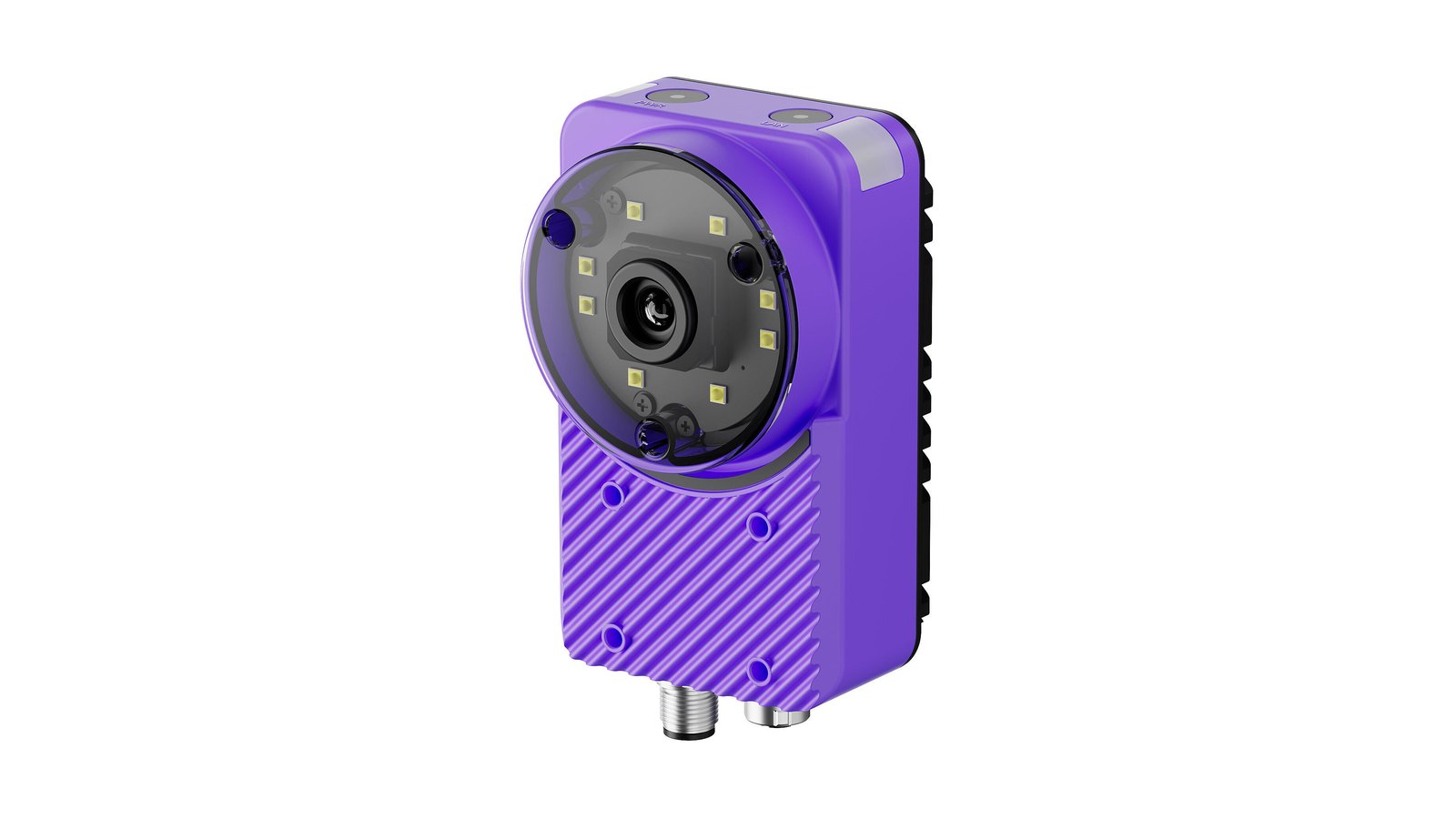
OV Spark es la cámara de inspección industrial agéntica, compacta y todo-en-uno de Overview AI: un sensor global shutter, enfoque e iluminación inteligentes, un motor de IA de 12 TOPS y Sparky, un copiloto en el borde, en una carcasa IP66. Toda la inspección se ejecuta en la cámara, sin necesidad de una PC en el gabinete.
Comience aquí
Siga los pasos a continuación en orden. Cada página termina con un botón Continuar que lo lleva a la siguiente, para que pueda seguir el recorrido sin regresar aquí.
- 1Instalar la cámara
Móntala, conecta la alimentación y las E/S, y verifica los LED de estado.
Necesitas: Cámara, soporte, fuente de 24 V o adaptador PoE, cable M12 para E/S (no se requiere si usas el adaptador PoE) - 2Conectarse a la interfaz
Conecta la cámara a tu red y ábrela en un navegador.
Necesitas: Una laptop en la misma red - 3Recorrer la interfaz
Aprende dónde se encuentran las recetas, las pantallas de producción y las configuraciones.
- 4Crear la receta
Crea una nueva receta siguiendo los seis pasos de abajo, en el orden mostrado.
Necesitas: Piezas reales (incluyendo defectuosas), iluminación externa (opcional) - 5Paso 1: Imagen
Obtén una imagen nítida y uniformemente iluminada.
- 6Paso 2: Disparo
Elige un método que active la captura de la cámara.
- 7Paso 3a: Configurar la herramienta de alineación
Agrégala como la primera herramienta para que la IA rastree dinámicamente la pieza. Omítelo solo si un dispositivo de sujeción posiciona la pieza de manera idéntica en cada ciclo.
- 8Paso 3b: Elige tus verificaciones
Elige una herramienta para tu inspección. Pregúntale a Sparky si necesitas ayuda para elegir.
- 9Paso 4: Veredicto
Decide cómo los resultados de las herramientas se convierten en un aprobado o rechazado global.
- 10Paso 5: Salidas
Decide los datos de salida que fluyen al PLC y a los pines de salida de la cámara.
- 11Paso 6: Finalizar
Resuelve los bloqueos, lee el resumen y activa la receta.
- 12Conectarse a tu PLC
Mapea las salidas a EtherNet/IP o PROFINET.
Necesitas: Acceso al PLC y tu ingeniero de controles
- 13Entrar en vivo en el HMI
Diseña la pantalla que verán tus operadores.
Son 13 pasos para tener una inspección en marcha. Después de eso, Biblioteca es donde revisas las imágenes capturadas por la cámara, y Solución de problemas es por donde empezar cuando la línea se comporta mal. ¿No estás seguro de un término? El Glosario los tiene todos.
Estas páginas describen el firmware 2026.9.29 de OV Spark. Verifique la suya en la barra superior de la interfaz de la cámara, o en Actualización de Software.
Estas páginas son para OV Spark (1280 x 960). Si el nombre en la parte superior izquierda de la interfaz de su cámara dice OV Spark Pro, utilice la documentación de OV Spark Pro en su lugar. Las especificaciones comparan ambas.
Qué es diferente en OV Spark
Si ha utilizado una OV10i, OV20i u OV80i, los conceptos se mantienen: usted construye una Receta, la cámara captura mediante un Disparo, un modelo de AI emite un Veredicto, y el resultado sale por I/O digital o un bus de campo. Lo que cambia aquí:
| Área | Qué es nuevo |
|---|---|
| Enfoque e iluminación inteligentes | Autoenfoque en lazo cerrado configurado por software, no girando un anillo, y Smart imaging, que elige por usted el enfoque, la exposición y la iluminación. 8 LEDs blancos programables están integrados, por lo que la mayoría de las aplicaciones no necesitan luz externa |
| Óptica | El mismo rango que el resto de la familia: 6 mm estándar, con lentes de 12, 16 y 25 mm instalados por Overview antes del envío de la cámara |
| Sensor | Sensor de color global shutter que captura a 1280 x 960, para que las piezas en movimiento se mantengan nítidas |
| Alimentación | La misma fuente de 24 VDC que el resto de la gama, ahora también Power over Ethernet a través del adaptador de Overview |
| Entorno | IP66, la carcasa más sellada de la gama, para líneas cercanas a washdown y con polvo |
| AI | 12 TOPS en el dispositivo, con nuestro copiloto en el borde Sparky (nube opcional), y Defect Studio integrado en la interfaz a través de la nube |
Cómo está organizada la interfaz
Cinco áreas, en el panel lateral izquierdo, reflejan cómo realmente se construye y se opera una línea:
| Área | Qué contiene | Úsela cuando |
|---|---|---|
| Inspección | Todas las Recetas, editor de recetas | Construya y valide una Inspección |
| In Production | HMI, Biblioteca | Opere la línea y revise las imágenes capturadas |
| Integration | Industrial Ethernet, Almacenamiento remoto, HTTP API, I/O Live Monitor, Diagnostic Logs | Conecte la cámara a un PLC, MES o servidor de archivos |
| Configuraciones | Audit Logs, Users and Permissions, System Settings, Software Update | Administre el dispositivo |
| Agentic Tools | Sparky, Defect Studio | Obtenga ayuda de AI para construir una Receta o generar muestras de defectos |
Como en toda cámara Overview, la imagen va primero. Si cambia el enfoque, la exposición o la iluminación después de capturar imágenes de entrenamiento, tendrá que recapturar y volver a entrenar. Asegúrese de que la imagen esté correcta antes de construir el resto de la Receta.
Cuando necesite ayuda
- Solución de problemas: parta de lo que está observando y llegue a la causa probable
- Glosario: cada término que usan estas páginas y la cámara, en palabras sencillas
- Ejemplo trabajado: una Inspección real construida de principio a fin
Referencia
No las necesita para comenzar, pero aquí es donde están los números.
- Especificaciones técnicas: sensor, procesador, alimentación, entorno, campo de visión
- Pinouts: el conector M12 de 12 pines, colores de los cables, y los circuitos de entrada y salida
- Power over Ethernet: operar la cámara con un solo cable
- Handshakes de PLC: las secuencias de Disparo, resultados y cambio de Receta, para su ingeniero de controles