TÀI LIỆU ĐƯỢC HỖ TRỢ BỞI AI
Bạn muốn biết điều gì?
Chào Mừng Đến Với OV Spark
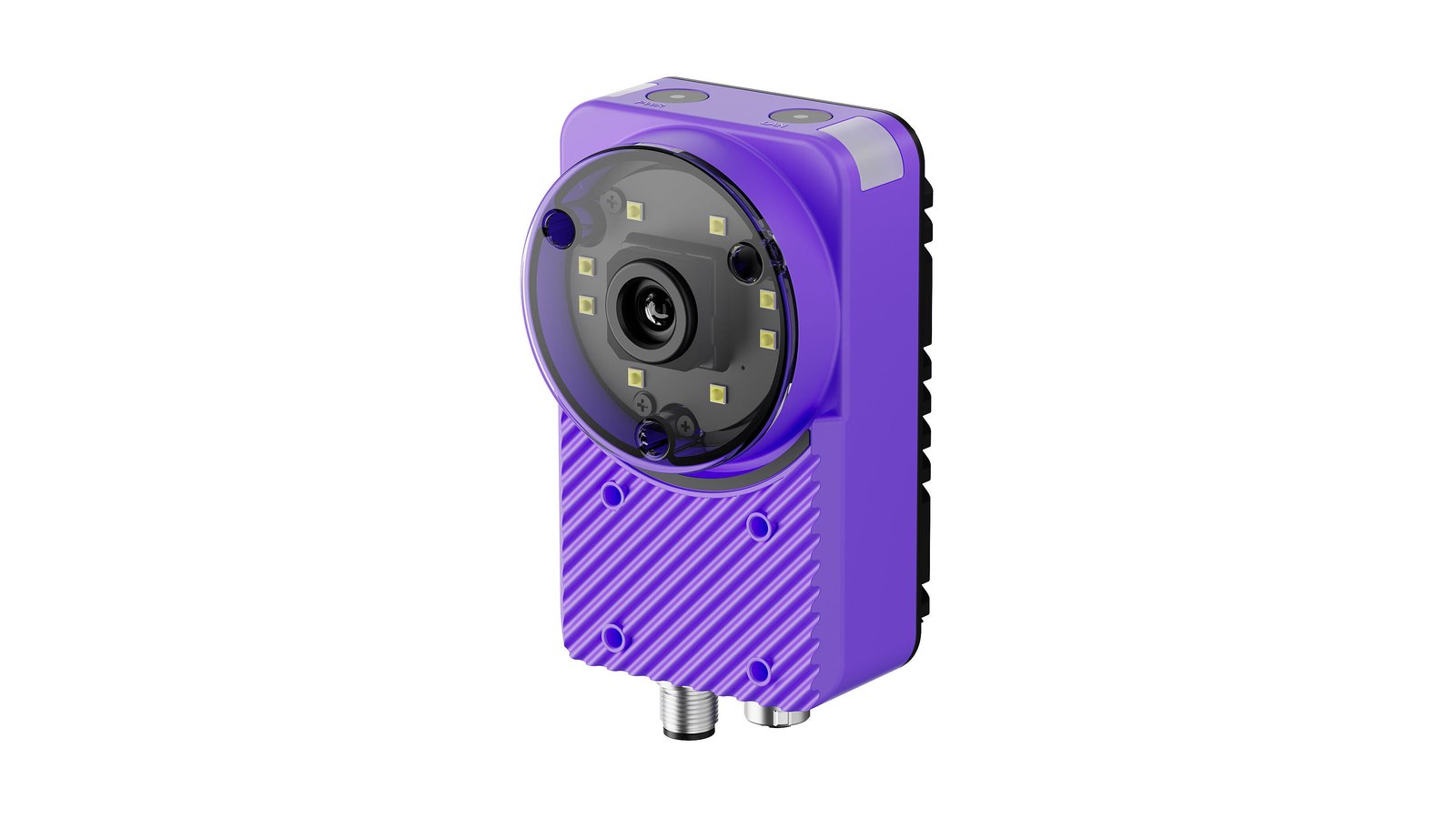
OV Spark là camera kiểm tra công nghiệp agentic nhỏ gọn, tích hợp tất cả trong một của Overview AI: cảm biến global shutter, lấy nét và chiếu sáng thông minh, động cơ AI 12 TOPS và Sparky, một edge copilot, trong vỏ bọc IP66. Toàn bộ quá trình kiểm tra chạy trên camera, không cần PC trong tủ điều khiển.
Bắt đầu tại đây
Hãy làm theo các bước dưới đây theo thứ tự. Mỗi trang kết thúc bằng nút Continue đưa bạn đến trang tiếp theo, vì vậy bạn có thể theo lộ trình mà không cần quay lại đây.
- 1Lắp đặt camera
Gá lắp, đấu nguồn và I/O, rồi kiểm tra các đèn LED trạng thái.
Bạn cần: Camera, giá đỡ, nguồn 24 V hoặc bộ chuyển đổi PoE, cáp M12 cho I/O (không cần nếu dùng bộ chuyển đổi PoE) - 2Kết nối vào giao diện
Đưa camera lên mạng của bạn và mở trên trình duyệt.
Bạn cần: Một laptop cùng mạng - 3Tham quan giao diện
Tìm hiểu vị trí của recipe, màn hình sản xuất và các cài đặt.
- 4Tạo recipe
Tạo một recipe mới bằng cách thực hiện sáu bước dưới đây, theo thứ tự.
Bạn cần: Sản phẩm thật (gồm cả hàng lỗi), đèn chiếu sáng ngoài (tùy chọn) - 5Bước 1: Tạo ảnh
Thu được ảnh sắc nét và ánh sáng đồng đều.
- 6Bước 2: Trigger
Chọn phương thức để kích hoạt camera chụp ảnh.
- 7Bước 3a: Thiết lập công cụ alignment
Thêm làm công cụ đầu tiên để AI bám theo sản phẩm một cách linh hoạt. Chỉ bỏ qua nếu đồ gá giữ sản phẩm giống hệt nhau ở mỗi chu kỳ.
- 8Bước 3b: Chọn các bước kiểm tra
Chọn công cụ cho inspection của bạn. Hỏi Sparky nếu cần trợ giúp chọn công cụ.
- 9Bước 4: Judgment
Quyết định cách các kết quả của công cụ hợp lại thành kết quả OK/NG tổng.
- 10Bước 5: Đầu ra
Quyết định dữ liệu đầu ra gửi tới PLC và các chân output của camera.
- 11Bước 6: Hoàn tất
Xử lý các vướng mắc, đọc phần tóm tắt và kích hoạt recipe.
- 12Kết nối với PLC
Gán các đầu ra sang EtherNet/IP hoặc PROFINET.
Bạn cần: Quyền truy cập PLC và kỹ sư điều khiển của bạn
- 13Đưa lên HMI
Xây dựng màn hình mà operator sẽ theo dõi.
Đó là 13 bước để có một inspection đang chạy. Sau đó, Thư viện là nơi bạn xem lại các ảnh do camera chụp, và Khắc phục sự cố là nơi bắt đầu khi dây chuyền hoạt động bất thường. Không chắc về một thuật ngữ? Thuật ngữ có đầy đủ tất cả.
Các trang này mô tả firmware OV Spark 2026.9.29. Kiểm tra phiên bản của bạn ở thanh trên cùng của giao diện camera, hoặc trong Software Update.
Các trang này dành cho OV Spark (1280 x 960). Nếu tên ở góc trên cùng bên trái của giao diện camera hiển thị OV Spark Pro, hãy sử dụng tài liệu OV Spark Pro thay thế. Phần thông số kỹ thuật so sánh hai sản phẩm.
Điểm khác biệt của OV Spark
Nếu bạn đã sử dụng OV10i, OV20i, hoặc OV80i, các khái niệm vẫn áp dụng: bạn xây dựng một recipe, camera chụp hình khi có trigger, một mô hình AI đưa ra judgment, và kết quả được xuất ra qua digital I/O hoặc fieldbus. Những điểm thay đổi ở đây:
| Khu vực | Điểm mới |
|---|---|
| Lấy nét và chiếu sáng thông minh | Autofocus vòng kín được thiết lập bằng phần mềm, không phải bằng cách xoay vòng, và Smart imaging, tự động chọn độ nét, phơi sáng và chiếu sáng cho bạn. 8 đèn LED trắng có thể lập trình được tích hợp sẵn, nên hầu hết các ứng dụng không cần ánh sáng ngoài |
| Quang học | Phạm vi giống như các sản phẩm khác trong dòng: 6 mm tiêu chuẩn, với ống kính 12, 16 và 25 mm được Overview lắp đặt trước khi camera xuất xưởng |
| Cảm biến | Cảm biến màu global shutter chụp ở độ phân giải 1280 x 960, giúp các bộ phận chuyển động vẫn sắc nét |
| Nguồn điện | Nguồn 24 VDC giống như các dòng khác, hiện nay cũng hỗ trợ Power over Ethernet thông qua bộ chuyển đổi Overview |
| Môi trường | IP66, vỏ bọc kín nhất trong dòng sản phẩm, cho các dây chuyền gần khu vực rửa và nhiều bụi |
| AI | 12 TOPS trên thiết bị, với edge copilot Sparky (đám mây tùy chọn), và Defect Studio được tích hợp vào giao diện qua đám mây |
Cách giao diện được tổ chức
Năm khu vực, ở bảng bên trái, phản ánh cách một dây chuyền thực sự được xây dựng và vận hành:
| Khu vực | Nội dung | Sử dụng khi |
|---|---|---|
| Inspection | All Recipes, Recipe Editor | Xây dựng và xác nhận một inspection |
| In Production | HMI, Library | Chạy dây chuyền và xem lại các hình ảnh đã chụp |
| Integration | Industrial Ethernet, Remote Storage, HTTP API, I/O Live Monitor, Diagnostic Logs | Kết nối camera vào PLC, MES hoặc file server |
| Settings | Audit Logs, Users and Permissions, System Settings, Software Update | Quản trị thiết bị |
| Agentic Tools | Sparky, Defect Studio | Nhận trợ giúp AI để xây dựng recipe hoặc tạo mẫu lỗi |
Giống như trên mọi camera Overview, hình ảnh là ưu tiên hàng đầu. Nếu bạn thay đổi độ nét, phơi sáng hoặc chiếu sáng sau khi đã chụp các hình ảnh huấn luyện, bạn sẽ cần chụp lại và huấn luyện lại. Hãy làm đúng hình ảnh trước khi xây dựng phần còn lại của recipe.
Khi bạn cần trợ giúp
- Khắc phục sự cố: bắt đầu từ những gì bạn đang thấy và tìm ra nguyên nhân có thể
- Thuật ngữ: mọi thuật ngữ các trang này và camera sử dụng, bằng ngôn ngữ dễ hiểu
- Ví dụ thực tế: một inspection thực tế được xây dựng từ đầu đến cuối
Tham khảo
Bạn không cần đến những phần này để bắt đầu, nhưng đây là nơi các con số được lưu trữ.
- Thông số kỹ thuật: cảm biến, bộ xử lý, nguồn điện, môi trường, trường nhìn
- Sơ đồ chân: đầu nối M12 12 chân, màu dây, và mạch đầu vào và đầu ra
- Power over Ethernet: vận hành camera bằng một cáp duy nhất
- Giao thức bắt tay PLC: các chuỗi trigger, kết quả và chuyển đổi recipe, dành cho kỹ sư điều khiển của bạn