TÀI LIỆU ĐƯỢC HỖ TRỢ BỞI AI
Bạn muốn biết điều gì?
Kết Nối với Giao Diện
OV Spark được cấu hình hoàn toàn thông qua trình duyệt. Không cần cài đặt phần mềm client.
Cách camera lấy địa chỉ
Mặc định, camera chạy ở chế độ DHCP với dự phòng (fallback):
- Camera yêu cầu địa chỉ DHCP từ mạng của bạn.
- Nếu có máy chủ DHCP phản hồi, camera sẽ sử dụng địa chỉ được cấp.
- Nếu không có phản hồi trước khi hết thời gian chờ, camera sẽ chuyển sang địa chỉ cố định dự phòng.
| Cài đặt | Giá trị dự phòng |
|---|---|
| Địa chỉ IP | 10.250.0.100 |
| Netmask | 255.255.255.0 (/24) |
| Gateway | Không có |
| Hostname | ov-spark-<serial>, ví dụ ov-spark-5D803037 |
Khi camera ở địa chỉ dự phòng, chỉ các thiết bị trên cùng subnet 10.250.0.x mới có thể kết nối đến nó. Điều này là bình thường. Đây là cách để truy cập và cấu hình camera, không phải là cài đặt mạng cho môi trường sản xuất.
Kết nối lần đầu
Cách nhanh nhất để tìm OV Spark là sử dụng OV Configurator, ứng dụng desktop của Overview dành cho tất cả camera của hãng. Nó tìm thấy mọi camera trên mạng, kể cả camera ở subnet khác với máy tính của bạn, và hiển thị địa chỉ của chúng. Nếu một camera không phản hồi, hãy dùng ứng dụng này để nhấp nháy đèn LED của camera giúp bạn xác định đúng thiết bị, và để sửa địa chỉ IP cùng subnet sao cho máy tính của bạn có thể kết nối.
Phần còn lại của mục này là cách thực hiện thủ công, dành cho trường hợp bạn không thể cài phần mềm trên máy tính.
Nếu mạng của bạn có DHCP, hãy hỏi đội IT về địa chỉ đã cấp cho camera, hoặc thử dùng hostname:
http://ov-spark-<serial>
Số serial được in trên camera và hiển thị trong phần header của giao diện.
Nếu không có máy chủ DHCP, hãy kết nối máy tính xách tay trực tiếp với camera bằng cáp Ethernet và gán cho máy tính một địa chỉ tĩnh trên cùng subnet:
| Cài đặt | Giá trị cho máy tính |
|---|---|
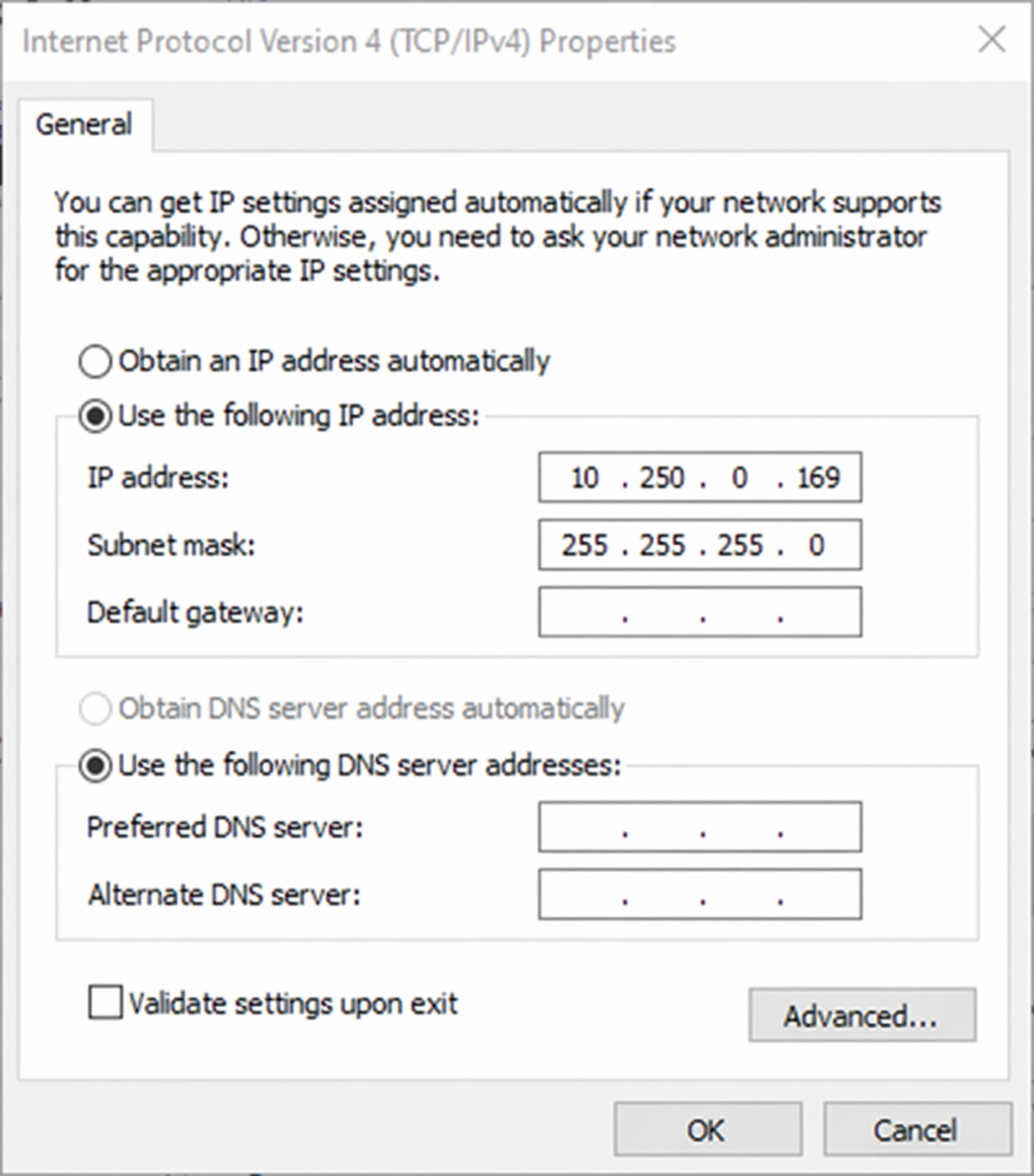
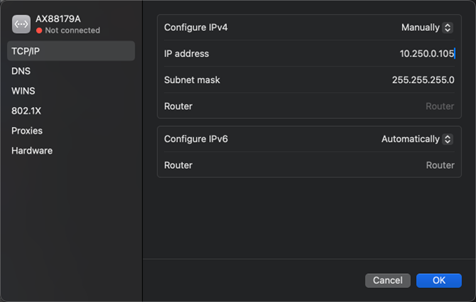
| Địa chỉ IP | 10.250.0.50 (bất kỳ địa chỉ còn trống nào từ 10.250.0.1 đến 10.250.0.254, trừ .100) |
| Netmask | 255.255.255.0 |
| Gateway | Để trống |
Đưa máy tính của bạn vào cùng subnet
Máy tính của bạn chỉ có thể kết nối đến camera khi cả hai địa chỉ đều là 10.250.0.X và cùng sử dụng netmask 255.255.255.0. Số cuối cùng trong địa chỉ IP phải khác nhau, và không được là 100 (địa chỉ của camera).
Windows: mở Network Connections, nhấp chuột phải vào bộ điều hợp Ethernet, chọn Properties, chọn Internet Protocol Version 4 (TCP/IPv4), sau đó nhấn Properties. Chọn Use the following IP address và nhập các giá trị ở trên.
Mac: mở System Settings, sau đó Network, chọn bộ điều hợp Ethernet, chọn Details, sau đó TCP/IP. Đặt Configure IPv4 thành Manually và nhập các giá trị ở trên.
Một máy tính xách tay bị để ở địa chỉ tĩnh 10.250.0.x sẽ không thể kết nối vào mạng văn phòng hoặc mạng nhà máy. Hãy đặt lại bộ điều hợp về chế độ tự động (DHCP) sau khi bạn đã gán địa chỉ cố định cho camera.
Để biết thêm về subnet, lập kế hoạch địa chỉ cho nhiều camera, và tránh xung đột IP, xem Mạng: IP và subnet. Các bước tương tự được hiển thị cho OV80i trong Kết nối vào cùng mạng; subnet và địa chỉ dự phòng là giống nhau.
Sau đó mở:
http://10.250.0.100
Kiểm tra kết nối
Trang Network cho bạn biết chính xác đường nào mà camera đã sử dụng, để bạn không phải đoán:
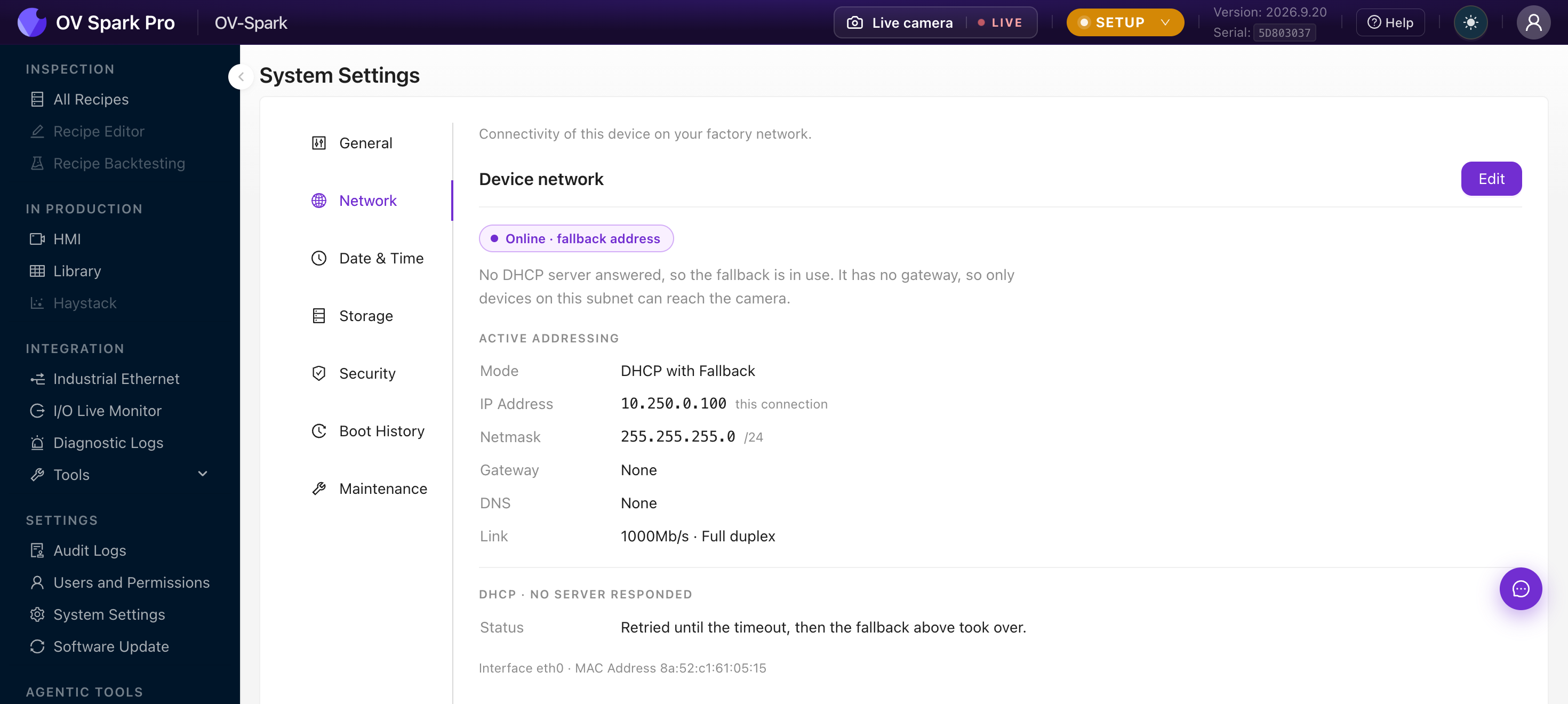
Trang này báo cáo:
- Mode: DHCP với Fallback, và liệu địa chỉ dự phòng có đang được sử dụng hay không
- Địa chỉ IP, netmask, gateway, DNS: những gì đang thực sự hoạt động hiện tại
- Link: tốc độ và chế độ duplex đã thỏa thuận, ví dụ
1000Mb/s · Full duplex - Trạng thái DHCP: ngôn ngữ dễ hiểu về việc máy chủ có phản hồi hay không
- Interface và địa chỉ MAC: để lưu lại cho đội IT của bạn
Đặt địa chỉ cố định
Khi đã truy cập được, hãy đặt địa chỉ mà camera sẽ sử dụng trong môi trường sản xuất:
- Vào System Settings → Network
- Bên cạnh Device network, nhấp Edit
- Chọn DHCP hoặc địa chỉ tĩnh, và áp dụng
Nếu bạn đặt địa chỉ tĩnh trên một subnet mà máy tính của bạn không thể kết nối tới, bạn sẽ mất quyền truy cập vào giao diện và phải quay lại subnet dự phòng để khôi phục. Hãy ghi lại địa chỉ mới ở đâu đó trước khi áp dụng.
Khắc phục sự cố
| Triệu chứng | Kiểm tra |
|---|---|
| Trang không tải được | Đèn LED LAN có sáng xanh không? Máy tính của bạn có ở cùng subnet không? OV Configurator tìm camera trên mọi subnet và có thể sửa cài đặt IP của nó |
| Camera không ở địa chỉ IP mong đợi | Camera có thể đã nhận DHCP lease. Kiểm tra với đội IT, hoặc thử dùng hostname |
| Kết nối được, sau đó mất kết nối | Kiểm tra Link diagnostics. Sự không khớp duplex từ một cổng switch được cấu hình cứng gây ra mất gói tin |
| Hoàn toàn không có gì | Trước tiên hãy xác nhận nguồn điện: đèn LED PWR sáng xanh. Xem Lắp đặt camera |