TÀI LIỆU ĐƯỢC HỖ TRỢ BỞI AI
Bạn muốn biết điều gì?
Tham Quan Giao Diện
Hướng dẫn tham quan từng màn hình trên camera, sử dụng chính thanh điều hướng bên trái của nó. Nhấn Next để xem lần lượt, hoặc chọn bất kỳ màn hình nào để chuyển đến. Mỗi màn hình sẽ cho bạn biết nó dùng để làm gì, bạn làm gì ở đó, và một điều đáng biết, để bạn nắm được toàn cảnh mà không cần mở từng trang.
Thanh đầu trang
Thanh ngang ở đầu mọi màn hình: live view, chế độ, phiên bản và trợ giúp.
Việc bạn cần làm ở đây- Live camera mở chế độ xem trực tiếp; huy hiệu LIVE cho biết luồng hình đang chạy
- Nhãn SETUP hoặc PRODUCTION là chế độ của camera. Setup cho phép thay đổi; Production vận hành dây chuyền
- Version và Serial là thông tin bộ phận hỗ trợ sẽ hỏi đến
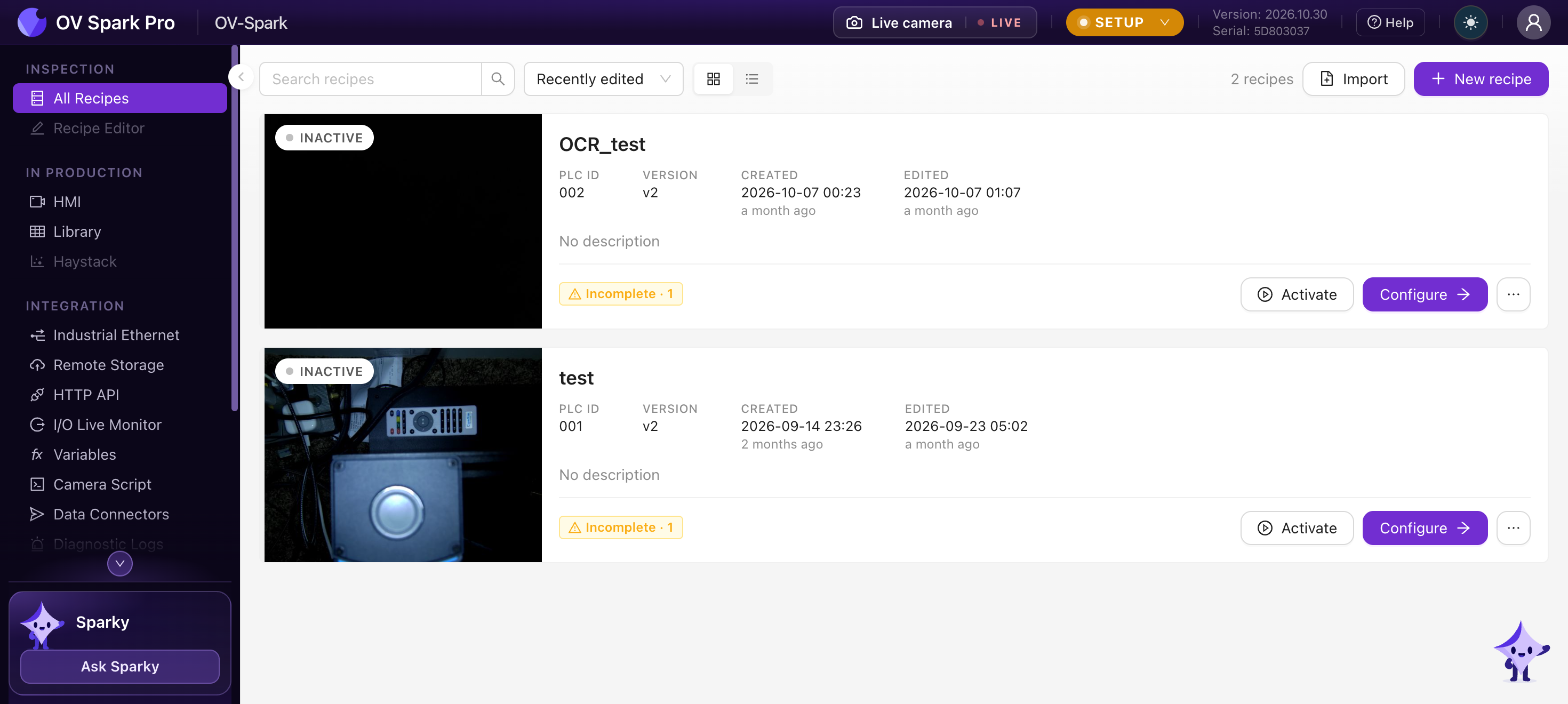
Bản đồ tuân theo thanh điều hướng của camera trên firmware 2026.11.9.
Phần header
Mọi màn hình đều chia sẻ cùng một header:

| # | Thành phần | Chức năng |
|---|---|---|
| 1 | Live camera | Mở chế độ xem trực tiếp. Huy hiệu LIVE cho thấy luồng đang chạy |
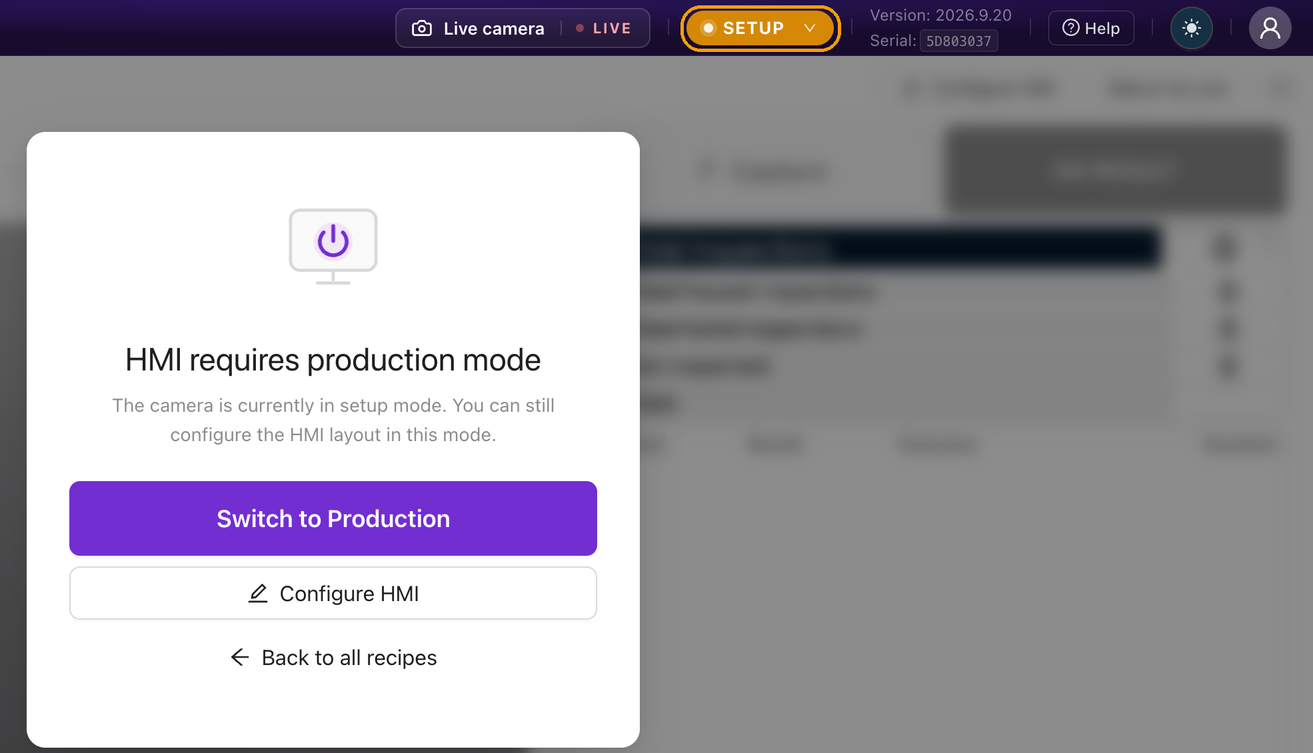
| 2 | SETUP / PRODUCTION | Chế độ vận hành của camera. Setup cho phép bạn thay đổi; Production chạy dây chuyền |
| 3 | Version and Serial | Phiên bản firmware và số serial của camera |
| 4 | Help | Trợ giúp tích hợp trong sản phẩm |
| 5 | Theme and account | Chuyển đổi sáng/tối và menu người dùng của bạn |
Camera luôn ở một trong hai chế độ Setup hoặc Production. Một số màn hình, đáng chú ý là HMI, chỉ chạy trong Production. Việc chuyển đổi chế độ là có chủ đích, để một người vận hành không thể âm thầm thay đổi recipe trên một dây chuyền đang chạy.
Nên dành giờ đầu tiên của bạn ở đâu
Phần lớn giao diện là để vận hành và quản trị một camera đã hoạt động. Để bắt đầu inspection đầu tiên, bạn chỉ cần ba nơi:
1. All Recipes, để tạo một recipe
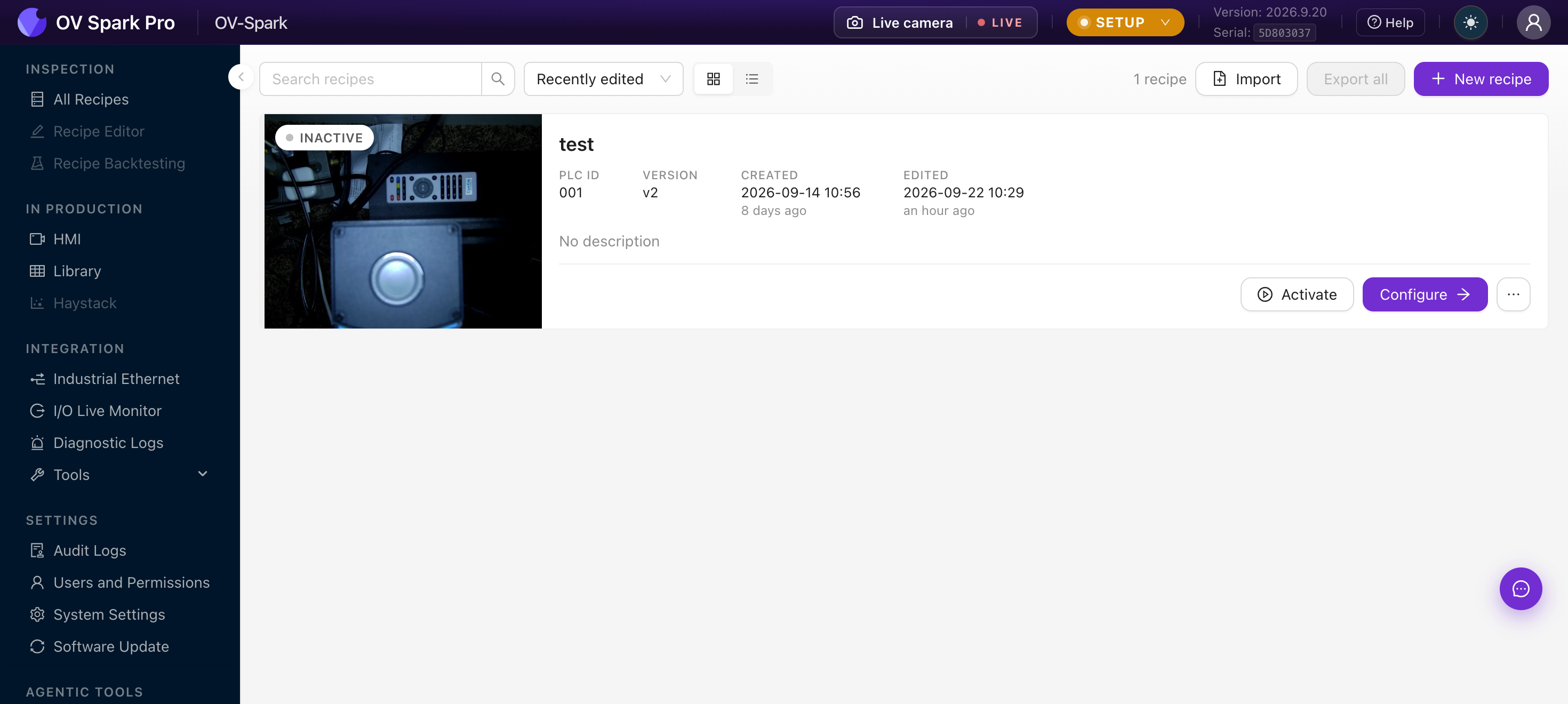
2. Recipe Editor, để xây dựng nó từng bước một
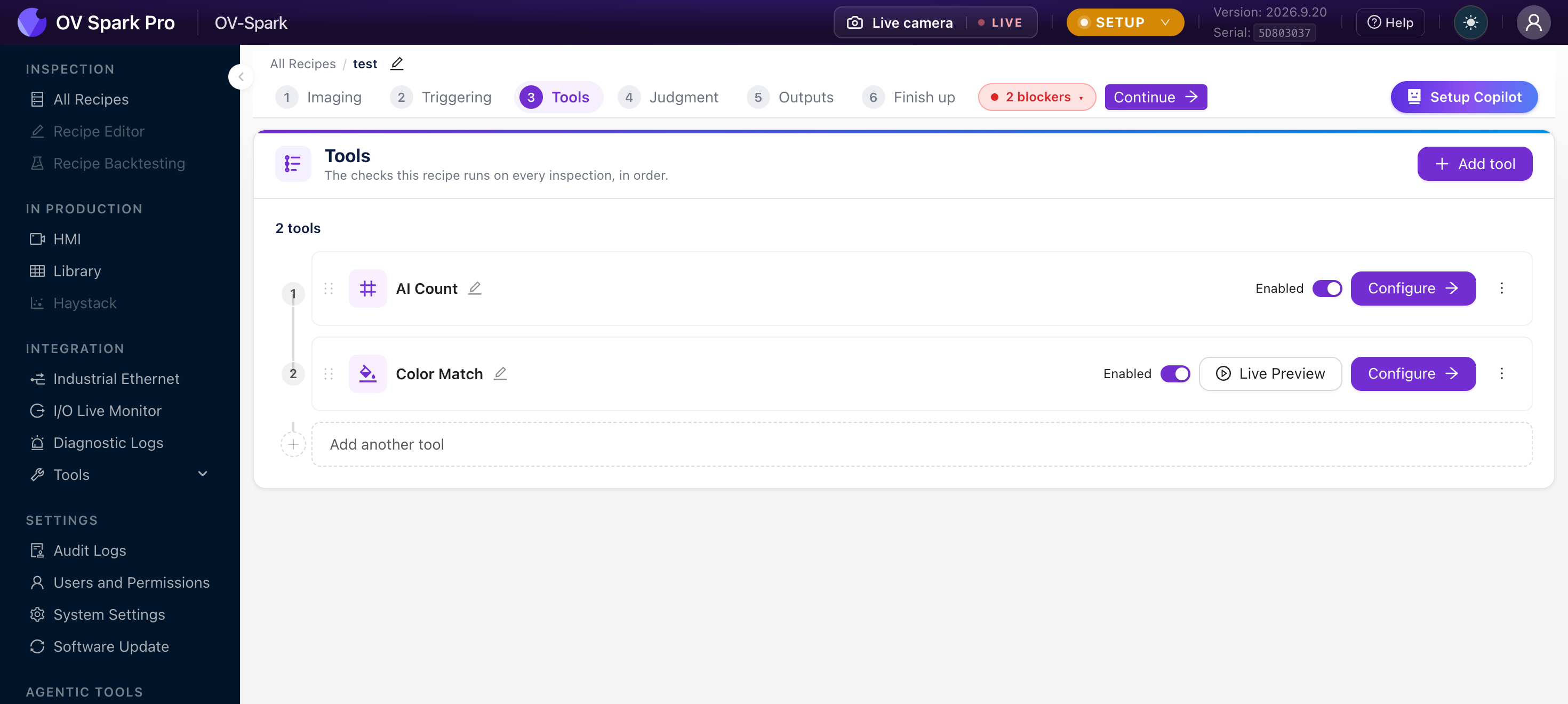
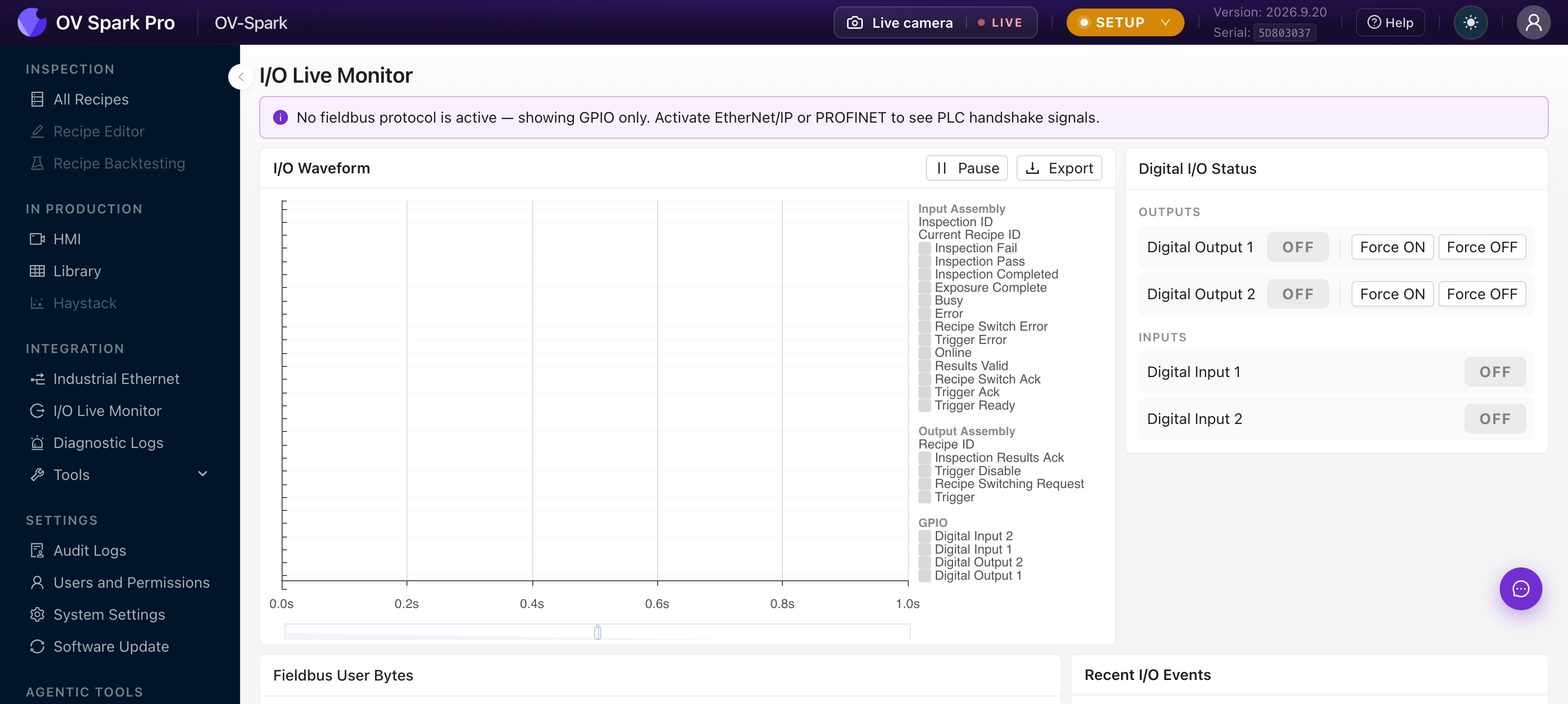
3. I/O Live Monitor, để chứng minh tín hiệu đến được dây chuyền
Mọi thứ khác có thể đợi cho đến khi dây chuyền đang chạy.