TÀI LIỆU ĐƯỢC HỖ TRỢ BỞI AI
Bạn muốn biết điều gì?
Cập Nhật Phần Mềm
Cập Nhật Phần Mềm cài đặt firmware mới cho camera. Đây là màn hình gây gián đoạn nhiều nhất trong giao diện, và cũng là một trong những màn hình an toàn nhất, vì một bản cập nhật thất bại sẽ tự động quay lại phiên bản cũ.
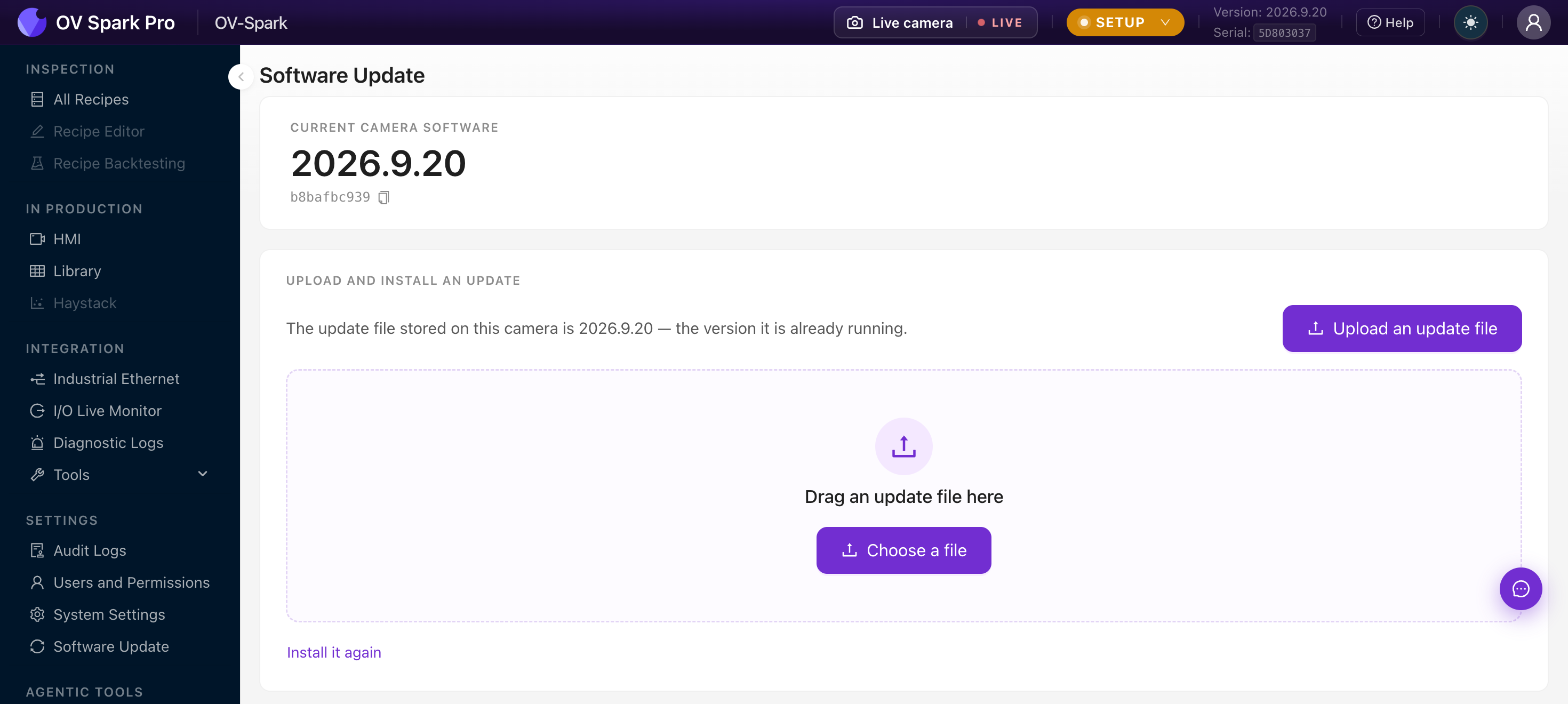
Kiểm tra phiên bản bạn đang chạy
Thẻ ở trên cùng hiển thị phiên bản phần mềm camera hiện tại và build id của nó, kèm nút sao chép. Bộ phận hỗ trợ sẽ yêu cầu cả hai.
Lấy file cập nhật mới nhất
File cập nhật đến từ cổng cập nhật Overview tại updates.overview.ai. Chỉ cần bốn bước ngắn:
- Email: nhập địa chỉ email công việc của bạn
- Release: chọn camera của bạn dưới Hardware Version, sau đó chọn bản phát hành dưới Version
- Xác minh: nhập mã xác minh được gửi đến email của bạn
- Tải xuống: lưu file
.ovupdatevào máy tính bạn dùng để truy cập camera

Camera không cần truy cập internet. Tải file xuống ở bất cứ nơi nào bạn có kết nối, sau đó mang đến laptop có thể truy cập camera và tải lên từ đó.
Cài đặt bản cập nhật
- Tải lên file cập nhật, hoặc kéo thả vào trang. Chỉ chấp nhận file
.ovupdatetừ cổng cập nhật - Chờ quá trình tải lên. Việc tải lên có thể tiếp tục, với các nút Tạm dừng, Tiếp tục và Hủy, cùng thời gian còn lại dự kiến
- Xem lại thông tin camera cho bạn biết về file
- Cài đặt và khởi động lại, và xác nhận
Nếu trình duyệt hoặc kết nối bị ngắt, trang sẽ báo cáo nơi nó dừng lại và tiếp tục với cùng file từ điểm đó. Không có gì đã gửi bị mất, điều này quan trọng với file lớn qua Wi-Fi nhà máy.
Đọc các cảnh báo trước khi cài đặt
Bảng kiểm tra file đã chuẩn bị và cho bạn biết rõ ràng việc cài đặt có nghĩa là gì:
| Thông báo | Ý nghĩa |
|---|---|
| Downgrade | File cũ hơn phiên bản đang chạy. Được phép, và được ghi lại trong nhật ký kiểm toán |
| Dung lượng | Camera có thể không đủ dung lượng. Nó sẽ kiểm tra lại khi cài đặt và dừng nếu không thể hoàn thành |
| Cùng phiên bản | File đã chuẩn bị khớp với phiên bản đang chạy, được đề nghị là Cài đặt lại |
Luôn hiển thị: cài đặt sẽ khởi động lại camera, và recipe cùng hình ảnh được giữ lại.
Camera sẽ khởi động lại. Hãy lên kế hoạch vào thời điểm chuyển đổi hoặc dừng theo lịch, và báo cho người đang vận hành dây chuyền.
Trong khi cài đặt
Hộp thoại sẽ trải qua các bước Chuẩn bị, Kiểm tra file và Cài đặt, với một hướng dẫn cố định:
Không tắt nguồn camera.
Camera sẽ tự khởi động lại và trang sẽ tự quay trở lại.
Sau khi cài đặt
Camera không đơn giản tin rằng phiên bản mới hoạt động.
Kiểm tra: sau khi khởi động lại, camera xác minh rằng phiên bản mới khởi chạy đúng. Nếu có bất kỳ lỗi nào, nó sẽ tự động quay lại phiên bản trước đó, thường trong vòng chưa đến một phút.
Tự động quay lại: nếu bản cập nhật không khởi động được, bạn sẽ nhận được Camera đã quay lại phiên bản trước đang chạy, và inspection đã tiếp tục. Không có gì bị mất. Có nút Sao chép chi tiết, và đó là nội dung cần gửi cho bộ phận hỗ trợ Overview.
Một bản cập nhật thất bại và tự quay lại đã để bạn ở đúng điểm xuất phát, với dây chuyền vẫn đang chạy. Hãy báo cáo, nhưng đừng coi đó là tình huống khẩn cấp.
Cài đặt bị từ chối: file đã bị từ chối và camera không khởi động lại. Các lý do phổ biến là không có file cập nhật, không đủ dung lượng trống, hết thời gian chờ, hoặc đã có cài đặt đang tiến hành.
Lịch sử
Hoạt động gần đây liệt kê các sự kiện cập nhật bằng ngôn ngữ đơn giản, và Lịch sử đầy đủ mở một ngăn với các tab Sự kiện và Nhật ký thô.
Thực hành tốt
- Cập nhật một camera trước và chạy nó trong một ca làm việc trước khi triển khai cho các camera còn lại
- Xuất recipe của bạn từ All Recipes trước khi cập nhật. Recipe được giữ lại, nhưng một bản sao lưu đã được kiểm tra không tốn gì
- Ghi lại build id trước và sau, để bất kỳ sự thoái lui nào cũng có thể được xác định với một phiên bản cụ thể
- Xác nhận fieldbus vẫn hoạt động đúng sau đó bằng I/O Live Monitor