AI 驅動文件
您想了解什麼?
軟體更新
軟體更新用於安裝新的相機韌體。它是介面中影響最大的螢幕,同時也是最安全的螢幕之一,因為更新失敗會自動回滾。
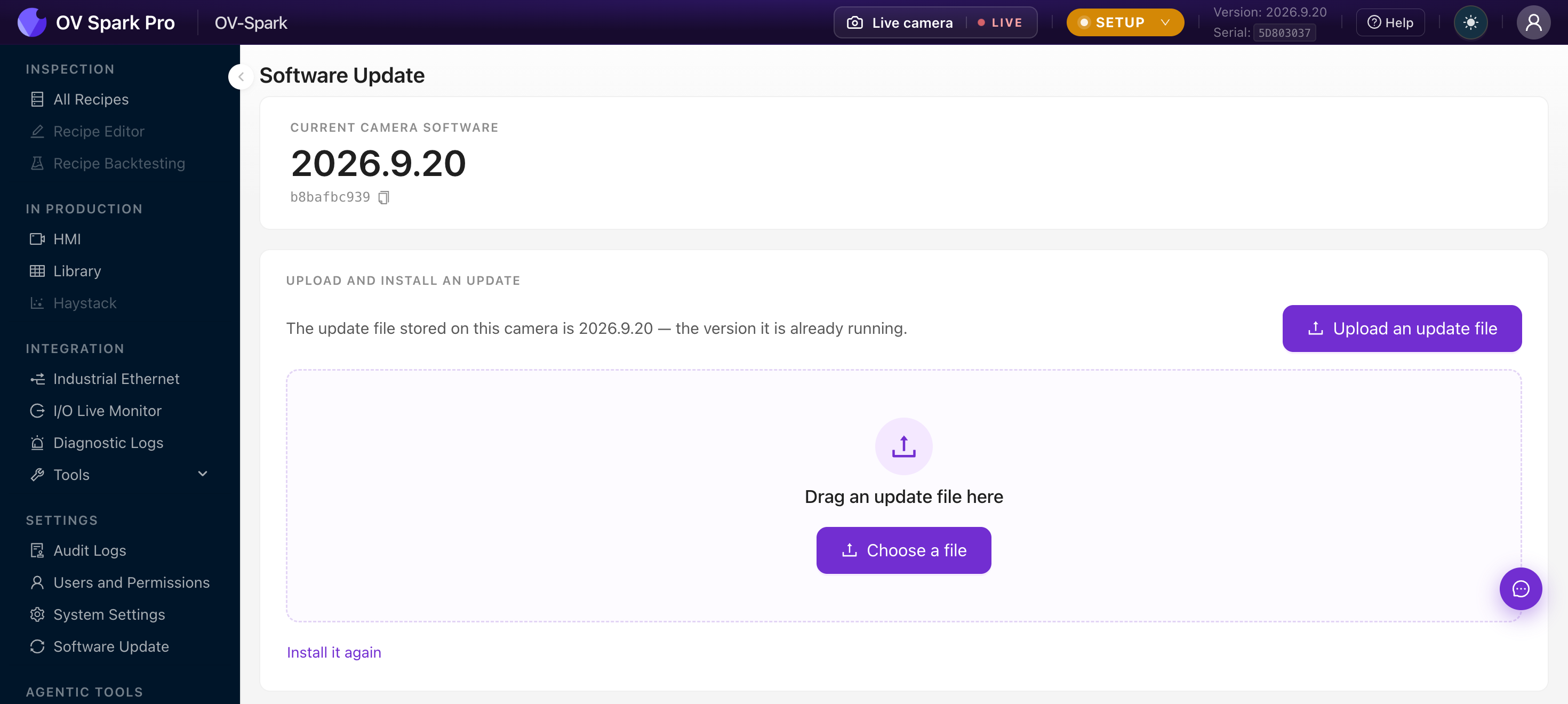
檢視當前執行版本
頂部卡片顯示當前相機軟體版本及其構建 ID,並提供複製按鈕。技術支援會同時詢問這兩項資訊。
獲取最新更新檔案
更新檔案來自 Overview 更新門戶 updates.overview.ai。只需簡短的四步:
- 郵箱:輸入您的工作郵箱地址
- 版本:在硬體版本下選擇您的相機,然後在版本下選擇釋出版本
- 驗證:輸入傳送至您郵箱的驗證碼
- 下載:將
.ovupdate檔案儲存到您用於訪問相機的計算機

在辦公電腦下載,到產線安裝
相機無需聯網。在有連線的任何地方下載檔案,然後將其帶到可以訪問相機的膝上型電腦上,從那裡上傳。
安裝更新
- 上傳更新檔案,或將其拖放到頁面上。僅接受來自更新門戶的
.ovupdate檔案 - 等待上傳。支援斷點續傳,可暫停、恢復和取消,並顯示預計剩餘時間
- 檢視相機對該檔案的說明
- 安裝並重啟,然後確認
中斷的上傳可恢復
如果您的瀏覽器或連線中斷,頁面會報告中斷位置並從該點繼續上傳同一檔案。已傳送的內容不會丟失,這對於通過工廠 Wi-Fi 上傳大檔案尤為重要。
安裝前請閱讀警告
面板會檢查已暫存的檔案,並明確告知您安裝意味著什麼:
| 訊息 | 含義 |
|---|---|
| 降級 | 該檔案比當前執行的版本更舊。允許安裝,並記錄在審計日誌中 |
| 空間 | 相機可能空間不足。在安裝時會再次檢查,若無法完成則停止 |
| 相同版本 | 暫存檔案與當前執行版本一致,提示為再次安裝 |
始終顯示:安裝將重啟相機,程式和影象將予以保留。
安裝將停止檢測
相機將重啟。請將其安排在換型或計劃停機期間,並告知負責產線的人員。
安裝過程中
模態框會依次顯示正在準備、正在檢查檔案和正在安裝,並始終顯示一條提示:
請勿關閉相機電源。
相機會自動重啟,頁面也會自動恢復。
安裝之後
相機不會簡單地相信新版本能正常工作。
檢查:重啟後,相機會驗證新版本是否正確啟動。如有任何失敗,它會自動回滾到之前的版本,通常在一分鐘內完成。
自動回滾:如果更新未能啟動,您將看到提示:*相機已回滾到之前執行的版本,檢測已恢復。未丟失任何內容。*頁面上有一個複製詳情按鈕,請將這些資訊傳送給 Overview 技術支援。
回滾是功能,而非故障
失敗後自動回滾的更新會使您恰好回到起點,產線繼續執行。請報告此情況,但不必視為緊急事件。
安裝被拒絕:檔案被拒絕,相機未重啟。常見原因包括:未提供更新檔案、可用空間不足、超時,或已有安裝正在進行中。
歷史記錄
近期活動 以簡潔明瞭的語言列出更新事件,完整歷史 則開啟一個包含 事件 和 原始日誌 標籤頁的抽屜。
良好實踐
- 先更新一臺相機並執行一個班次,然後再推廣到其餘相機
- 更新前,從 All Recipes 匯出您的程式。程式會被保留,但經過測試的備份不會花費任何成本
- 記錄更新前後的 build id,以便將任何迴歸問題追溯到特定版本
- 更新後使用 I/O Live Monitor 確認現場匯流排仍然正常工作