AI 驅動文件
您想了解什麼?
歡迎使用 OV Spark Pro
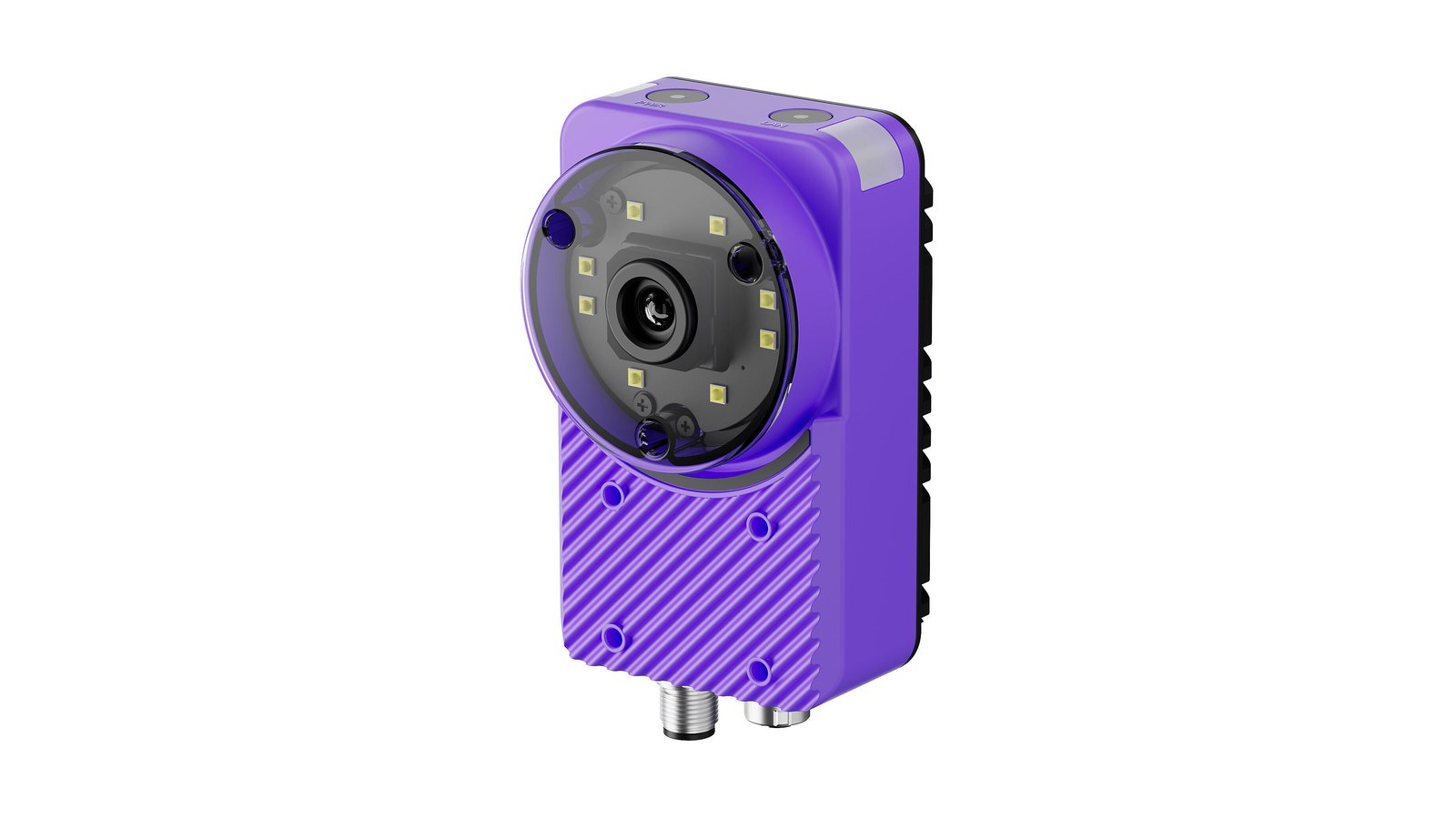
OV Spark Pro 是 Overview AI 推出的緊湊型一體化智慧工業檢測相機:配備 500 萬畫素全域性快門感測器、智慧對焦與照明、12 TOPS AI 引擎以及邊緣協同助手 Sparky,並採用 IP66 防護外殼。整個檢測流程均在相機上執行,機櫃內無需 PC。
從這裡開始
請按順序完成以下步驟。每個頁面末尾都有一個 Continue 按鈕,可將您帶至下一個頁面,無需返回此處即可按路徑依次操作。
- 1
- 2
- 3瀏覽介面
瞭解程式、生產畫面和設定分別在何處。
- 4
- 5步驟 2:影象採集
獲取一張清晰、光照均勻的影象。
- 6步驟 3:觸發
選擇一種觸發相機捕獲的方式。
- 7步驟 4a:設定定位工具
將其作為第一個工具新增,讓 AI 動態跟蹤零件。僅當夾具每個週期都以完全相同的方式固定零件時,可跳過此步。
- 8步驟 4b:選擇檢測項
為您的檢測選擇工具。如需幫助,請諮詢 Sparky。
- 9步驟 5:判定
決定如何將各工具結果彙總為總體 OK/NG 判定。
- 10步驟 6:輸出
決定輸出到 PLC 和相機輸出引腳的資料。
- 11步驟 7:驗證
清除阻塞項,檢視摘要,並啟用程式。
- 12
- 13在 HMI 上上線
構建操作員將檢視的畫面。
共 13 步即可執行一個檢測。 之後,庫 用於檢視相機捕獲的影象,故障排除 則是產線出現異常時的排查起點。不確定某個術語?術語表 中都能找到。
本文件描述 OV Spark Pro 韌體 2026.11.9。您可以在相機介面的頂部欄或 Software Update 中檢視您的韌體版本。
本文件面向 OV Spark Pro(2592 x 1944)。如果您的相機介面左上角的名稱顯示為 OV Spark(不帶 "Pro"),請改用 OV Spark 文件。規格說明 對兩者進行了比較。
OV Spark Pro 有何不同
如果您使用過 OV10i、OV20i 或 OV80i,相關概念是一致的:您構建一個 程式,相機在 觸發 時捕獲影象,AI 模型做出判定,結果通過數字 I/O 或現場匯流排輸出。此處的變化在於:
| 方面 | 新增內容 |
|---|---|
| 智慧對焦與照明 | 閉環自動對焦 通過軟體設定,無需轉動鏡頭環;Smart imaging 可自動為您選擇對焦、曝光和照明。內建 8 顆可程式設計白色 LED,因此大多數應用無需外部光源 |
| 光學 | 與系列其他型號相同:標配 6 mm 鏡頭,12、16 和 25 mm 鏡頭由 Overview 在相機出廠前安裝 |
| 感測器 | 500 萬畫素全域性快門彩色感測器,可在全解析度下保持運動部件清晰 |
| 電源 | 與系列其他型號相同的 24 VDC 供電,現在還支援通過 Overview 介面卡實現 Power over Ethernet |
| 環境 | IP66,系列中防護等級最高的外殼,適用於沖洗鄰近區域和多塵的產線 |
| AI | 12 TOPS 板載算力,配備邊緣協同助手 Sparky(可選雲端),並通過雲端將 Defect Studio 整合到介面中 |
介面組織方式
左側面板上有五個區域,對應產線實際構建和執行的方式:
| 區域 | 包含內容 | 使用時機 |
|---|---|---|
| Inspection | All Recipes、Recipe Editor | 構建和驗證檢測 |
| In Production | HMI、Library | 執行產線並檢視已捕獲的影象 |
| Integration | Industrial Ethernet、Remote Storage、HTTP API、I/O Live Monitor、Diagnostic Logs | 將相機接入 PLC、MES 或檔案伺服器 |
| Settings | Audit Logs、Users and Permissions、System Settings、Software Update | 管理裝置 |
| Agentic Tools | Sparky、Defect Studio | 獲取 AI 協助以構建程式或生成缺陷樣本 |
與每一款 Overview 相機一樣,成像是第一步。如果您在捕獲訓練影象後更改對焦、曝光或照明,則需要重新捕獲並重新訓練。請在構建程式其餘部分之前先調好影象。
當您需要幫助時
參考資料
入門時不需要這些內容,但具體資料都在這裡。