AI 驅動文件
您想了解什麼?
所有程式
所有程式是相機啟動時開啟的頁面,也是此相機已知可執行的所有檢測的目錄。您可以在此處建立程式、切換當前執行的程式,或將程式移至另一臺相機。
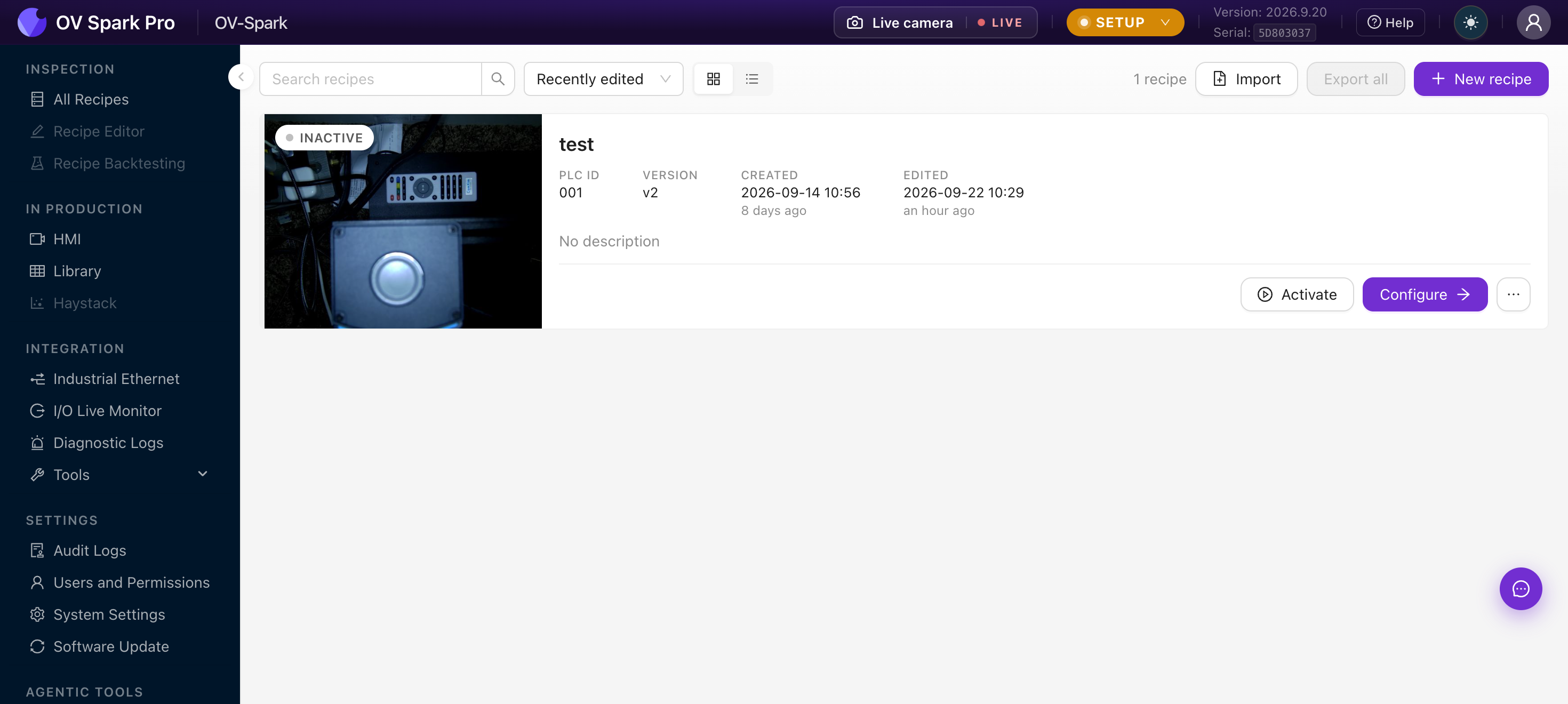
程式狀態為活動或非活動。啟用一個會停用另一個。如果您在同一產線上執行多個產品,可以為每個產品建立一個程式並在它們之間切換,可在此處切換,也可通過 PLC 按程式 ID 切換。
查詢程式
| 控制元件 | 功能 |
|---|---|
| 搜尋程式 | 隨輸入按名稱過濾 |
| 排序 | 最近編輯、最新或名稱 |
| 檢視切換 | 在卡片和表格之間切換 |
表格檢視新增了卡片上看不到的列:狀態、版本、PLC 程式 ID、標籤、建立時間和編輯時間。如果您想弄清楚控制器正在選擇哪個程式,表格檢視查詢更快。
執行程式
每個程式都有:
- 啟用或停用,這才是真正將其投入產線的操作
- 配置,如果它尚未處於活動狀態,將使其成為活動程式,並在程式編輯器中開啟
- 一個溢位選單,包含編輯詳情、複製、匯出和刪除
尚未就緒可執行的程式會顯示未完成徽章,並附上剩餘阻塞項的數量。點選它可檢視啟用前缺少哪些項,然後點選開啟編輯器進行修復。與配置一樣,開啟編輯器會先將程式設為活動狀態。
從韌體 2026.11.9 開始,相機會在您編輯程式之前先載入它,以便在捕獲和訓練時使用其自身的影象設定。如果相機處於生產狀態,您需要先確認切換到設定模式。
複製是嘗試修改的安全方式。複製正在執行的程式,調整副本,然後對其進行驗證。原始程式保持不變,作為回退方案。使用配置開啟副本會使副本處於活動狀態,因此請在產線停止時或兩次執行之間進行此操作。要恢復,請啟用原始程式。
請先將其停用。相機在程式處於活動狀態時會阻止刪除,而不是將檢測從產線下抽走。
將程式移至另一臺相機
匯出會生成一個 .ovbundle 檔案。模態框會詢問要包含哪些內容:
| 選項 | 使用場景 |
|---|---|
| 僅程式 | 將相同的檢測部署到另一臺相機 |
| 包含歷史資料的程式 | 將問題移交給支援人員,或保留訓練集 |
| 僅執行時 | 分發您不希望下游重新訓練的檢測 |
您還可以將捕獲限制為僅失敗的檢測或最近一定數量,並且模態框會在您提交之前估算檔案大小。
匯入是一個四步向導:選擇檔案、上傳、檢視、匯入。"檢視"步驟是需要仔細閱讀的。它列出了捆綁包包含的內容,並顯示一個此捆綁包中的設定表,涵蓋 Sparky、Industrial Ethernet、HMI 佈局、指示燈 LED、遠端儲存、資料保留、時區和 Web 伺服器,每項都有自己的開關。
這些開關決定源相機的設定是否覆蓋此相機的設定。尤其是現場匯流排配置和資料保留很容易被意外匯入。請檢視該表格,而不是全盤接受。
從僅執行時捆綁包匯入的程式會被標記為僅執行時,其工具無法在此相機上重新訓練。
在韌體 2026.10.13 之前,匯出可能會將工具的訓練資料集排除在捆綁包之外,因此程式匯入時該工具沒有資料。故障出在匯出側,而現有的捆綁包檔案包含錯誤資料。請將源相機更新到 2026.10.13 或更高版本,然後重新匯出程式。
程式只能匯入到具有相同捕獲解析度的相機上。OV Spark 程式 (1280×960) 無法匯入到 OV Spark Pro (2592×1944),反之亦然,因為區域和模板以感測器畫素儲存,且永不重新縮放。匯入螢幕會指出此不匹配。請在它將要執行的型號上構建程式。
每個匯出的捆綁包都攜帶相機的設定,包括 FTP、SFTP 和 SMB 密碼以明文形式。請像對待憑證檔案一樣儲存和共享捆綁包。
自動備份程式
除手動匯出外,相機還可以每天或每週將每個程式或僅活動程式備份到您自己的伺服器。可在遠端儲存下進行設定。
許可權說明
操作員和只讀使用者可以看到列表,但不會顯示操作按鈕。建立、啟用、匯入和刪除均需要工程師或管理員許可權。