AI 驱动文档
您想了解什么?
所有程序
所有程序是相机启动时打开的页面,也是此相机已知可运行的所有检测的目录。您可以在此处创建程序、切换当前运行的程序,或将程序移至另一台相机。
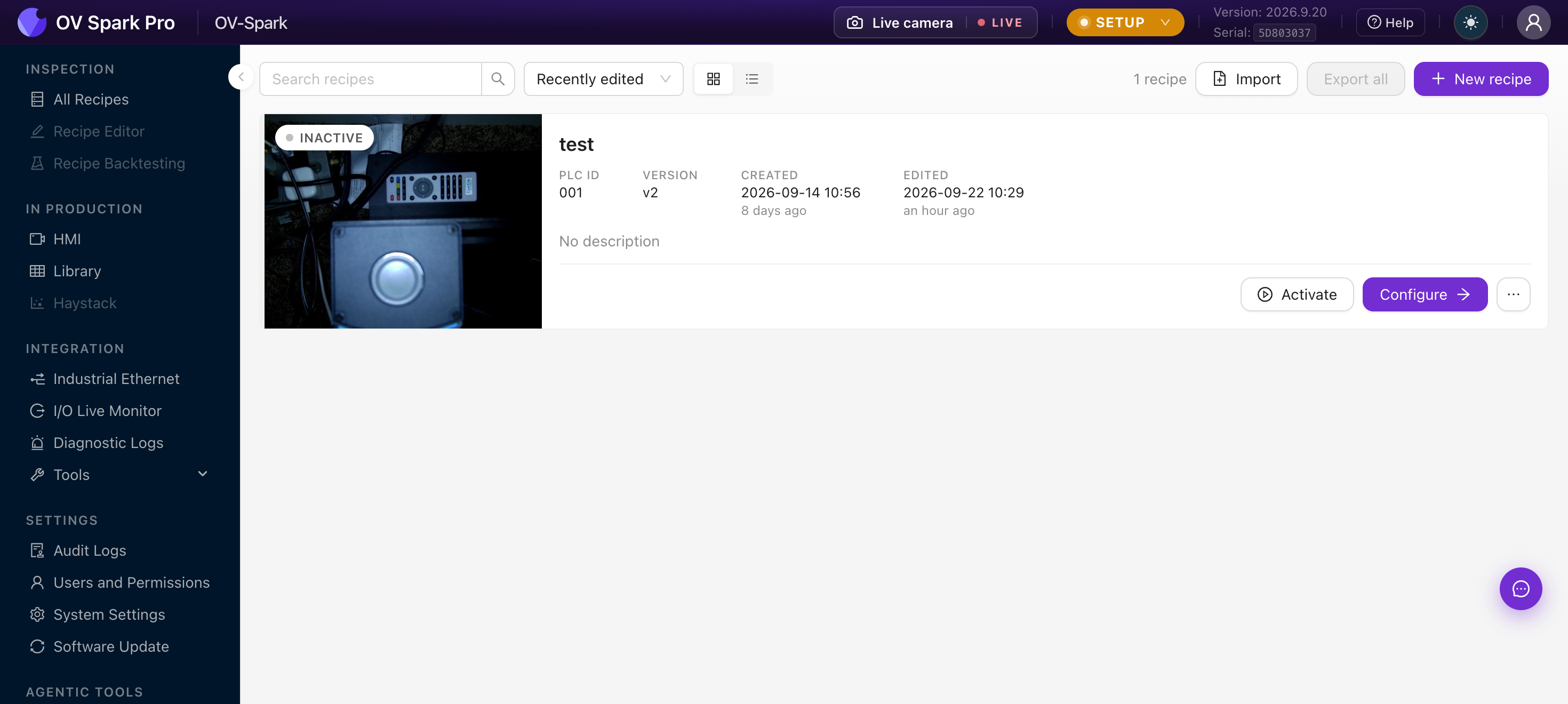
程序状态为活动或非活动。激活一个会停用另一个。如果您在同一产线上运行多个产品,可以为每个产品创建一个程序并在它们之间切换,可在此处切换,也可通过 PLC 按程序 ID 切换。
查找程序
| 控件 | 功能 |
|---|---|
| 搜索程序 | 随输入按名称过滤 |
| 排序 | 最近编辑、最新或名称 |
| 视图切换 | 在卡片和表格之间切换 |
表格视图添加了卡片上看不到的列:状态、版本、PLC 程序 ID、标签、创建时间和编辑时间。如果您想弄清楚控制器正在选择哪个程序,表格视图查找更快。
运行程序
每个程序都有:
- 激活或停用,这才是真正将其投入产线的操作
- 配置,如果它尚未处于活动状态,将使其成为活动程序,并在程序编辑器中打开
- 一个溢出菜单,包含编辑详情、复制、导出和删除
尚未就绪可运行的程序会显示未完成徽章,并附上剩余阻塞项的数量。点击它可查看激活前缺少哪些项,然后点击打开编辑器进行修复。与配置一样,打开编辑器会先将程序设为活动状态。
从固件 2026.11.9 开始,相机会在您编辑程序之前先加载它,以便在捕获和训练时使用其自身的图像设置。如果相机处于生产状态,您需要先确认切换到设置模式。
复制是尝试修改的安全方式。复制正在运行的程序,调整副本,然后对其进行验证。原始程序保持不变,作为回退方案。使用配置打开副本会使副本处于活动状态,因此请在产线停止时或两次运行之间进行此操作。要恢复,请激活原始程序。
请先将其停用。相机在程序处于活动状态时会阻止删除,而不是将检测从产线下抽走。
将程序移至另一台相机
导出会生成一个 .ovbundle 文件。模态框会询问要包含哪些内容:
| 选项 | 使用场景 |
|---|---|
| 仅程序 | 将相同的检测部署到另一台相机 |
| 包含历史数据的程序 | 将问题移交给支持人员,或保留训练集 |
| 仅运行时 | 分发您不希望下游重新训练的检测 |
您还可以将捕获限制为仅失败的检测或最近一定数量,并且模态框会在您提交之前估算文件大小。
导入是一个四步向导:选择文件、上传、查看、导入。"查看"步骤是需要仔细阅读的。它列出了捆绑包包含的内容,并显示一个此捆绑包中的设置表,涵盖 Sparky、Industrial Ethernet、HMI 布局、指示灯 LED、远程存储、数据保留、时区和 Web 服务器,每项都有自己的开关。
这些开关决定源相机的设置是否覆盖此相机的设置。尤其是现场总线配置和数据保留很容易被意外导入。请查看该表格,而不是全盘接受。
从仅运行时捆绑包导入的程序会被标记为仅运行时,其工具无法在此相机上重新训练。
在固件 2026.10.13 之前,导出可能会将工具的训练数据集排除在捆绑包之外,因此程序导入时该工具没有数据。故障出在导出侧,而现有的捆绑包文件包含错误数据。请将源相机更新到 2026.10.13 或更高版本,然后重新导出程序。
程序只能导入到具有相同捕获分辨率的相机上。OV Spark 程序 (1280×960) 无法导入到 OV Spark Pro (2592×1944),反之亦然,因为区域和模板以传感器像素存储,且永不重新缩放。导入屏幕会指出此不匹配。请在它将要运行的型号上构建程序。
每个导出的捆绑包都携带相机的设置,包括 FTP、SFTP 和 SMB 密码以明文形式。请像对待凭证文件一样存储和共享捆绑包。
自动备份程序
除手动导出外,相机还可以每天或每周将每个程序或仅活动程序备份到您自己的服务器。可在远程存储下进行设置。
权限说明
操作员和只读用户可以看到列表,但不会显示操作按钮。创建、激活、导入和删除均需要工程师或管理员权限。