AI 驱动文档
您想了解什么?
界面导览
通过相机自身的左侧导航栏,逐一浏览每个界面。按 下一步 依次查看,或选择任意界面直接跳转。每个界面都会说明它的用途、你在该界面能做什么以及值得注意的一个要点,让你无需逐页打开即可了解全貌。
第 1 / 16 屏
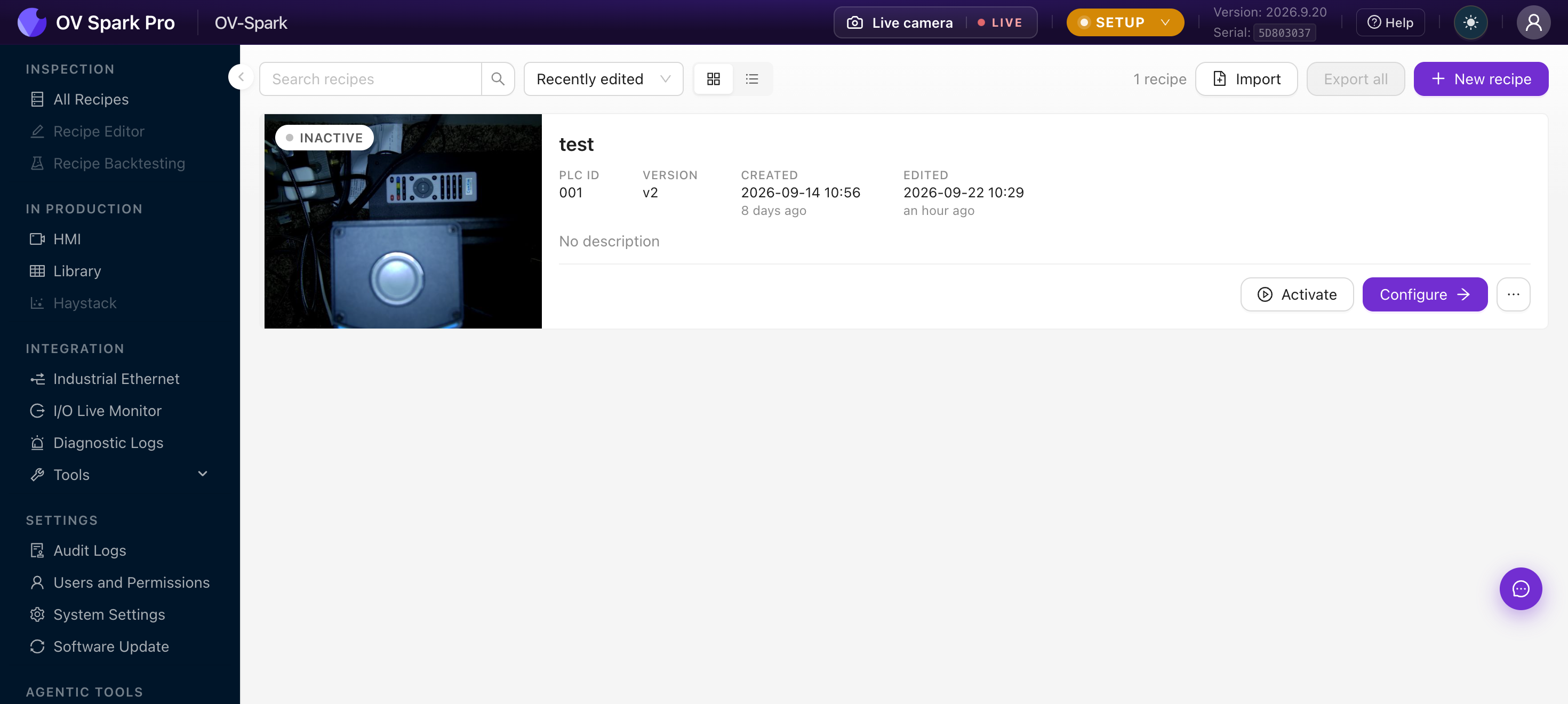
顶栏
每个界面顶部的横栏:实时画面、模式、版本和帮助。
您在此需要做的操作- Live camera 打开实时视图;LIVE 徽标表示视频流正在运行
- SETUP 或 PRODUCTION 标签显示相机所处的模式。设置模式下可以修改配置;运行模式下在产线上运行
- Version 和 Serial 是技术支持会询问的信息
值得了解切换模式需要主动操作,这样就没有人能在运行中的产线上悄悄修改程序。
固件 2026.9.29
此导览基于固件 2026.9.29 的相机导航结构。
顶部标题栏
每个界面都共用同一个标题栏:

| # | 元素 | 功能 |
|---|---|---|
| 1 | 实时相机 | 打开实时视图。LIVE 标识表示视频流正在运行 |
| 2 | SETUP / PRODUCTION | 相机的运行模式。Setup 模式允许进行更改;Production 模式用于运行产线 |
| 3 | 版本与序列号 | 固件版本和相机的序列号 |
| 4 | 帮助 | 产品内置帮助 |
| 5 | 主题与账户 | 浅色/深色切换和用户菜单 |
设置模式与运行模式
相机处于 Setup 或 Production 两种模式之一。某些界面(尤其是 HMI)仅在 Production 模式下运行。切换模式需要主动操作,这样操作员就无法在产线运行时悄悄更改程序。
第一个小时该花在哪里
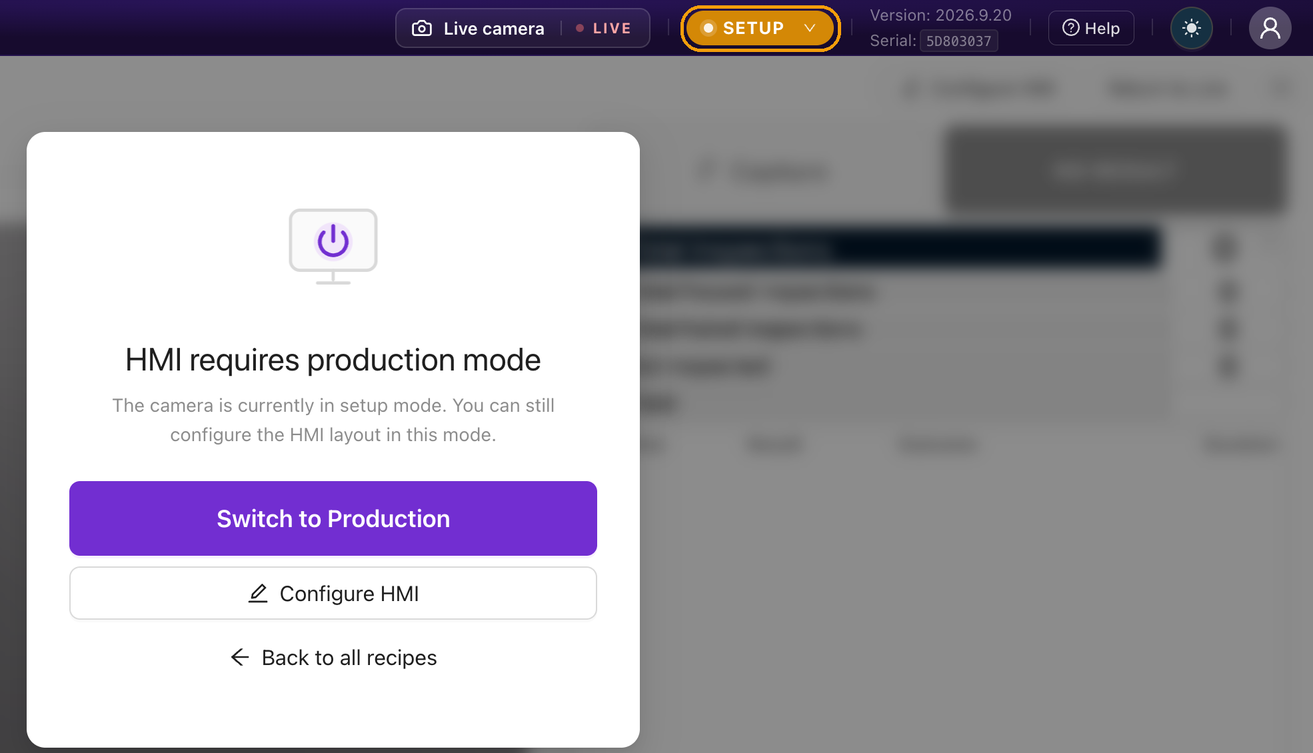
大部分界面用于运行和管理已经工作的相机。要启动你的第一次检测,只需要三个地方:
1. All Recipes,用于创建程序
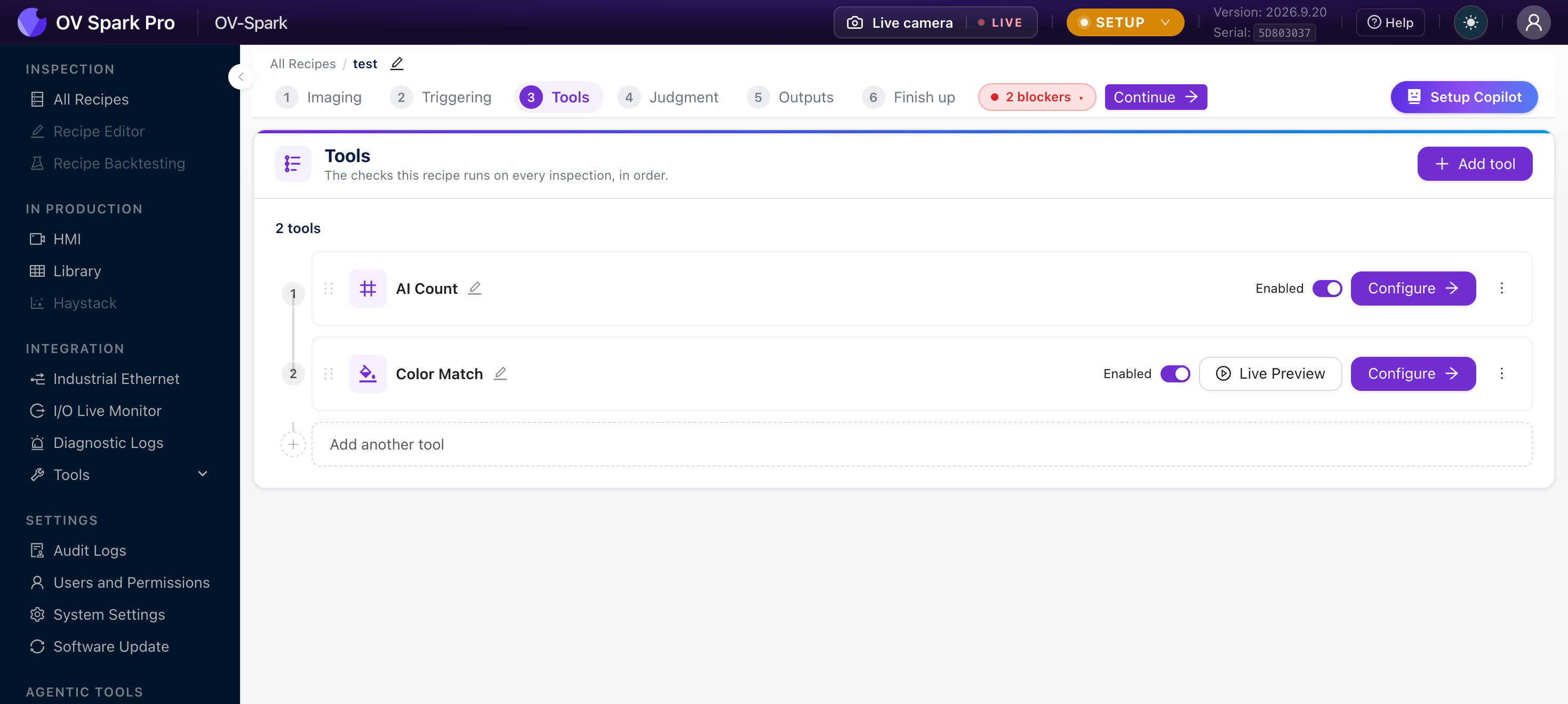
2. Recipe Editor,用于逐步构建程序
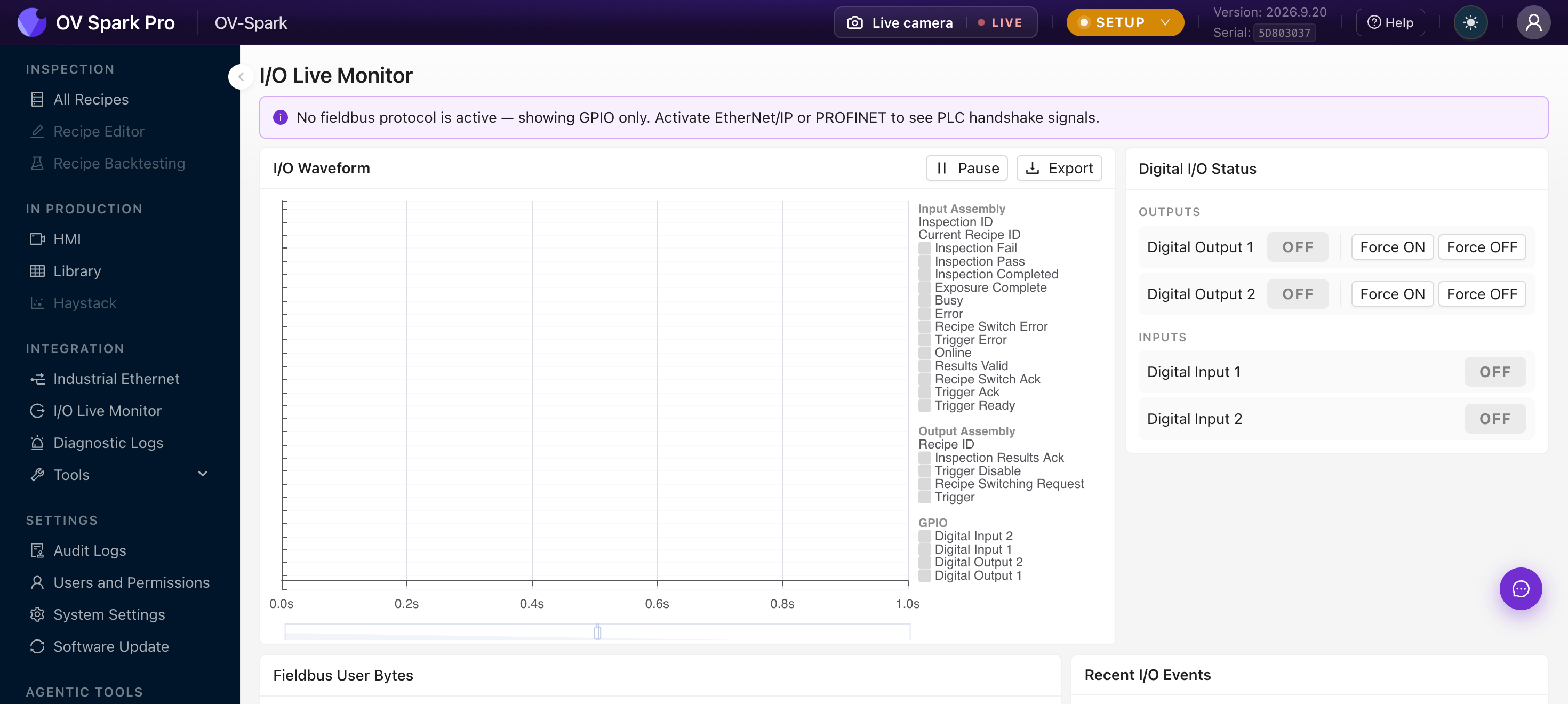
3. I/O Live Monitor,用于验证信号已到达产线
其他的都可以等到产线运行起来之后再处理。