AI 驅動文件
您想了解什麼?
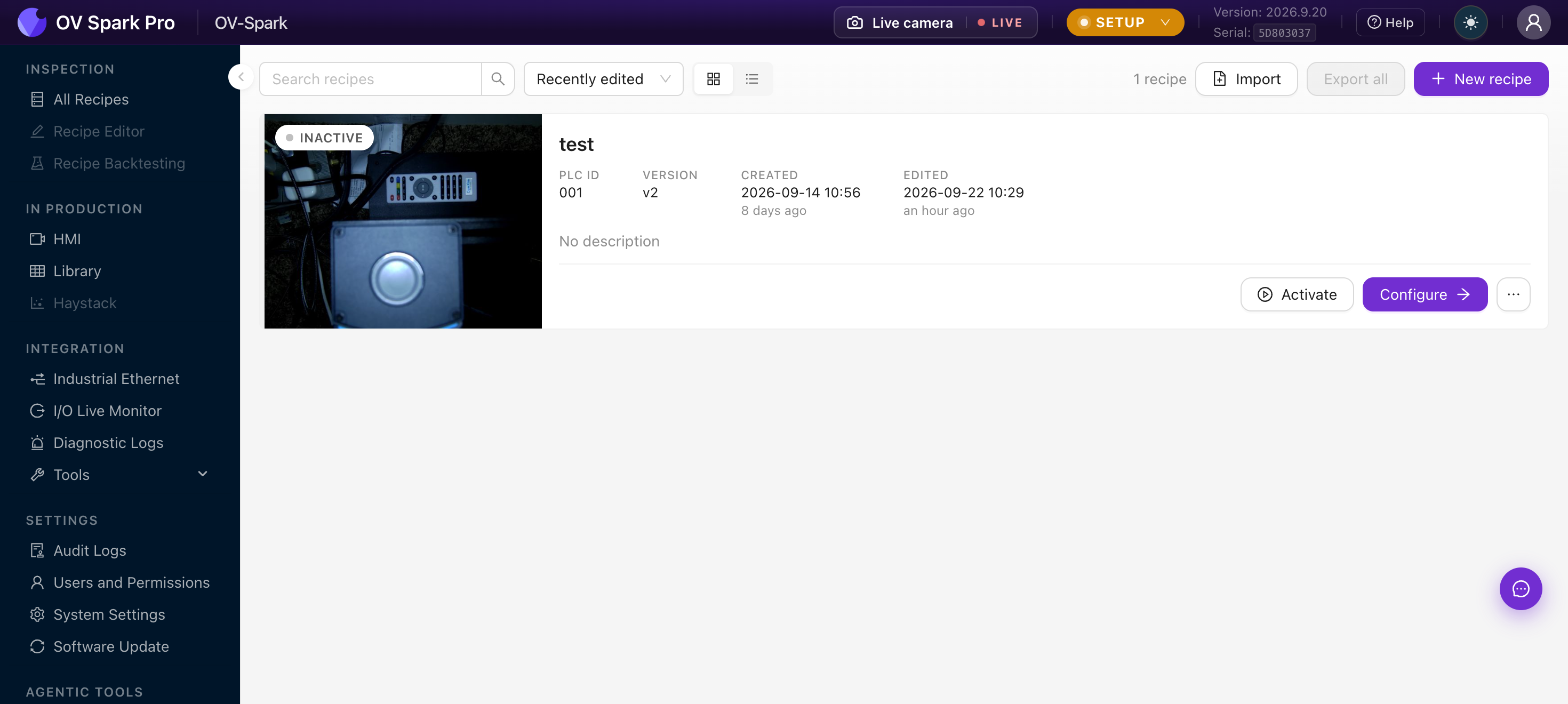
介面導覽
通過相機自身的左側導航欄,逐一瀏覽每個介面。按 下一步 依次檢視,或選擇任意介面直接跳轉。每個介面都會說明它的用途、你在該介面能做什麼以及值得注意的一個要點,讓你無需逐頁開啟即可瞭解全貌。
第 1 / 16 屏
頂欄
每個介面頂部的橫欄:實時畫面、模式、版本和幫助。
您在此需要做的操作- Live camera 開啟實時檢視;LIVE 徽標表示影片流正在執行
- SETUP 或 PRODUCTION 標籤顯示相機所處的模式。設定模式下可以修改配置;執行模式下在產線上執行
- Version 和 Serial 是技術支援會詢問的資訊
值得了解切換模式需要主動操作,這樣就沒有人能在執行中的產線上悄悄修改程式。
韌體 2026.9.29
此導覽基於韌體 2026.9.29 的相機導航結構。
頂部標題欄
每個介面都共用同一個標題欄:

| # | 元素 | 功能 |
|---|---|---|
| 1 | 實時相機 | 開啟實時檢視。LIVE 標識表示影片流正在執行 |
| 2 | SETUP / PRODUCTION | 相機的執行模式。Setup 模式允許進行更改;Production 模式用於執行產線 |
| 3 | 版本與序列號 | 韌體版本和相機的序列號 |
| 4 | 幫助 | 產品內建幫助 |
| 5 | 主題與賬戶 | 淺色/深色切換和使用者選單 |
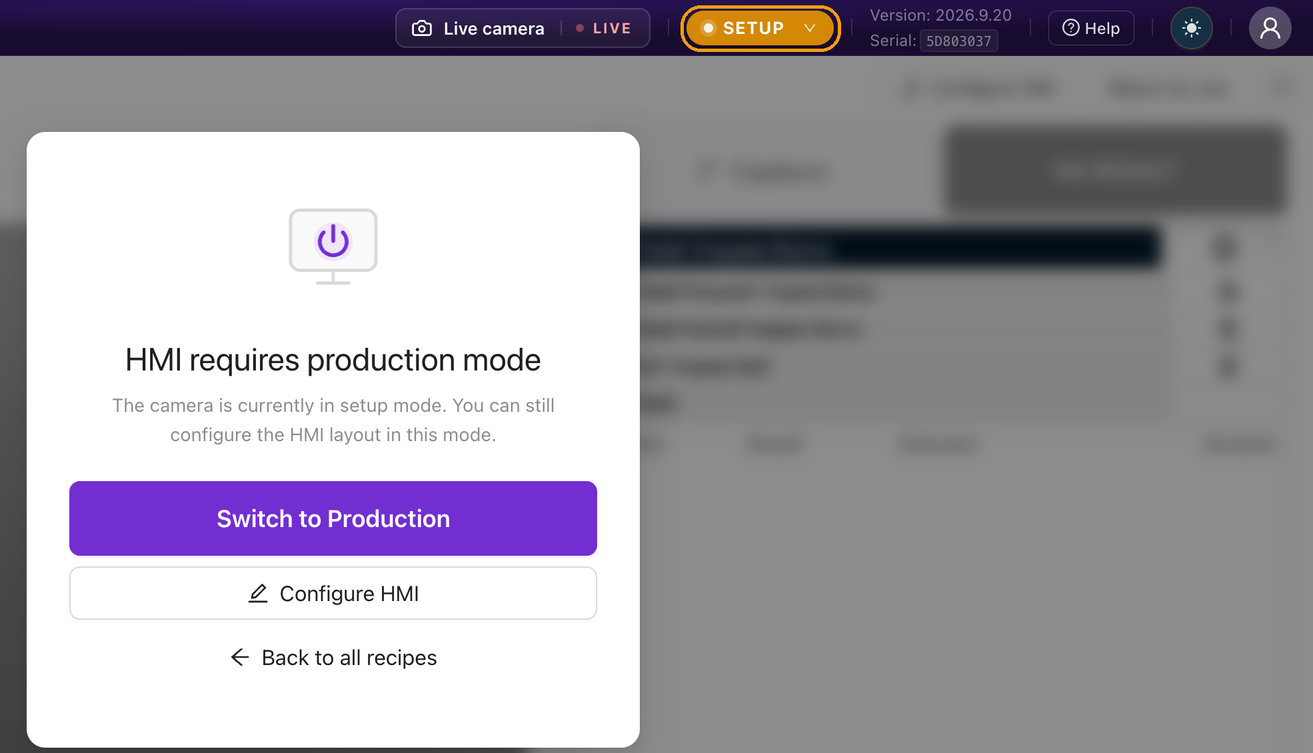
設定模式與執行模式
相機處於 Setup 或 Production 兩種模式之一。某些介面(尤其是 HMI)僅在 Production 模式下執行。切換模式需要主動操作,這樣操作員就無法在產線執行時悄悄更改程式。
第一個小時該花在哪裡
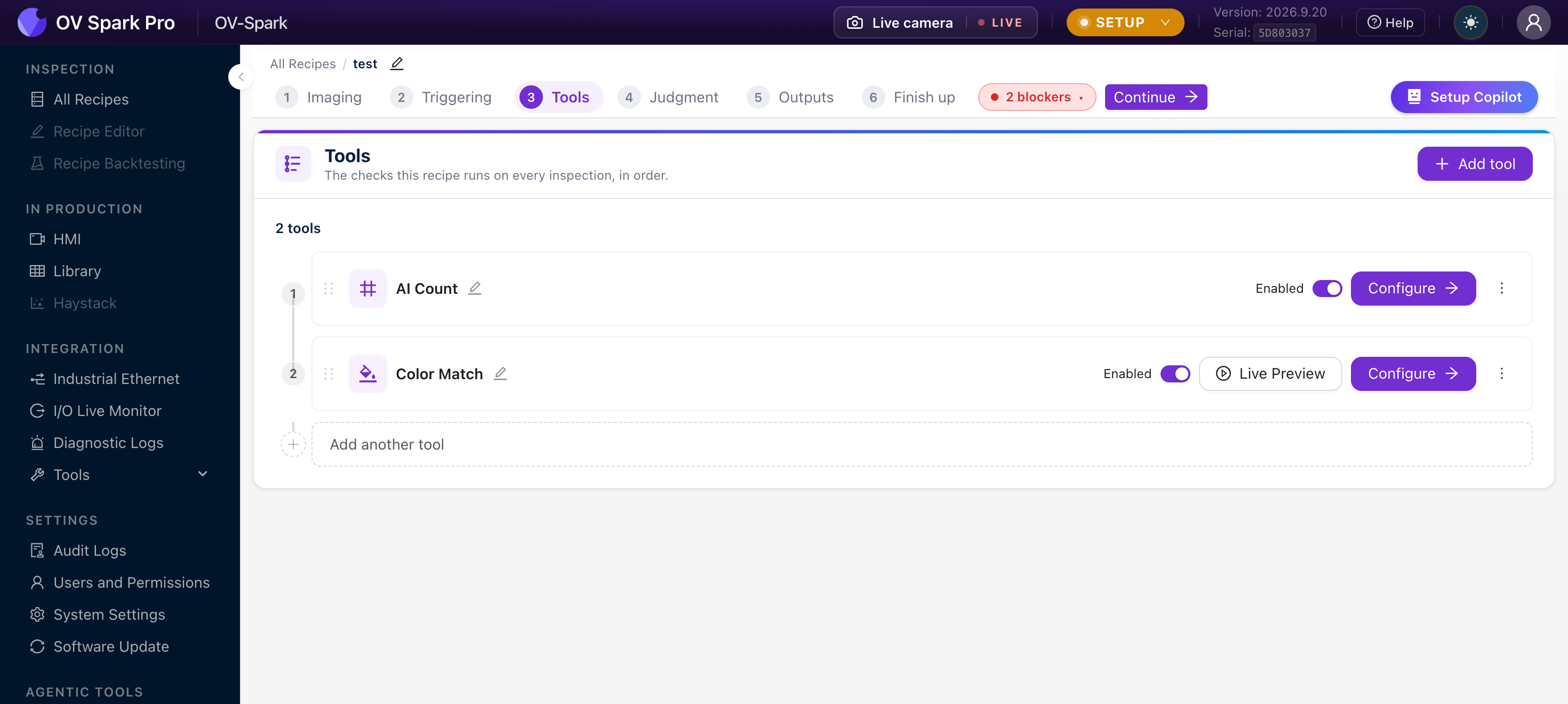
大部分介面用於執行和管理已經工作的相機。要啟動你的第一次檢測,只需要三個地方:
1. All Recipes,用於建立程式
2. Recipe Editor,用於逐步構建程式
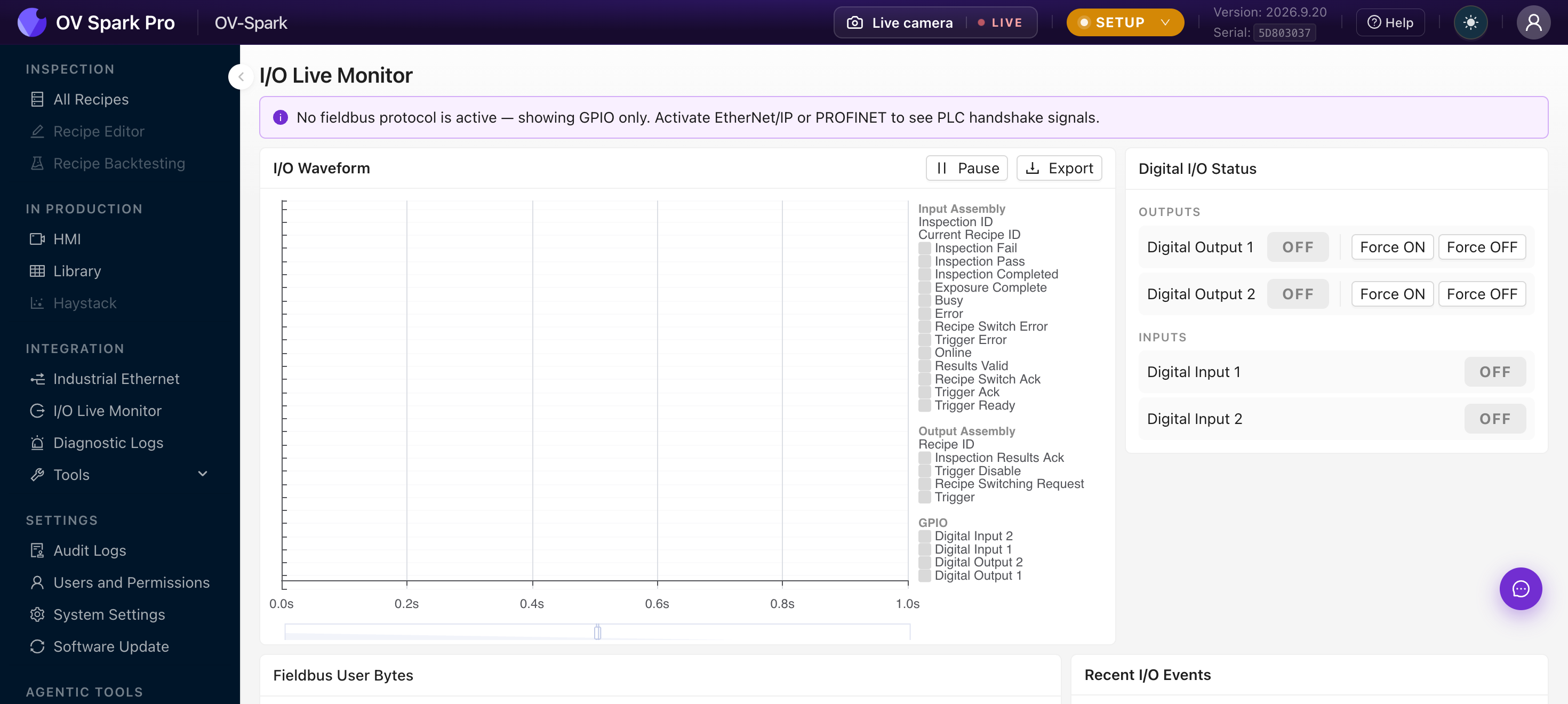
3. I/O Live Monitor,用於驗證訊號已到達產線
其他的都可以等到產線執行起來之後再處理。