AI 驅動文件
您想了解什麼?
連線到介面
OV Spark Pro 完全通過瀏覽器進行配置。無需安裝任何客戶端軟體。
相機如何獲取地址
出廠時相機執行 帶回退的 DHCP:
- 它向您的網路請求一個 DHCP 地址。
- 如果有 DHCP 伺服器響應,相機使用分配到的地址。
- 如果在超時之前沒有響應,相機回退到一個固定地址。
| 設定 | 回退值 |
|---|---|
| IP 地址 | 10.250.0.100 |
| 子網掩碼 | 255.255.255.0 (/24) |
| 閘道器 | 無 |
| 主機名 | ov-spark-<serial>,例如 ov-spark-5D803037 |
當相機使用回退地址時,只有在同一個 10.250.0.x 子網上的裝置才能訪問它。這是預期的行為。它只是一種進入和配置相機的方式,並非生產網路設定。
首次連線
查詢 OV Spark Pro 最快的方法是使用 OV Configurator,這是 Overview 為其所有相機提供的桌面應用程式。它可以找到網路上的每一臺相機,即使相機與您的計算機位於不同的子網,也會顯示其地址。如果某臺相機無響應,可以用它閃爍相機的 LED,以便識別哪臺是哪臺,並修復其 IP 地址和子網,使您的計算機可以訪問。
本節的其餘部分是手動操作方法,適用於無法在計算機上安裝軟體的情況。
如果您的網路有 DHCP,向您的 IT 團隊詢問租給相機的地址,或嘗試使用主機名:
http://ov-spark-<serial>
序列號印在相機上,並顯示在介面的頁首中。
如果沒有 DHCP 伺服器,使用乙太網電纜將膝上型電腦直接連線到相機,並給膝上型電腦分配同一子網上的靜態地址:
| 設定 | 膝上型電腦值 |
|---|---|
| IP 地址 | 10.250.0.50(10.250.0.1 到 10.250.0.254 之間任何空閒地址,除了 .100) |
| 子網掩碼 | 255.255.255.0 |
| 閘道器 | 留空 |
將您的計算機置於同一子網
您的計算機只有在兩個地址都是 10.250.0.X 並且都使用子網掩碼 255.255.255.0 時才能訪問相機。IP 地址的最後一位數字必須不同,且不能是 100,這是相機的地址。
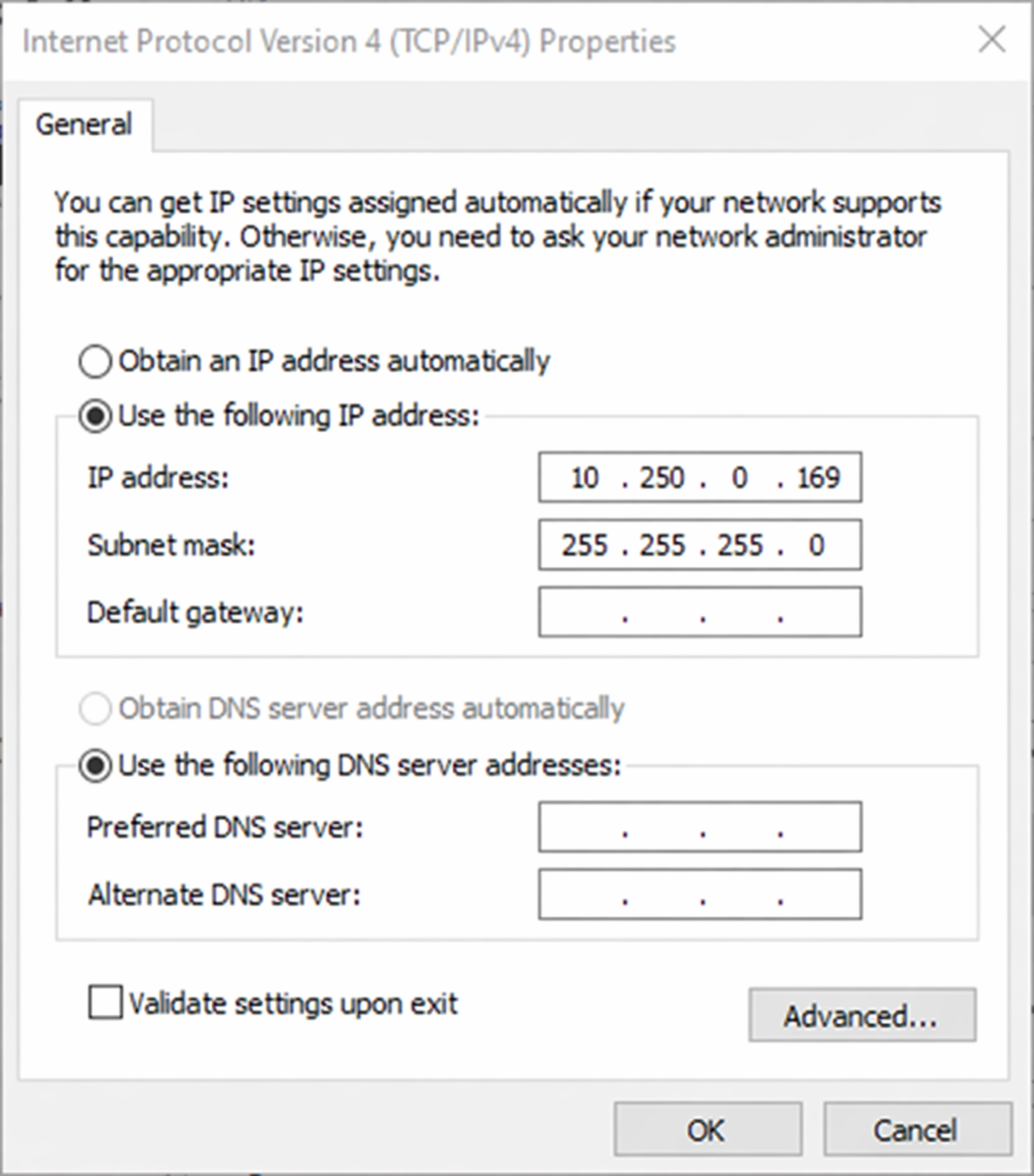
Windows: 開啟 網路連線,右鍵單擊您的乙太網介面卡,選擇 屬性,選中 Internet 協議版本 4 (TCP/IPv4),然後點選 屬性。選擇 使用下面的 IP 地址,輸入上述值。
Mac: 開啟 系統設定,然後進入 網路,選擇您的乙太網介面卡,選擇 詳細資訊,然後點選 TCP/IP。將 配置 IPv4 設定為 手動,輸入上述值。
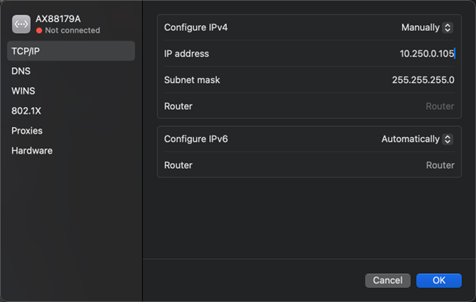
留在靜態 10.250.0.x 地址上的膝上型電腦將無法接入您的辦公或工廠網路。給相機設定好永久地址後,將介面卡改回自動(DHCP)。
有關子網的更多資訊、為多臺相機規劃地址以及避免 IP 衝突,請參閱 網路:IP 與子網。相同的步驟在 OV80i 的 接入同一網路 中也有說明;子網和回退地址是相同的。
然後開啟:
http://10.250.0.100
檢查連線
網路頁面會準確顯示相機採用的路徑,無需猜測:
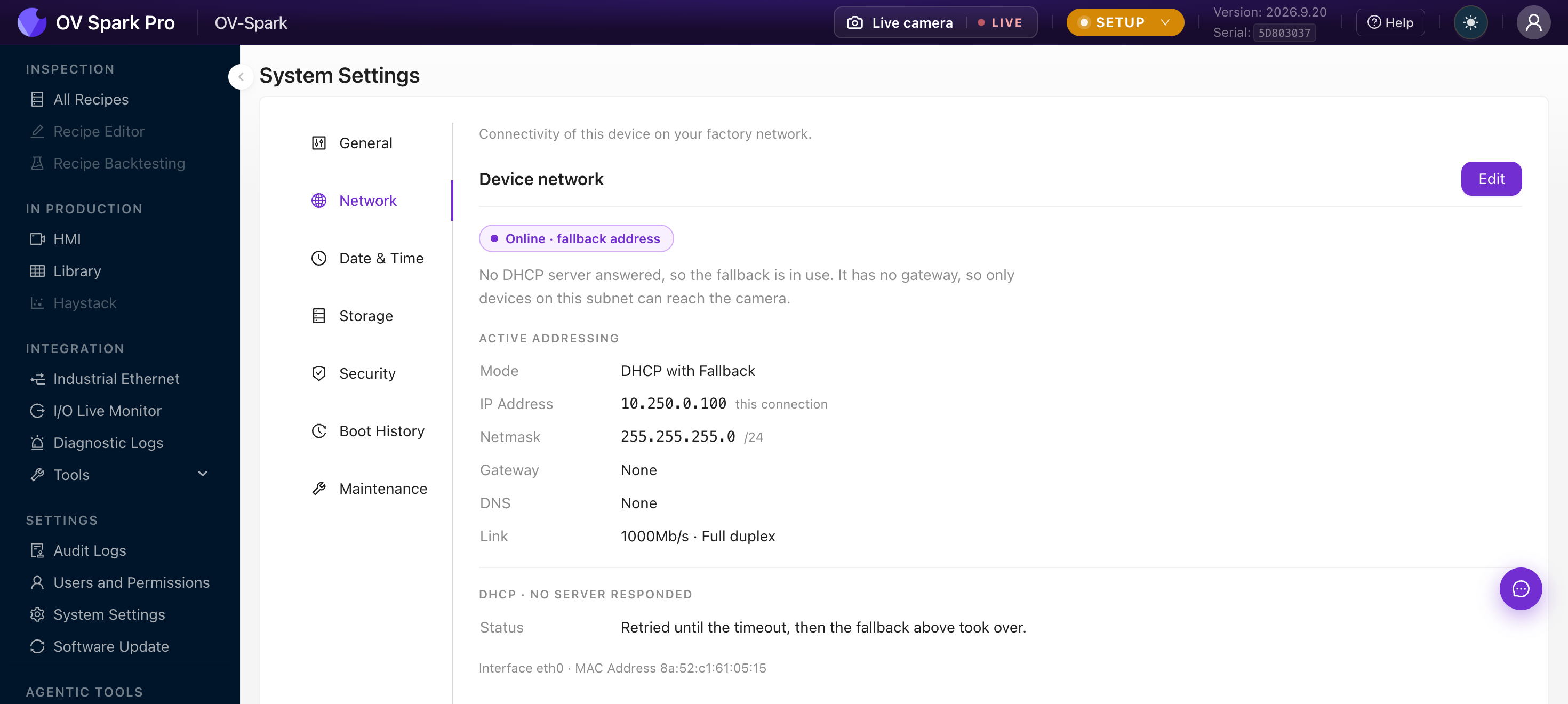
它會報告:
- 模式:帶回退的 DHCP,以及當前是否正在使用回退
- IP 地址、子網掩碼、閘道器、DNS:當前實際生效的值
- 鏈路:協商的速度和雙工模式,例如
1000Mb/s · Full duplex - DHCP 狀態:以通俗語言說明是否有伺服器響應
- 介面和 MAC 地址:供 IT 團隊記錄
設定固定地址
進入後,設定相機在生產中將保留的地址:
- 轉到 System Settings → Network
- 在 Device network 旁邊,點選 Edit
- 選擇 DHCP 或靜態地址,然後應用
如果您將靜態地址設定在膝上型電腦無法訪問的子網中,您將失去該介面,並且必須返回回退子網才能恢復。請在應用新地址之前將其記錄下來。
故障排除
| 現象 | 檢查 |
|---|---|
| 頁面無法載入 | LAN LED 是否為綠色?您的膝上型電腦是否在同一子網?OV Configurator 可以在任何子網上找到相機,並能夠修復其 IP 設定 |
| 相機不在預期的 IP 上 | 它可能已獲取了 DHCP 租約。請與您的 IT 團隊核實,或嘗試使用主機名 |
| 可訪問,但隨後斷開 | 檢查鏈路診斷。來自硬編碼交換機埠的雙工不匹配會導致丟包 |
| 完全無響應 | 首先確認電源:PWR LED 為綠色。參見安裝相機 |