DOCUMENTACIÓN CON IA
¿Qué desea saber?
Conectarse a la Interfaz
OV Spark Pro se configura completamente desde un navegador. No hay software cliente que instalar.
Cómo la cámara obtiene su dirección
De fábrica, la cámara ejecuta DHCP con respaldo:
- Solicita a su red una dirección DHCP.
- Si un servidor DHCP responde, la cámara usa la dirección que se le asigna.
- Si nada responde antes del tiempo de espera, la cámara recurre a una dirección fija.
| Configuración | Valor de respaldo |
|---|---|
| Dirección IP | 10.250.0.100 |
| Máscara de red | 255.255.255.0 (/24) |
| Gateway | Ninguno |
| Nombre de host | ov-spark-<serial>, por ejemplo ov-spark-5D803037 |
Cuando la cámara está en su dirección de respaldo, solo los dispositivos en la misma subred 10.250.0.x pueden alcanzarla. Esto es lo esperado. Es una forma de ingresar y configurar la cámara, no una configuración de red de producción.
Conectarse por primera vez
La forma más rápida de encontrar un OV Spark Pro es OV Configurator, la aplicación de escritorio de Overview para todas sus cámaras. Encuentra todas las cámaras en la red, incluso una en una subred diferente a la de su computadora, y muestra su dirección. Si una cámara no responde, úselo para hacer parpadear el LED de la cámara y así saber qué unidad es cuál, y para reparar su dirección IP y subred para que su computadora pueda alcanzarla.
El resto de esta sección es la ruta manual, para cuando no puede instalar software en la computadora.
Si su red tiene DHCP, solicite a su equipo de TI la dirección arrendada a la cámara, o pruebe el nombre de host:
http://ov-spark-<serial>
El número de serie está impreso en la cámara y se muestra en el encabezado de la interfaz.
Si no hay servidor DHCP, conecte una laptop directamente a la cámara con un cable Ethernet y asigne a la laptop una dirección estática en la misma subred:
| Configuración | Valor de la laptop |
|---|---|
| Dirección IP | 10.250.0.50 (cualquier dirección libre de 10.250.0.1 a 10.250.0.254, excepto .100) |
| Máscara de red | 255.255.255.0 |
| Gateway | Dejar en blanco |
Coloque su computadora en la misma subred
Su computadora solo puede alcanzar la cámara si ambas direcciones son 10.250.0.X y ambas usan la máscara de red 255.255.255.0. El último número de la dirección IP debe ser diferente, y no debe ser 100, que es la cámara.
Windows: abra Conexiones de red, haga clic derecho en su adaptador Ethernet, elija Propiedades, seleccione Protocolo de Internet versión 4 (TCP/IPv4), luego Propiedades. Elija Usar la siguiente dirección IP e ingrese los valores anteriores.
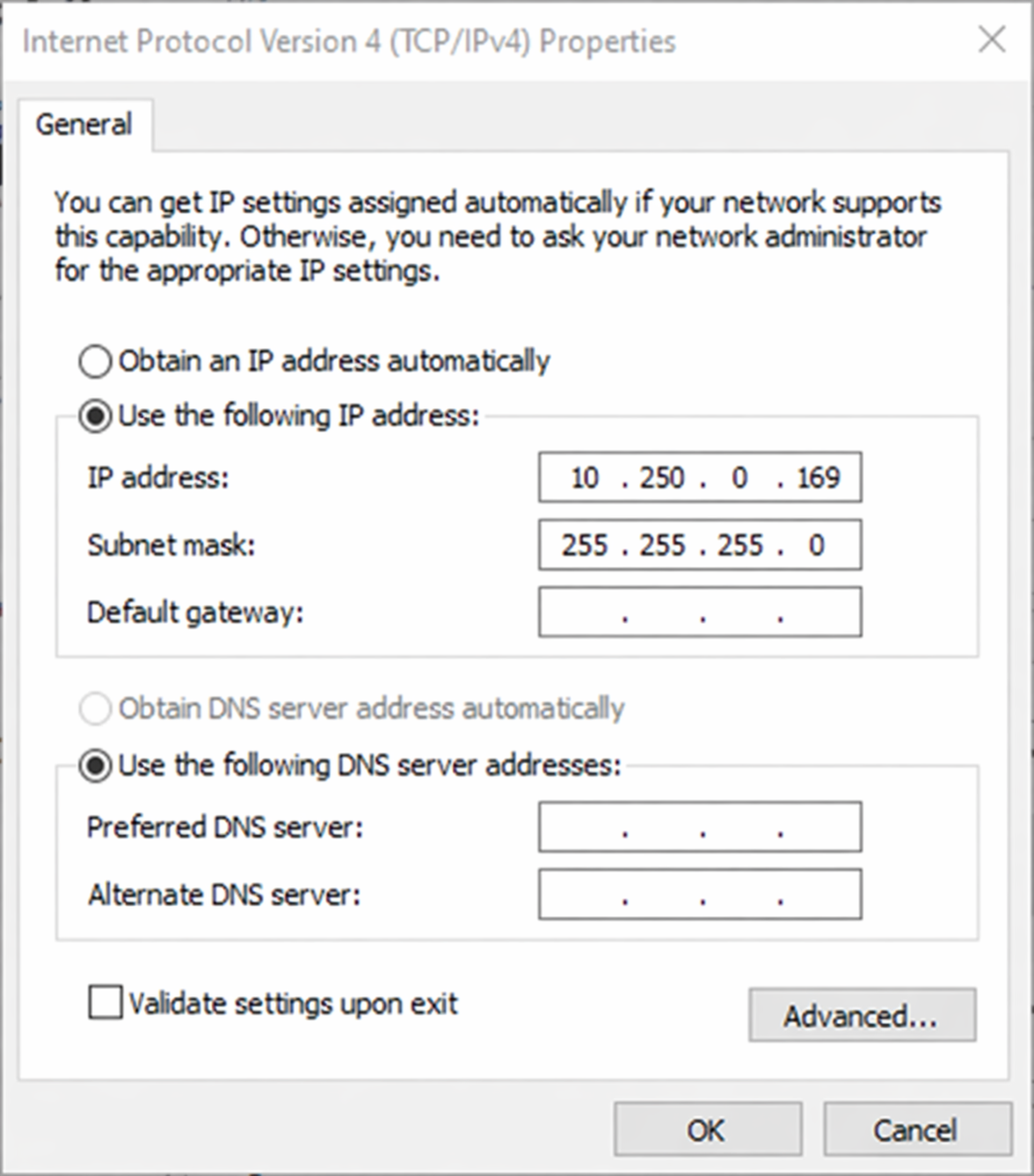
Mac: abra Configuración del sistema, luego Red, seleccione su adaptador Ethernet, elija Detalles, luego TCP/IP. Establezca Configurar IPv4 en Manualmente e ingrese los valores anteriores.

Una laptop que se deja en una dirección estática 10.250.0.x no podrá conectarse a su red de oficina o planta. Vuelva a configurar el adaptador en automático (DHCP) una vez que haya asignado a la cámara su dirección permanente.
Para más información sobre subredes, planificación de direcciones para varias cámaras y cómo evitar conflictos de IP, consulte Red: IP y subred. Los mismos pasos se muestran para la OV80i en Conéctese a la misma red; la subred y la dirección de respaldo son idénticas.
Luego abra:
http://10.250.0.100
Verificar la conexión
La página de Red le indica exactamente qué ruta tomó la cámara, para que no tenga que adivinar:
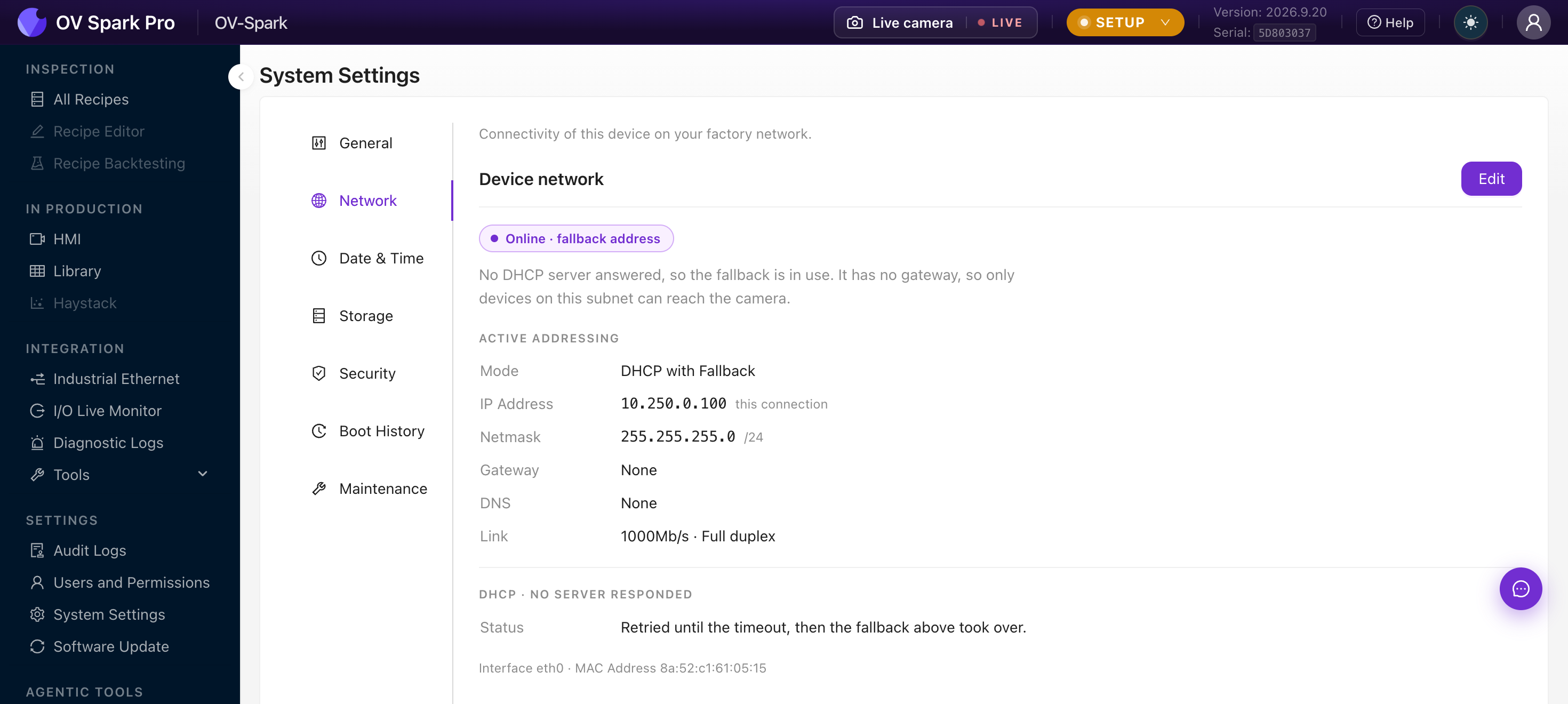
Informa:
- Modo: DHCP con Respaldo, y si el respaldo está actualmente en uso
- Dirección IP, máscara de red, gateway, DNS: lo que está activo en este momento
- Enlace: velocidad y dúplex negociados, por ejemplo
1000Mb/s · Full duplex - Estado DHCP: en lenguaje claro, si un servidor respondió
- Interfaz y dirección MAC: para los registros de su equipo de TI
Establecer una dirección permanente
Una vez que esté dentro, establezca la dirección que la cámara conservará en producción:
- Vaya a Configuraciones del Sistema → Red
- Junto a Red del dispositivo, haga clic en Editar
- Elija DHCP o una dirección estática, y aplique
Si establece una dirección estática en una subred que su laptop no puede alcanzar, perderá la interfaz y tendrá que volver a la subred de respaldo para recuperarla. Anote la nueva dirección en algún lugar antes de aplicarla.
Solución de problemas
| Síntoma | Verificación |
|---|---|
| La página no carga | ¿Está el LED de LAN en verde? ¿Está su laptop en la misma subred? OV Configurator encuentra la cámara en cualquier subred y puede reparar su configuración IP |
| La cámara no está en la IP esperada | Puede haber tomado un arrendamiento DHCP. Verifique con su equipo de TI, o pruebe el nombre de host |
| Se puede alcanzar, luego se pierde | Verifique Diagnóstico de enlace. Una discrepancia de dúplex por un puerto de switch configurado manualmente causa pérdida de paquetes |
| Nada en absoluto | Confirme primero la alimentación: LED PWR en verde. Consulte Instalar la cámara |