DOCUMENTACIÓN CON IA
¿Qué desea saber?
Paso 3: Disparo
Un disparo es lo que hace que la cámara capture. Antes de elegir un modo, verifique que la línea no vaya a superar la velocidad de la cámara: esta es la causa más común de disparos rechazados y resultados que van rezagados con respecto a la pieza.
Verificación de velocidad de línea y temporización
Toma el tiempo de inspección de Tiempo de procesamiento en Vista Previa en Vivo o en la Biblioteca.
Los pulsos en OV Spark Pro van de 10 a 60000 ms. El doble del tiempo de ciclo es una regla práctica conservadora para una entrada que no está retenida en hardware.
Los cuatro modos
OV Spark Pro ofrece cuatro modos, y el disparo manual permanece activo junto con el que elija, de modo que siempre puede forzar una captura durante la configuración.
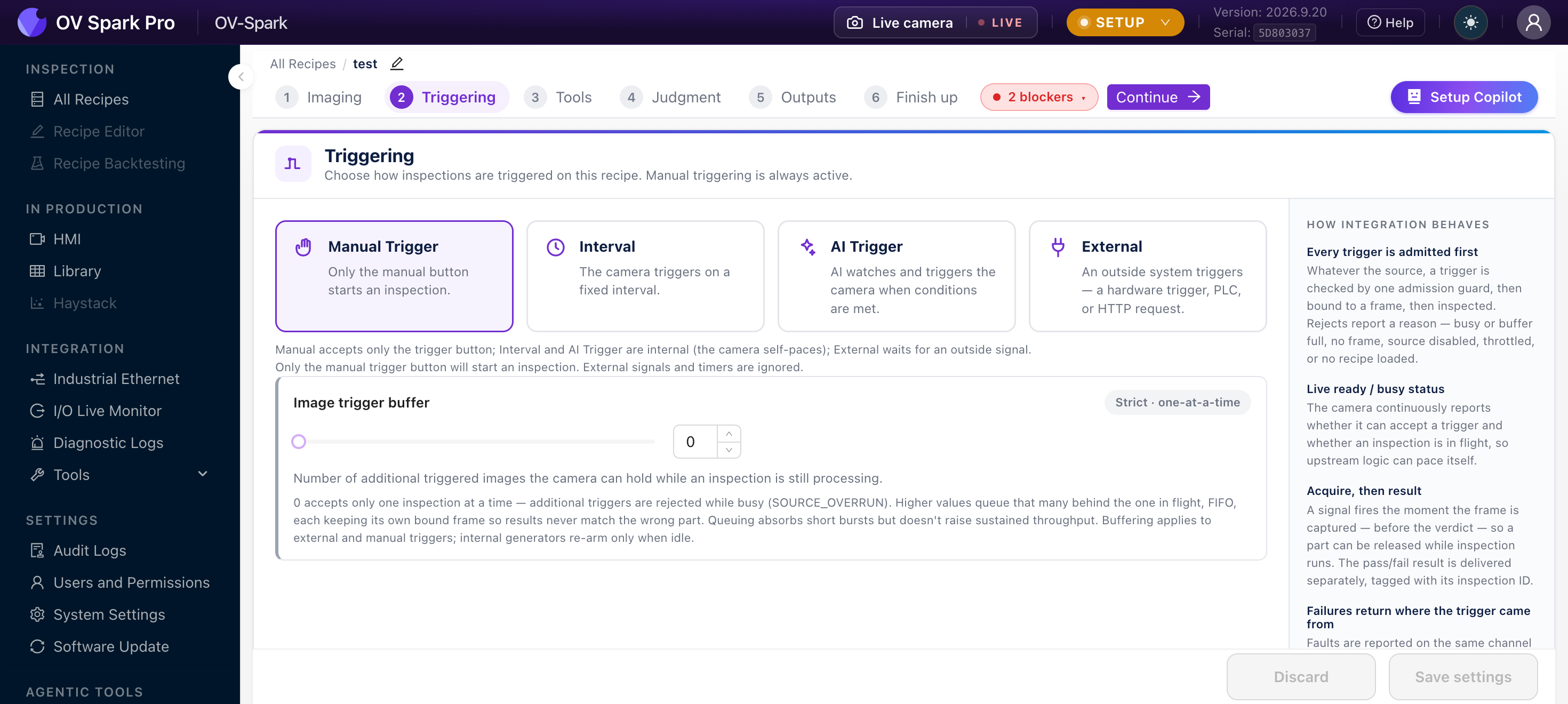
El disparo es el Paso 3 del editor de recetas, por lo que se establece por Receta y no por cámara.
Vista general de los modos
| Modo | Qué inicia la Inspección | Ritmo marcado por |
|---|---|---|
| Manual Trigger | Solo el botón manual | La cámara |
| Interval | Un intervalo de tiempo fijo | La cámara |
| AI Trigger | La cámara observa la escena y se dispara sola cuando se cumplen las condiciones | La cámara |
| External | Un disparo por hardware, PLC o solicitud HTTP | El mundo exterior |
Los tres primeros son internos: la cámara decide cuándo mirar. External espera a que le indiquen.
Cuál usar
External es la respuesta correcta para la mayoría de las líneas de producción. Un sensor de pieza se activa cuando llega cada pieza, por lo que la captura queda ligada a la pieza en lugar de a un reloj. Conecte el sensor al pin 10, consulte Pinouts.
Interval es adecuado para procesos continuos donde no hay una pieza discreta: inspección de banda, una tolva llena, cualquier cosa donde "cada 500 ms" sea una pregunta más significativa que "esta pieza".
AI Trigger elimina por completo el sensor. La cámara observa que la pieza esté en posición y se dispara sola. Es útil donde montar un sensor es poco práctico, a costa de que la cámara evalúe los cuadros de manera continua.
Manual Trigger es para configuración, validación y trabajo de banco, no para producción.
En una Receta que nunca ha guardado una configuración de disparo, puede hacer clic en Save settings sin cambiar nada. Eso conserva el Manual Trigger predeterminado y completa el paso de Disparo.
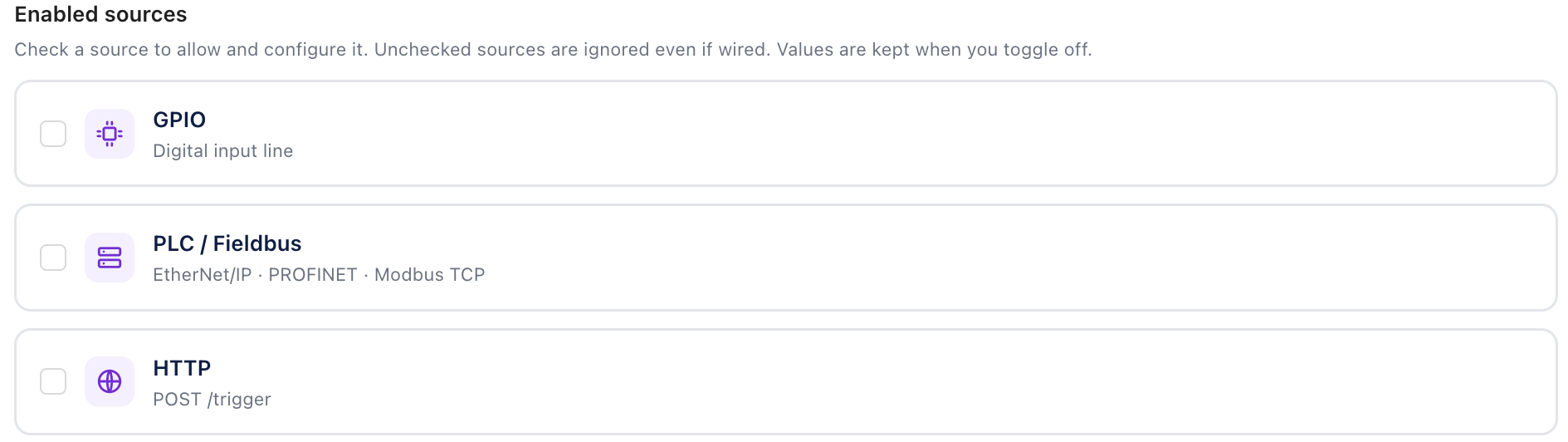
Cuando elija External, marque las fuentes que la Receta debe escuchar en Enabled sources: GPIO (un sensor conectado a la cámara), PLC / Fieldbus, o HTTP (una llamada POST /trigger desde su software, consulte HTTP API). Puede marcar más de una. Una fuente que no esté marcada se ignora, aunque algo le esté enviando datos. TCP y OPC-UA también aparecen en la lista, marcados como Coming soon; aún no se pueden habilitar.
AI Trigger en la práctica
AI Trigger usa una herramienta de Alineación como su evaluador. La cámara se dispara cuando esa herramienta encuentra la pieza, por lo que el umbral de confianza del alineador es también la Sensibilidad del disparo.
| Configuración | Comportamiento |
|---|---|
| AI evaluator tool | Qué herramienta de Alineación decide que la pieza está presente |
| Trigger hold | Cuánto tiempo permanece activo el disparo, 0 ms por defecto |
| Max checks per second | Con qué frecuencia evalúa la cámara, 10 fps por defecto |
Se dispara una vez cuando la Alineación tiene éxito, se mantiene durante el tiempo configurado y se vuelve a armar una vez que se pierde la Alineación.
Si la Receta no tiene una herramienta de Alineación, no se puede guardar AI Trigger. Consulte Alignment.
Ajustar el umbral de confianza del alineador también ajusta el disparo. Si eleva el umbral para hacer la Inspección más estricta, también hace que la cámara esté menos dispuesta a dispararse.
El búfer de disparo de imágenes
Debajo de los modos está el image trigger buffer: cuántas imágenes disparadas retendrá la cámara mientras una Inspección aún se está procesando.
- 0 acepta una Inspección a la vez, y los disparos adicionales se rechazan por ocupado
- Valores más altos encolan los disparos, absorbiendo ráfagas cortas
Una cola mantiene ocupada a la cámara, pero el resultado ya no corresponde a la pieza que está actualmente frente a su compuerta de rechazo. Si la lógica aguas abajo asume una entrada por una salida, deje el búfer en 0 para que un desbordamiento se reporte en lugar de retrasarse silenciosamente.
Un desbordamiento que puede ver en los Diagnostic Logs es un problema que puede solucionar. Un resultado retrasado silenciosamente es un problema que descubre por medio de un cliente.
Cableado de un disparo externo
La entrada de disparo es el pin 10, referenciado a Digital GND en el pin 9.
Los tipos de sensor y el circuito completo están en la página Pinouts. Una vez cableado, use el I/O Live Monitor para confirmar que el flanco realmente está llegando antes de buscar problemas en la Receta.
Solución de problemas
| Síntoma | Dónde revisar |
|---|---|
| No se realiza ninguna Inspección | I/O Live Monitor: ¿hay un flanco en la pista del disparo? |
| "Trigger while busy" en los registros | La línea es más rápida que la Inspección. Consulte Diagnostic Logs |
| "Trigger not ready" | El PLC está disparando antes de que la cámara esté armada. Verifique el handshake en Industrial Ethernet |
| Los resultados van rezagados con respecto a la pieza | El búfer de disparo está encolando. Póngalo en 0 |