DOCUMENTACIÓN CON IA
¿Qué desea saber?
Paso 1: Imagen
La configuración de imagen decide lo que la cámara realmente ve. Cada paso posterior se construye sobre esta imagen, así que es el paso en el que vale la pena invertir más.
- Presione Smart imaging, elija el mejor candidato visualmente, y luego ajuste manualmente solo si es necesario
- Busque una imagen nítida y uniformemente iluminada donde pueda ver el defecto a simple vista
- Mantenga la exposición corta en una línea en movimiento, y compense la luz perdida con el brillo del LED antes que con la Ganancia
- Fije la imagen antes de entrenar cualquier cosa, porque cambiarla después significa reentrenar
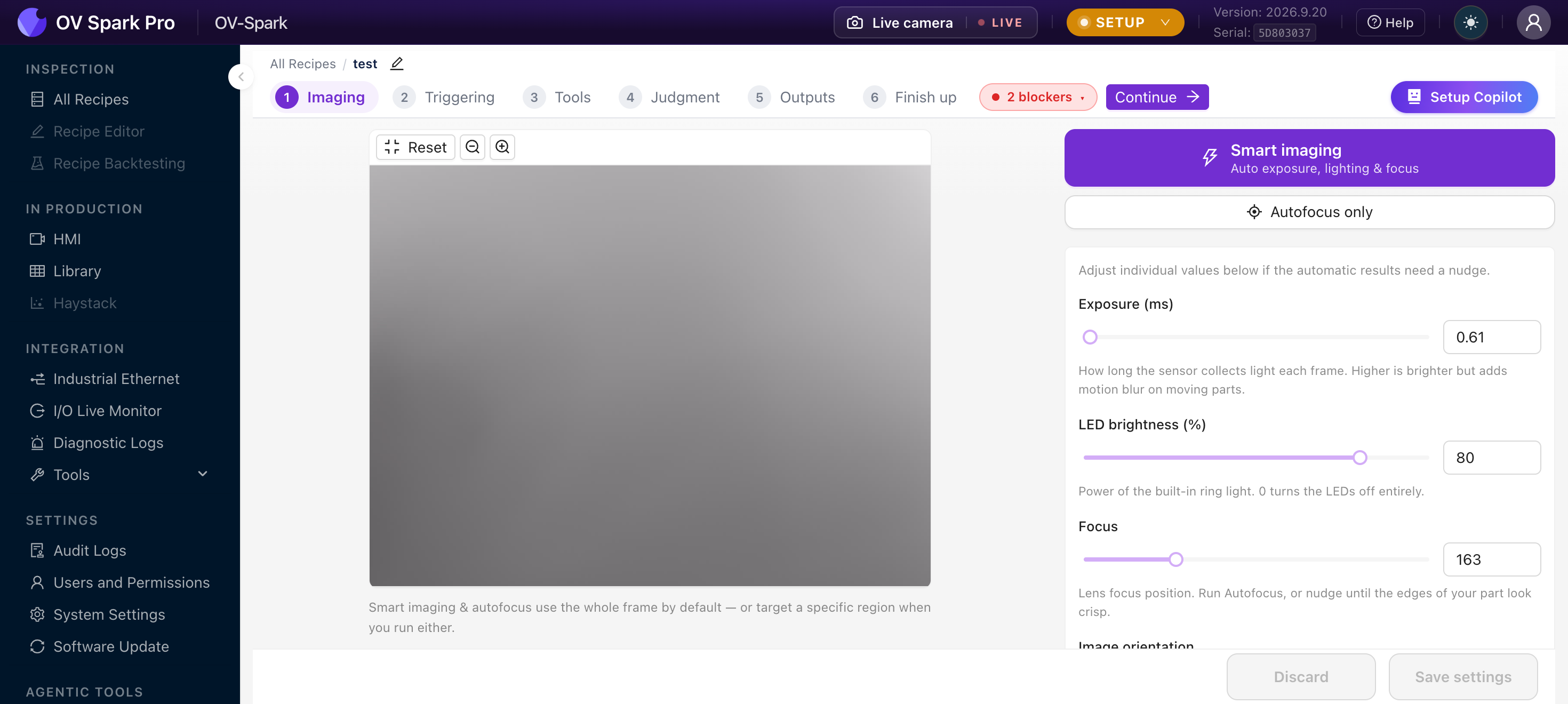
Comience con los botones automáticos
| Botón | Qué hace |
|---|---|
| Smart imaging | Ajusta la exposición, la iluminación y el enfoque en conjunto |
| Autofocus only | Ejecuta la rutina de enfoque y deja la exposición y la iluminación sin cambios |
Cuando presiona cualquiera de los dos, la cámara pregunta qué optimizar: Whole frame, o Draw a region en la vista en vivo. Dibuje una región alrededor de la característica que está inspeccionando cuando el resto de la escena sea mucho más brillante o más oscura que ella, o cuando el fondo esté a una profundidad diferente.
Smart imaging no cambia sus configuraciones de forma silenciosa. Captura un conjunto de candidatos con diferentes exposiciones, con los LED encendidos y apagados, y le pide que Elija la mejor imagen. Una está marcada como Recomendada. Elija aquella donde su defecto sea más claro, y luego Aplique estas configuraciones.
El candidato recomendado suele ser la imagen mejor balanceada en general. Esa no siempre es aquella donde un rayón tenue o una impresión de bajo contraste es más visible. Mire la característica que realmente le importa.
Ajuste manual
| Configuración | Qué controla | Tenga cuidado con |
|---|---|---|
| Exposure (ms) | Cuánto tiempo recolecta luz el sensor | Más tiempo es más brillante, pero una pieza en movimiento se desenfoca |
| LED brightness (%) | Potencia del anillo de luz integrado | 0 lo apaga completamente |
| Focus | Posición del lente, impulsada por el motor de autoenfoque | Ajuste hasta que los bordes estén nítidos a zoom completo |
| Image orientation | Rota la imagen para que coincida con el montaje | Configúrelo antes de dibujar cualquier región |
| Lighting mode | Cómo se comportan los LED integrados: Off, Strobe o Always on | Vea abajo |
Lighting mode
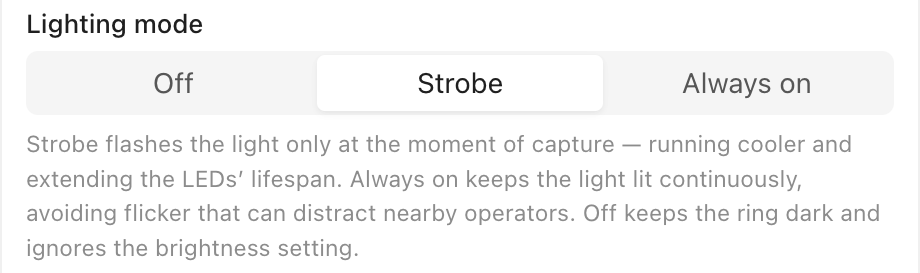
| Modo | Qué hace | Úselo cuando |
|---|---|---|
| Strobe | Hace parpadear los LED solo en el momento de la captura | La mayoría de las líneas. Funciona más fresco y extiende la vida del LED |
| Always on | Mantiene los LED encendidos todo el tiempo | El parpadeo distraería a los operadores que trabajan cerca |
| Off | Mantiene el anillo oscuro e ignora LED brightness | Usted ilumina la pieza con sus propias luces externas, o los LED integrados causan deslumbramiento |
Ambos dejan el anillo oscuro, pero Off conserva su valor de brillo para cuando lo vuelva a activar. Use Off para probar la pieza con luz externa, y luego regrese a Strobe sin tener que volver a introducir la configuración.
Zoom

Zoom encuadra el centro del sensor en 1x (full frame), 2x center o 4x center. La captura permanece en 2592 x 1944, por lo que una pieza pequeña llena el cuadro y muestra más detalle. Configúrelo antes de dibujar cualquier región, porque cada región y plantilla se coloca en la imagen con zoom.
En Advanced settings:
| Configuración | Úselo cuando |
|---|---|
| Gain (dB) | No puede agregar luz y no puede alargar la exposición. Aclara la imagen pero añade ruido |
| LED ring mode | Necesita un patrón de iluminación diferente al predeterminado |
| White balance mode y temperature | El color importa, como ocurre con Coincidencia de color |
El balance de blancos automático se re-adapta cada vez que el color en el cuadro cambia, que es exactamente lo que Coincidencia de color intenta medir. Si la receta tiene una herramienta de Coincidencia de color, fije primero un balance de blancos fijo aquí.
Cómo se ve una buena imagen
- Nítida: la característica tiene bordes definidos a zoom completo
- Uniformemente iluminada: sin luces sobreexpuestas y sin sombras negras donde está la característica
- Consistente: diez capturas seguidas se ven iguales
- Bien llena: la pieza ocupa la mayor parte del cuadro, para que la AI tenga píxeles con los que trabajar
Si usted mismo no puede ver el defecto en la imagen de la cámara, la AI tampoco lo aprenderá. Arregle eso con iluminación y posición ahora. Ninguna cantidad de datos de entrenamiento rescata una imagen donde el defecto es invisible.
Piezas en movimiento
OV Spark Pro tiene un obturador global, por lo que una pieza en movimiento no se distorsiona. Aun así puede desenfocarse, porque la pieza sigue moviéndose mientras el sensor recolecta luz.
La regla: la pieza debe moverse menos de aproximadamente un píxel durante la exposición. Si los bordes se ven suaves en una línea en movimiento, acorte la exposición y compense la luz perdida con LED brightness primero y Gain después.
Las calculadoras de óptica de Overview incluyen Max Part Speed, Field of View, Mounting Distance y Min Defect Size. Elija su cámara en Camera Model.
Por qué este paso va primero
Las herramientas aprenden de las imágenes con las que fueron entrenadas. Cambie el enfoque, la exposición, la iluminación, la orientación o el montaje después del entrenamiento, y lo que la cámara ve ya no coincide con lo que aprendió. Vuelva a capturar sus ejemplos y reentrene.
Por eso Imagen es el Paso 1, no un detalle final.