TÀI LIỆU ĐƯỢC HỖ TRỢ BỞI AI
Bạn muốn biết điều gì?
Bước 1: Tạo Ảnh (Imaging)
Imaging quyết định những gì camera thực sự nhìn thấy. Mọi bước sau đều được xây dựng trên hình ảnh này, vì vậy đây là bước đáng để đầu tư nhiều công sức nhất.
- Nhấn Smart imaging, chọn hình ảnh ứng viên trông đẹp nhất, rồi chỉ tinh chỉnh thủ công nếu cần
- Nhắm đến hình ảnh sắc nét, chiếu sáng đều, nơi bạn có thể nhìn thấy khuyết tật bằng chính mắt mình
- Giữ thời gian exposure ngắn trên dây chuyền đang chuyển động, và bù lại ánh sáng bằng độ sáng LED trước khi dùng gain
- Hoàn thiện hình ảnh trước khi bạn huấn luyện bất cứ gì, vì thay đổi về sau đồng nghĩa phải huấn luyện lại
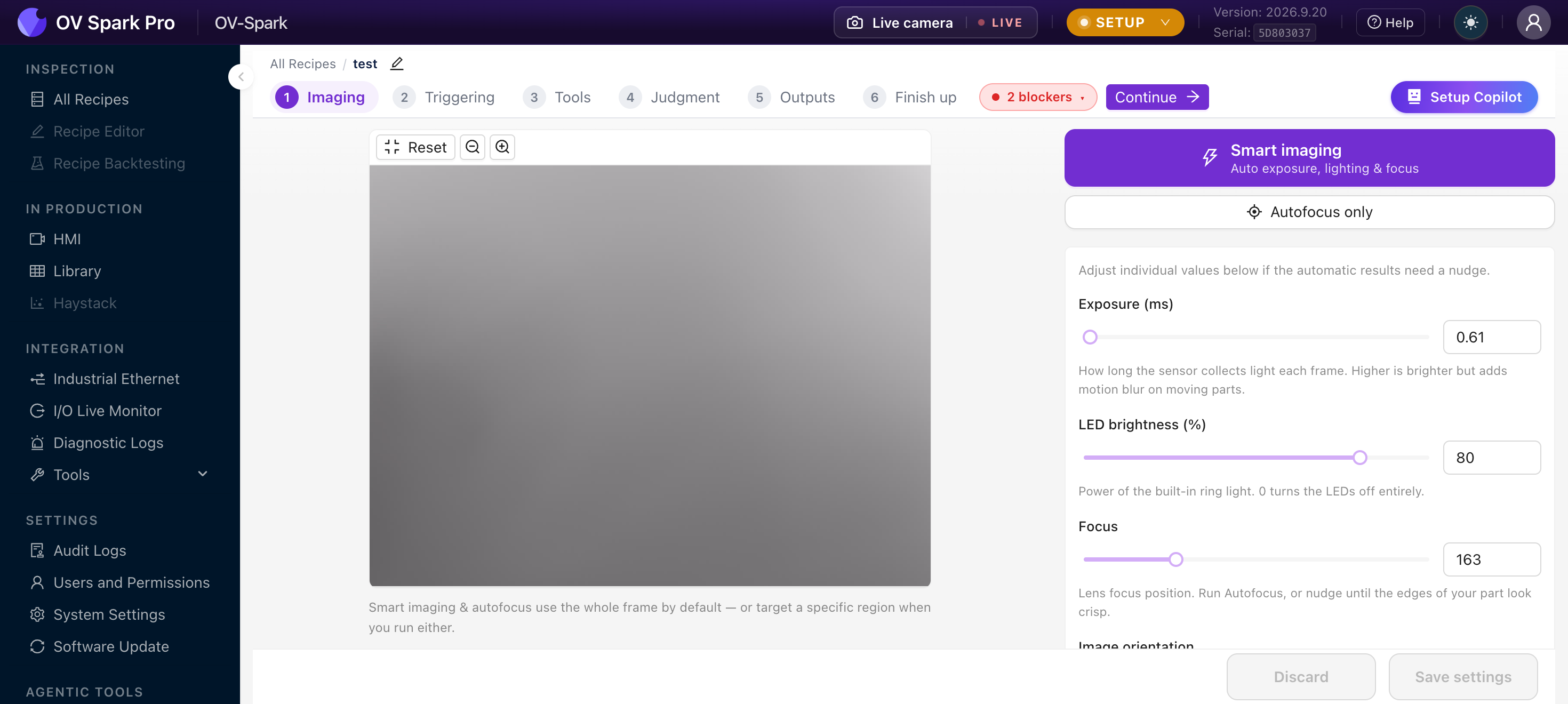
Bắt đầu với các nút tự động
| Nút | Chức năng |
|---|---|
| Smart imaging | Thiết lập exposure, chiếu sáng và tiêu cự cùng lúc |
| Autofocus only | Chạy quy trình lấy nét và giữ nguyên exposure và chiếu sáng của bạn |
Khi bạn nhấn một trong hai, camera sẽ hỏi bạn muốn tối ưu cho cái gì: Whole frame, hoặc Draw a region trên khung xem trực tiếp. Hãy vẽ một vùng quanh đặc trưng mà bạn đang kiểm tra khi phần còn lại của cảnh sáng hơn hoặc tối hơn nhiều so với nó, hoặc khi nền nằm ở độ sâu khác.
Smart imaging không âm thầm thay đổi cài đặt của bạn. Nó chụp một loạt ảnh ứng viên ở các mức exposure khác nhau, có bật và tắt LED, rồi yêu cầu bạn Choose the best-looking image. Một ảnh được đánh dấu Recommended. Hãy chọn ảnh mà khuyết tật của bạn hiện rõ nhất, rồi nhấn Apply these settings.
Ảnh ứng viên được đề xuất thường là ảnh cân bằng tốt nhất về tổng thể. Nhưng đó không phải lúc nào cũng là ảnh mà một vết xước mờ hoặc một bản in độ tương phản thấp hiện rõ nhất. Hãy nhìn vào đặc trưng mà bạn thực sự quan tâm.
Tinh chỉnh thủ công
| Cài đặt | Điều khiển gì | Cần lưu ý |
|---|---|---|
| Exposure (ms) | Khoảng thời gian cảm biến thu nhận ánh sáng | Lâu hơn thì sáng hơn, nhưng bộ phận đang chuyển động sẽ bị nhòe |
| LED brightness (%) | Công suất đèn vòng tích hợp | 0 sẽ tắt hoàn toàn |
| Focus | Vị trí ống kính, được điều khiển bởi mô-tơ autofocus | Chỉnh nhẹ cho đến khi các cạnh sắc nét ở mức zoom tối đa |
| Image orientation | Xoay hình ảnh để khớp với cách lắp đặt | Thiết lập trước khi vẽ bất kỳ vùng nào |
| Lighting mode | Hành vi của đèn LED tích hợp: Off, Strobe hoặc Always on | Xem bên dưới |
Chế độ chiếu sáng
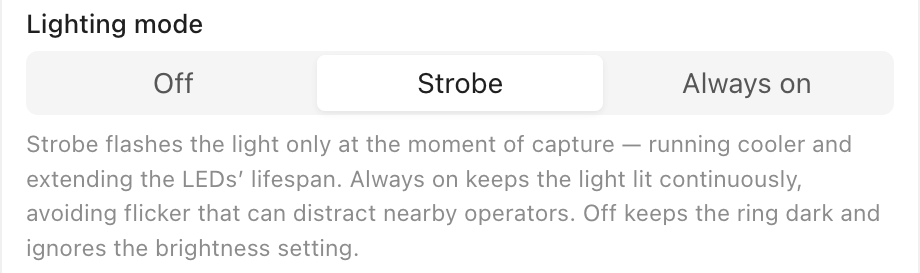
| Chế độ | Chức năng | Dùng khi |
|---|---|---|
| Strobe | Chớp đèn LED chỉ tại thời điểm chụp | Hầu hết các dây chuyền. Chạy mát hơn và kéo dài tuổi thọ LED |
| Always on | Bật đèn LED liên tục | Nhấp nháy sẽ làm phân tâm người vận hành đang làm việc gần đó |
| Off | Giữ đèn vòng tắt và bỏ qua LED brightness | Bạn chiếu sáng bộ phận bằng đèn ngoài của riêng mình, hoặc đèn LED tích hợp gây lóa |
Cả hai đều giữ đèn vòng tắt, nhưng Off giữ nguyên giá trị độ sáng của bạn để dùng khi bạn chuyển lại. Dùng Off để thử bộ phận dưới ánh sáng ngoài, sau đó quay lại Strobe mà không cần nhập lại cài đặt.
Zoom

Zoom đóng khung phần trung tâm của cảm biến ở 1x (full frame), 2x center hoặc 4x center. Ảnh chụp vẫn giữ ở 2592 x 1944, vì vậy một bộ phận nhỏ sẽ lấp đầy khung hình và cho thấy chi tiết tinh hơn. Thiết lập trước khi bạn vẽ bất kỳ vùng nào, vì mọi vùng và template đều được đặt trong hình ảnh đã zoom.
Trong Advanced settings:
| Cài đặt | Dùng khi |
|---|---|
| Gain (dB) | Bạn không thể thêm ánh sáng và không thể kéo dài exposure. Nó làm sáng hình ảnh nhưng thêm nhiễu |
| LED ring mode | Bạn cần một dạng chiếu sáng khác với mặc định |
| White balance mode và temperature | Màu sắc quan trọng, như trường hợp của Color Match |
Cân bằng trắng tự động sẽ tái điều chỉnh mỗi khi màu trong khung hình thay đổi, mà đó chính xác là điều Color Match đang cố gắng đo. Nếu recipe có công cụ Color Match, hãy đặt cân bằng trắng cố định tại đây trước.
Hình ảnh tốt trông như thế nào
- Sắc nét: đặc trưng có các cạnh rõ ràng ở mức zoom tối đa
- Chiếu sáng đều: không có vùng sáng cháy và không có bóng đen ở nơi có đặc trưng
- Nhất quán: mười lần chụp liên tiếp trông giống nhau
- Lấp đầy khung tốt: bộ phận chiếm phần lớn khung hình, để AI có đủ pixel để làm việc
Nếu chính bạn không thể nhìn thấy khuyết tật trong hình ảnh camera, thì AI cũng sẽ không học được nó. Hãy khắc phục điều đó bằng chiếu sáng và vị trí ngay bây giờ. Không có lượng dữ liệu huấn luyện nào cứu được một hình ảnh mà khuyết tật không nhìn thấy được.
Bộ phận đang chuyển động
OV Spark Pro có global shutter, vì vậy một bộ phận đang chuyển động không bị méo. Nó vẫn có thể bị nhòe, vì bộ phận tiếp tục di chuyển trong khi cảm biến thu nhận ánh sáng.
Quy tắc: bộ phận nên di chuyển ít hơn khoảng một pixel trong thời gian exposure. Nếu các cạnh trông mềm trên một dây chuyền đang chuyển động, hãy rút ngắn exposure và bù lại ánh sáng bị mất bằng LED brightness trước và Gain sau.
Các công cụ tính toán quang học của Overview bao gồm Max Part Speed, Field of View, Mounting Distance và Min Defect Size. Chọn camera của bạn tại Camera Model.
Tại sao bước này đứng đầu tiên
Các công cụ học từ những hình ảnh mà chúng được huấn luyện trên đó. Thay đổi tiêu cự, exposure, chiếu sáng, hướng xoay hoặc cách lắp đặt sau khi huấn luyện, và những gì camera nhìn thấy không còn khớp với những gì nó đã học. Hãy chụp lại các ví dụ và huấn luyện lại.
Đây là lý do Imaging là Bước 1, không phải một bước hoàn thiện cuối cùng.