TÀI LIỆU ĐƯỢC HỖ TRỢ BỞI AI
Bạn muốn biết điều gì?
Lắp Đặt Camera
Lắp OV Spark Pro, đấu nối nguồn và I/O, và xác nhận camera đã sẵn sàng trước khi vận hành phần mềm.
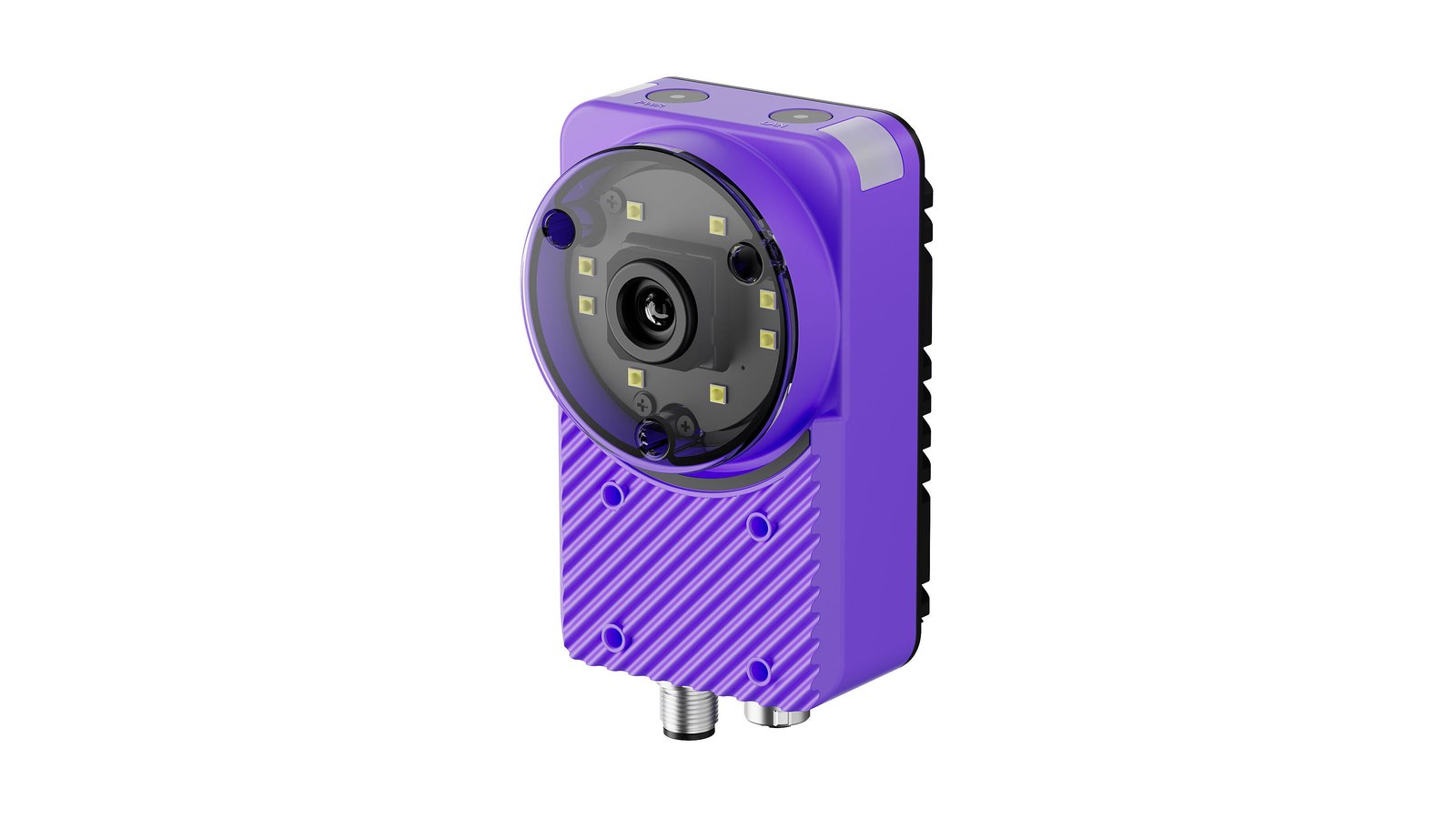
1. Lắp đặt camera
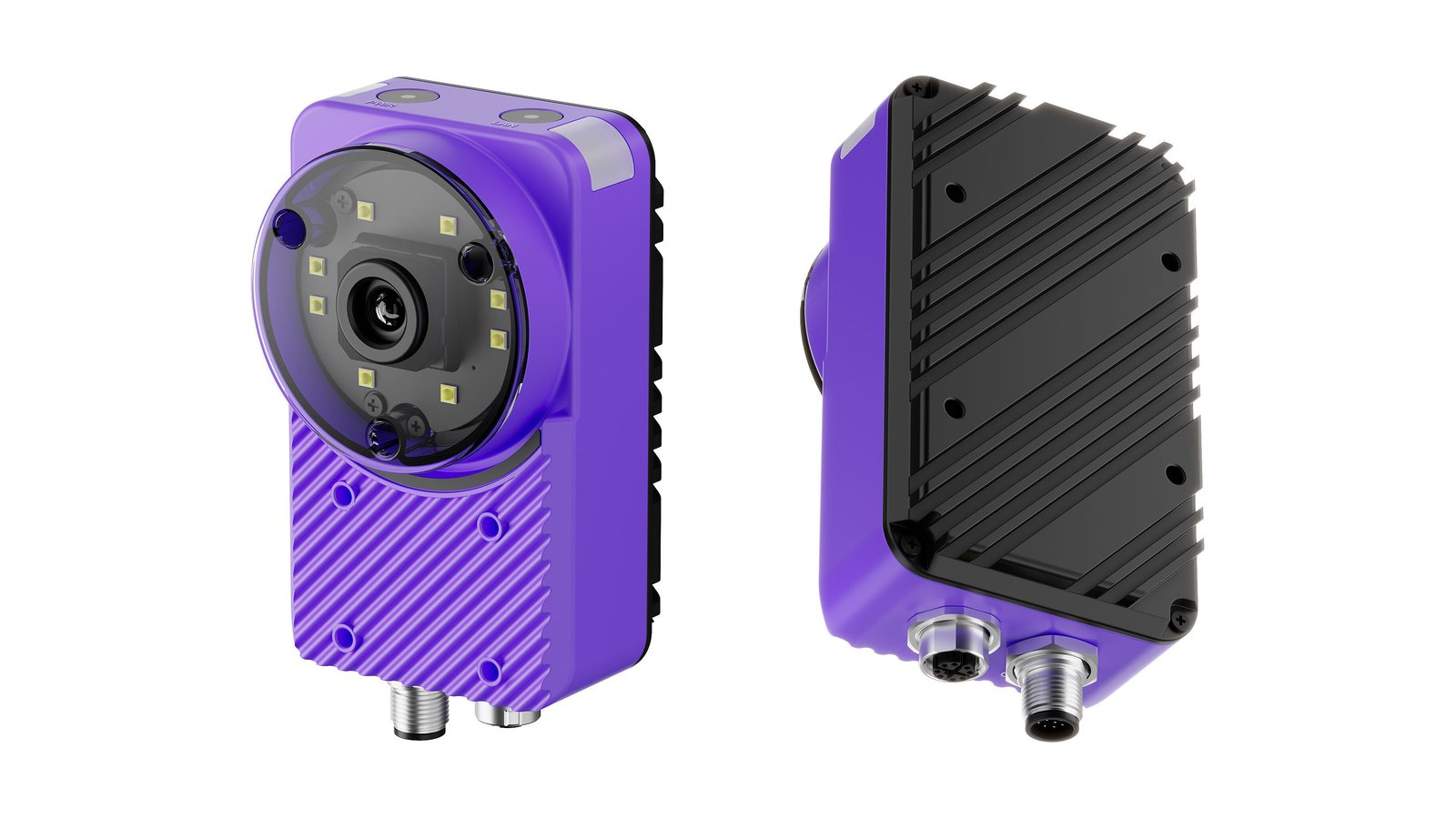
OV Spark Pro có bốn lỗ ren M3 ở mặt sau theo mẫu 50 x 50 mm, và bốn lỗ nữa ở mặt trước theo mẫu 36 x 30 mm, vì vậy bạn có thể lắp đặt lên giá đỡ từ cả hai phía.
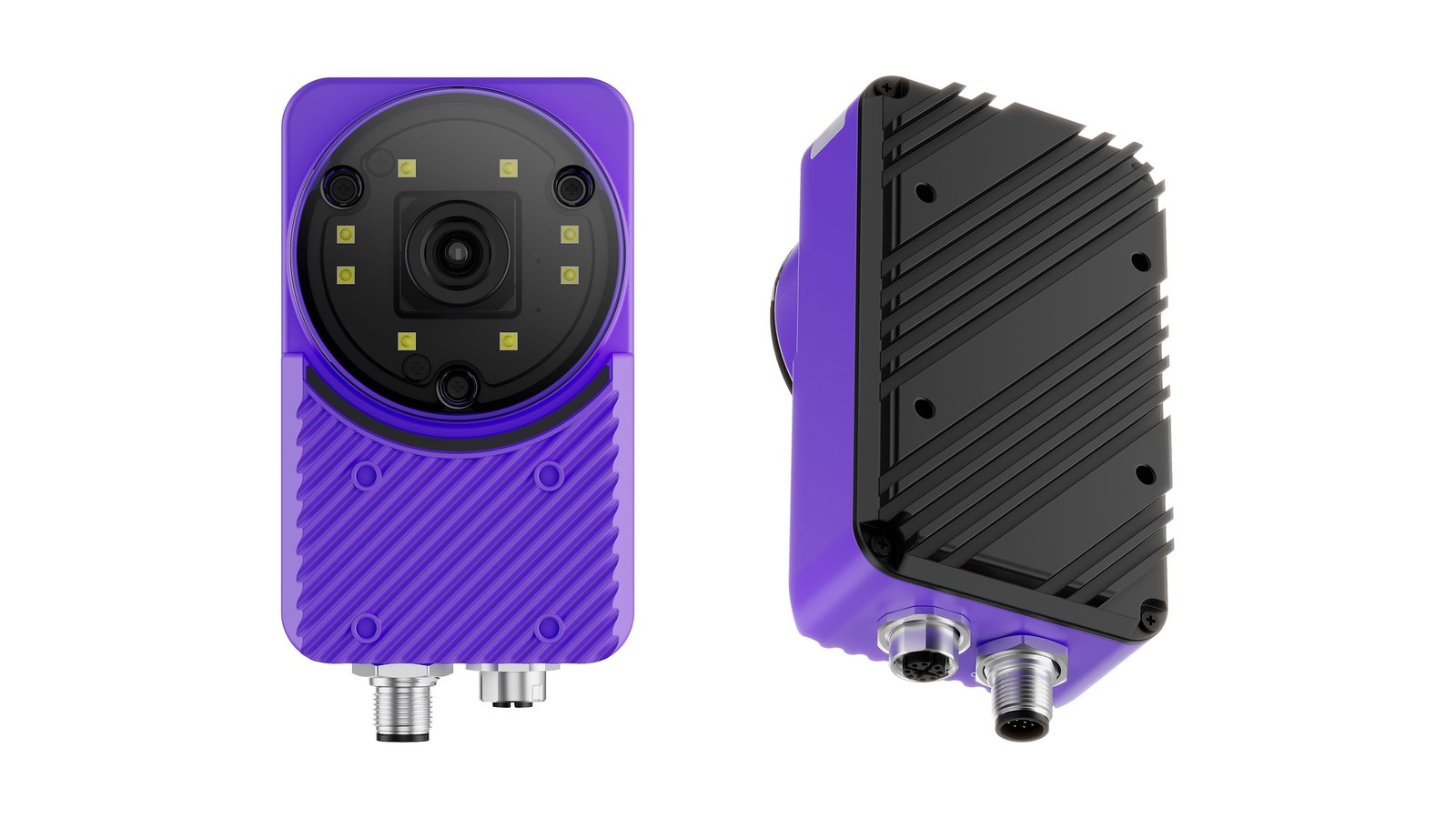
Ở mặt trước, bốn lỗ nằm trên bảng có gân bên dưới ống kính. Ở mặt sau, chúng nằm trong bộ tản nhiệt màu đen.
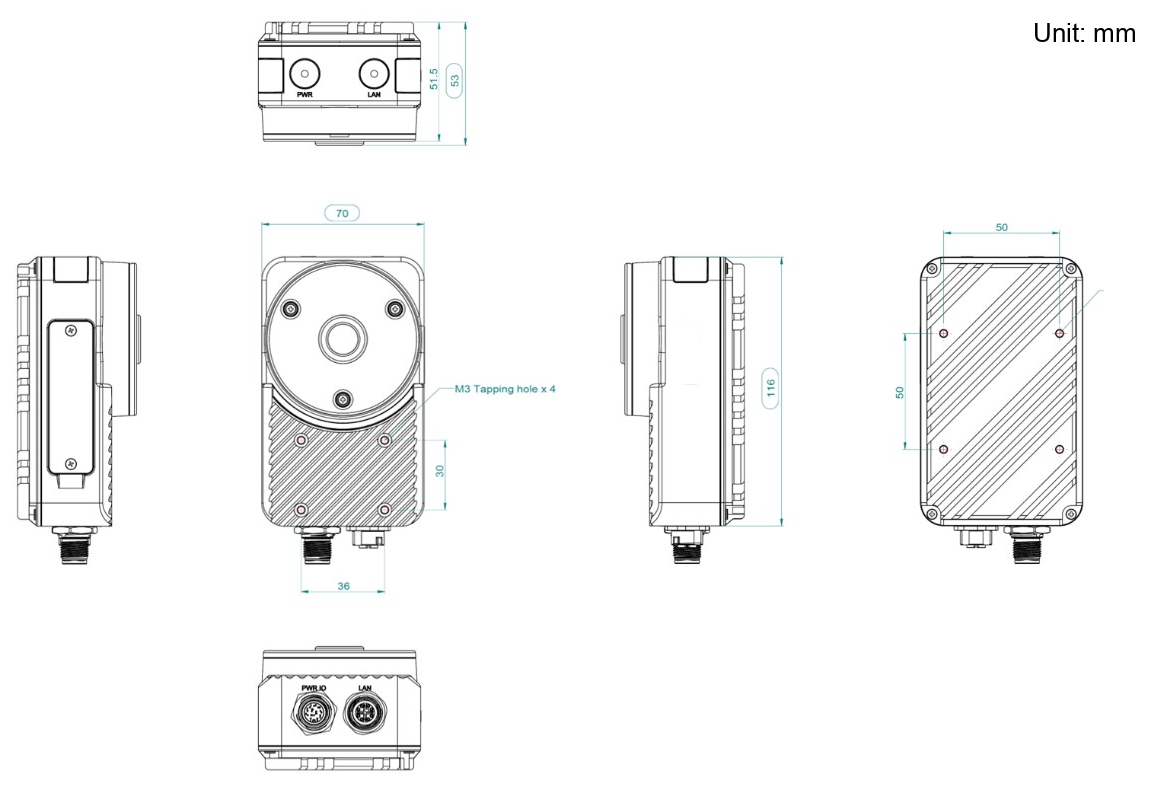
Thân máy có kích thước rộng 70 mm, cao 116 mm và sâu 53 mm. Cả hai đầu nối M12 đều đi ra từ mặt dưới.
Cả hai đầu nối đều đi ra từ mặt dưới và làm tăng chiều cao của camera lên khoảng 134 mm (từ 116 mm) trước khi cắm bất kỳ cáp nào. Chừa khoảng trống dưới camera cho đầu cắm cáp và bán kính uốn của cả hai cáp, để không có gì đè lên tấm chắn, băng tải hoặc giá đỡ.
Khi chọn chiều cao lắp đặt, hãy tính ngược từ trường nhìn (field of view) mà bạn cần. Với ống kính 6 mm tiêu chuẩn:
| Khoảng cách làm việc | Trường nhìn (H x V), ống kính 6 mm |
|---|---|
| 200 mm | 211.8 x 154.1 mm |
| 1000 mm | 1030.6 x 745.7 mm |
Hãy thử khoảng cách và kích thước bộ phận của riêng bạn trong field of view calculator. Để biết khoảng cách lắp đặt và kích thước lỗi tối thiểu, hãy sử dụng optics calculators của Overview và chọn camera của bạn trong mục Camera Model.
Camera căn chỉnh các vùng kiểm tra dựa trên hình ảnh template. Bất kỳ sự uốn cong nào của giá đỡ đều sẽ xuất hiện dưới dạng độ lệch trong kết quả của bạn. Hãy sử dụng giá lắp cứng và kiểm tra lại sau khi dây chuyền đã chạy, không chỉ khi máy còn nguội và đứng yên.
2. Xác định các đầu nối
Mặt dưới chứa hai đầu nối M12; mặt bên chứa USB và các nút dịch vụ.
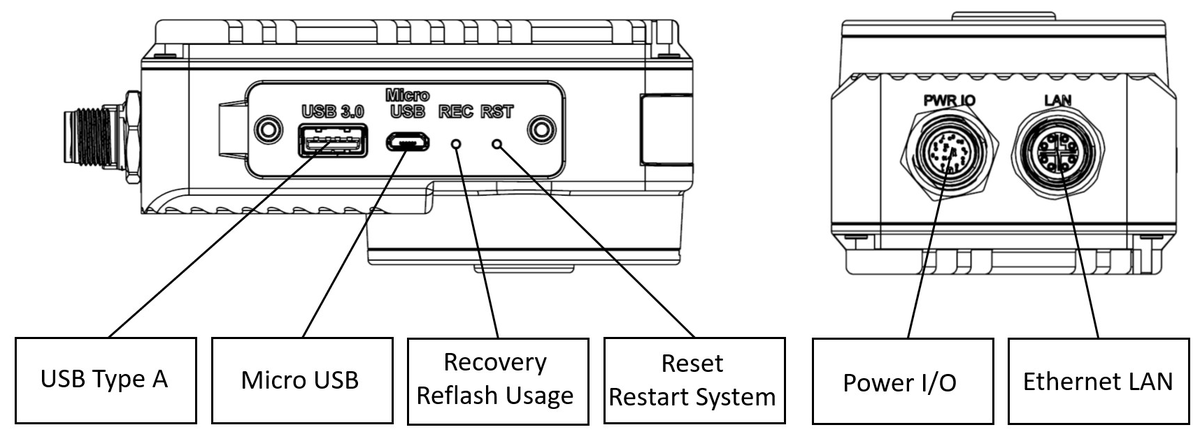
| Đầu nối | Chức năng |
|---|---|
| PWR I/O | M12 12 chân: nguồn, I/O số, trigger, reset |
| LAN | M12: Gigabit Ethernet |
| USB Type A | Thiết bị ngoại vi USB 3.0, ví dụ như bộ chuyển đổi Wi-Fi |
| Micro USB | Chỉ dùng cho chế độ recovery |
| RSC | Nút recovery, dùng để nạp lại firmware |
| RST | Nút reset, khởi động lại hệ thống |
3. Đấu nối nguồn và I/O
Nguồn và I/O dùng chung một đầu nối M12 A-coded 12 chân. Trên cáp flying-leads, mỗi tín hiệu có màu riêng:
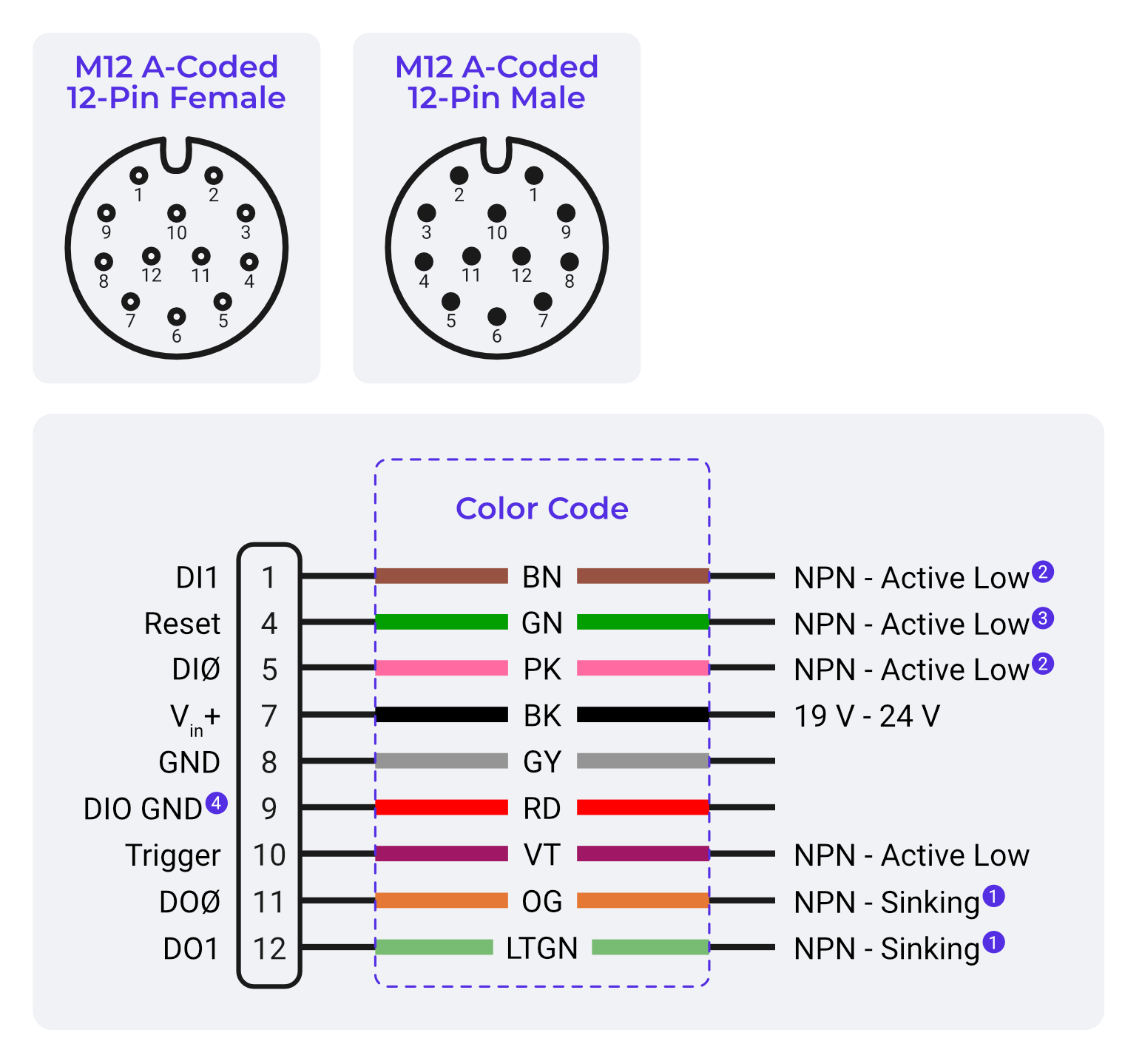
| Chân | Màu dây | Tín hiệu | Kết nối với |
|---|---|---|---|
| 7 | Đen (BK) | Vin+ | +24 VDC. Bắt buộc |
| 8 | Xám (GY) | GND | 0 V. Bắt buộc |
| 9 | Đỏ (RD) | DIO GND | Tham chiếu 0 V cho trigger, các ngõ vào và ngõ ra |
| 10 | Tím (VT) | Trigger | Cảm biến trigger của bạn, NPN active low |
| 5 | Hồng (PK) | DI0 | Ngõ vào số 0, NPN active low |
| 1 | Nâu (BN) | DI1 | Ngõ vào số 1, NPN active low |
| 11 | Cam (OG) | DO0 | Ngõ ra số 0, NPN sinking |
| 12 | Xanh lá nhạt (LTGN) | DO1 / Strobe | Ngõ ra số thứ hai, hoặc strobe cho đèn ngoài |
| 4 | Xanh lá (GN) | Reset | Kéo xuống mức thấp để reset camera |
Chỉ cần Đen và Xám để cấp nguồn cho camera. Chỉ đấu nối phần còn lại cho các tín hiệu bạn sử dụng, và bọc cách điện các lõi không dùng để chúng không bị chạm chập.
Đen (BK) là +24 V và Xám (GY) là 0 V, ngược với quy ước mà hầu hết mọi người quen thuộc từ công việc điện tổng quát. Hãy kiểm tra từng lõi dây theo bảng này trước khi cấp nguồn.
Sử dụng nguồn cấp 19–24 VDC được điều chỉnh với công suất tối thiểu 24 W. Thông tin đầy đủ về gán chân, màu dây, mạch ngõ vào và ngõ ra, cũng như các giới hạn điện áp đều có trên trang Pinouts, nơi có bộ chọn liệt kê từng lõi dây cho các thiết bị bạn đang kết nối.
Muốn dùng chỉ một cáp duy nhất? OV Spark Pro cũng chạy được qua Power over Ethernet thông qua bộ chuyển đổi của Overview, từ cổng 802.3af hoặc 802.3at.
4. Kiểm tra các đèn LED trạng thái
Các đèn báo PWR và LAN nằm ở mặt trên, giữa hai thanh đèn ở hai góc. Các đầu nối M12 nằm ở mặt đối diện, phía dưới.
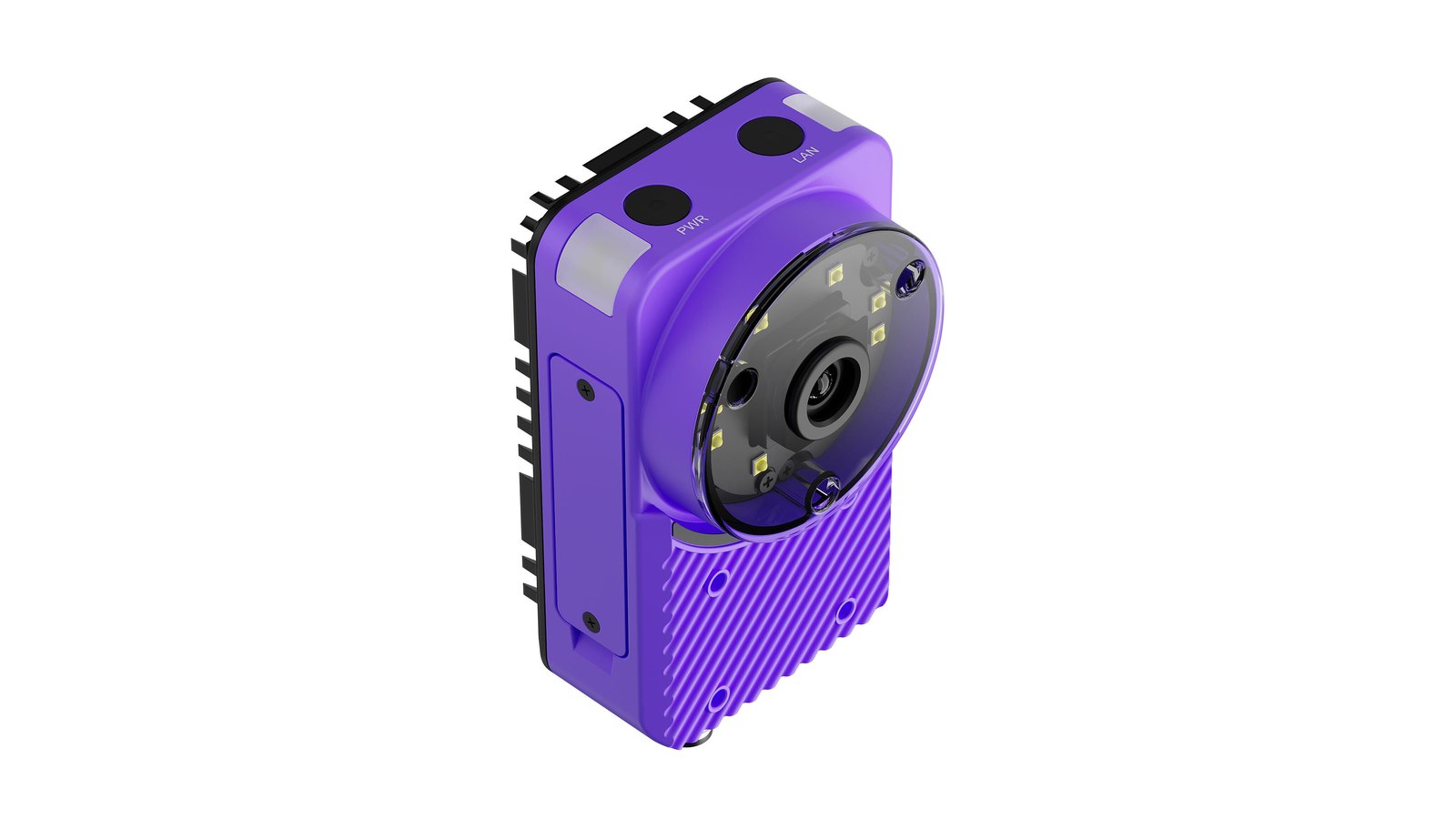
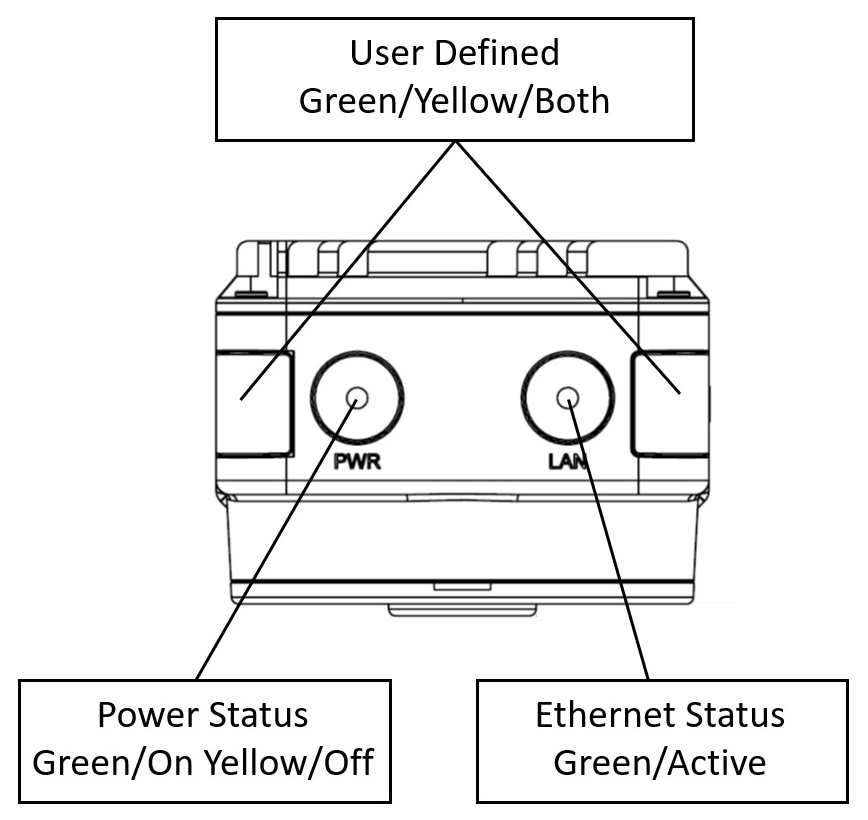
| LED | Trạng thái | Ý nghĩa |
|---|---|---|
| PWR | Xanh lá | Đã cấp nguồn và đang chạy |
| PWR | Vàng | Đã cấp nguồn nhưng tắt hoặc đang khởi động |
| LAN | Xanh lá | Kết nối Ethernet đang hoạt động |
| Đèn báo góc | Xanh lá / Vàng / Cả hai | Do người dùng định nghĩa, có thể cấu hình theo từng recipe |
Bạn có thể cài đặt những gì các đèn báo góc hiển thị trong System Settings → General → Indicator LED: hoặc là trạng thái thiết bị, hoặc là kết quả inspection.
Nếu không có LED nào sáng, hãy kiểm tra nguồn cấp tại chân 7 và 8 trước khi nghi ngờ camera. Nguồn cấp bị sụt áp khi có dòng khởi động sẽ không khởi động được camera mà không hề có đèn báo.
5. Mô hình CAD và bản vẽ 2D
Overview cung cấp mô hình 3D (STEP) và bản vẽ 2D có kích thước (PDF) của camera và của từng loại trong ba giá đỡ lắp đặt. Sử dụng chúng để thiết kế giá đỡ, kiểm tra khoảng hở và xác nhận trường nhìn trước khi gia công bất kỳ chi tiết kim loại nào.
Cần máy tính để bàn để tải xuống CAD
Các mô hình CAD 3D (.STEP) có sẵn để tải xuống khi xem trên máy tính để bàn. Các tệp này yêu cầu phần mềm CAD để mở.
Camera
| Tệp | Định dạng | Dung lượng | Mô tả |
|---|---|---|---|
| Camera OV Spark Pro | STEP | 22 MB | Cụm camera đầy đủ, 73 x 134 x 53 mm bao gồm các đầu nối M12 |
| Bản vẽ camera OV Spark Pro | 74 KB | Bản vẽ có kích thước, sáu hình chiếu, đơn vị milimet |
Phần thân có kích thước 70 x 116 x 53 mm, nhưng mô hình bao gồm các đầu nối M12 ở mặt dưới, làm tăng chiều cao của camera lên khoảng 134 mm (từ 116 mm) trước khi gắn bất kỳ cáp nào. Hãy chừa chỗ ở phía dưới cho thân đầu nối và bán kính uốn của cáp.
Mô hình camera là một cụm lắp ráp đầy đủ, nên nó có dung lượng lớn và có thể mở chậm. Nếu phần mềm CAD của bạn hỗ trợ biểu diễn đơn giản hóa hoặc dạng vỏ bao, hãy sử dụng cho công việc bố trí.
Chọn giá đỡ nào?
| Giá đỡ | Lắp camera lên | Điều chỉnh |
|---|---|---|
| Giá đỡ 1, tấm chuyển đổi | Bề mặt phẳng hoặc khung máy | Lỗ khoét dạng rãnh trên các cánh |
| Giá đỡ 2, chân đứng điều chỉnh | Bề mặt phẳng, đứng cách bề mặt | Chiều cao và góc nghiêng |
| Giá đỡ 3, kẹp thanh | Thanh hoặc trụ 12 mm | Vị trí dọc theo thanh và góc nghiêng |
Bracket 1: tấm chuyển đổi
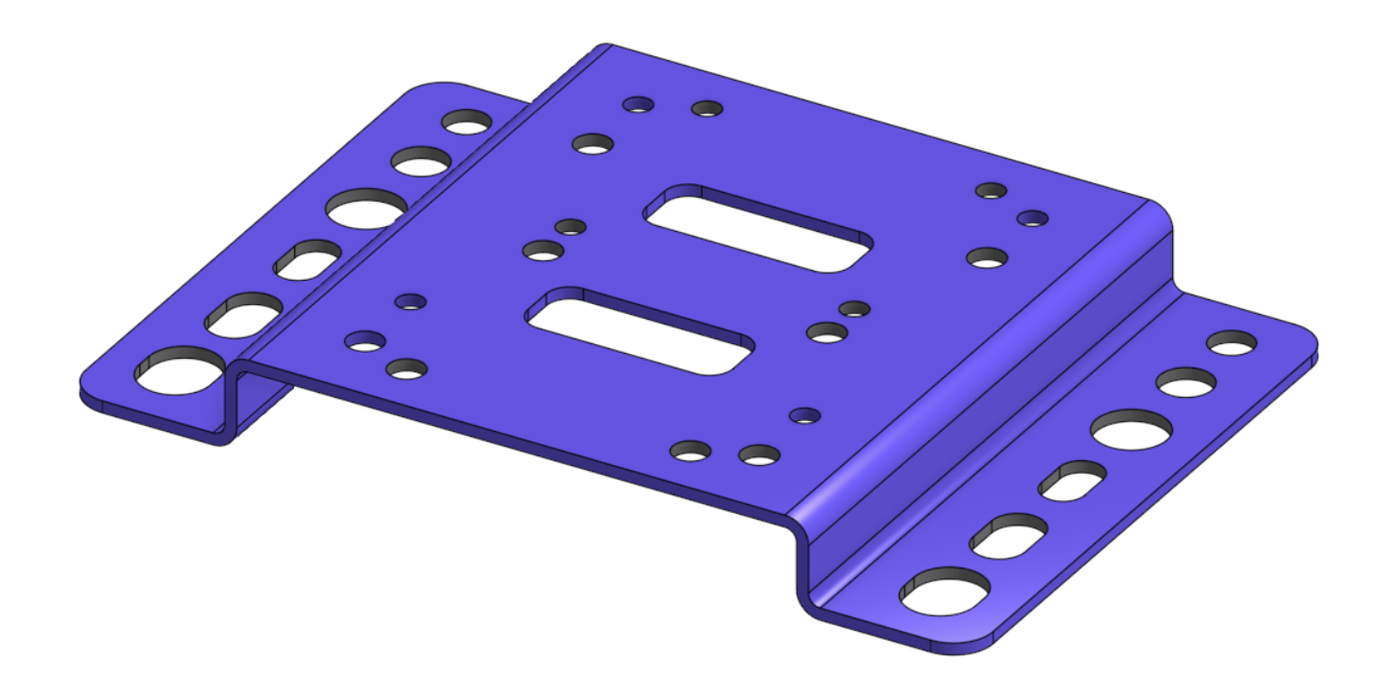
Một tấm bậc đơn, 115 x 80 mm với bậc 12 mm, bằng thép không gỉ 201 dày 1.5 mm.
- Phần trung tâm có cả hai mẫu lỗ M3 của OV Spark Pro dưới dạng lỗ thông: 50 x 50 mm cho mặt sau và 36 x 30 mm cho mặt trước, nên camera có thể được cố định theo cả hai hướng
- Các mặt bích có lỗ và rãnh Ø5.5, Ø6.6 và Ø9 mm, dùng cho các ốc vít M5, M6 hoặc M8 vào khung của bạn
- Một bộ phận, không cần phần cứng. Cố định camera bằng bốn vít M3
| Tệp | Định Dạng |
|---|---|
| Mô hình Bracket 1 | STEP |
| Bản vẽ Bracket 1 |
Bracket 2: giá đỡ điều chỉnh được
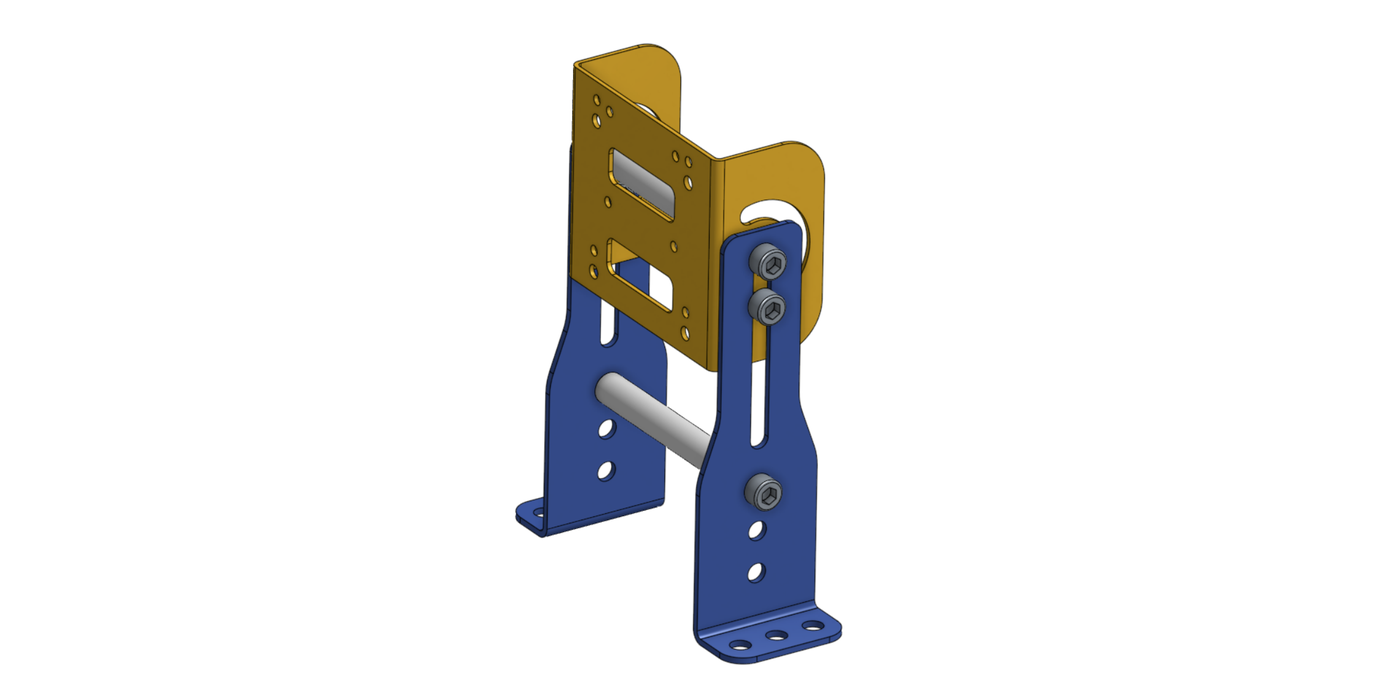
Một tấm camera hình chữ C được giữ giữa hai chân kim loại, nối với nhau bằng hai thanh thép không gỉ. Kích thước tổng thể 157.5 x 125 mm.
- Chiều cao được thiết lập bằng cách trượt tấm dọc theo các rãnh trên chân
- Độ nghiêng được thiết lập bằng cách xoay tấm trên rãnh cong trước khi siết chặt
- Các chân có lỗ Ø6.6 mm dùng cho ốc vít M6
| Mục | Bộ phận | SL | Mô tả |
|---|---|---|---|
| 1 | BracketC | 1 | Tấm camera hình chữ C |
| 2 | Leg132-60 | 2 | Chân kim loại |
| 3 | rod-10-80-m6 | 2 | Thanh thép không gỉ 304 Ø10 x 80 mm, ren M6 ở cả hai đầu |
| 4 | Vít đầu lục giác chìm M6 x 1.0 x 12 | 6 | |
| 5 | Đai ốc mặt bích lục giác M6 x 1.0 | 2 |
| Tệp | Định Dạng |
|---|---|
| Cụm lắp ráp Bracket 2 | STEP |
| Bản vẽ Bracket 2 | |
| Bản vẽ thanh |
Bracket 3: kẹp thanh
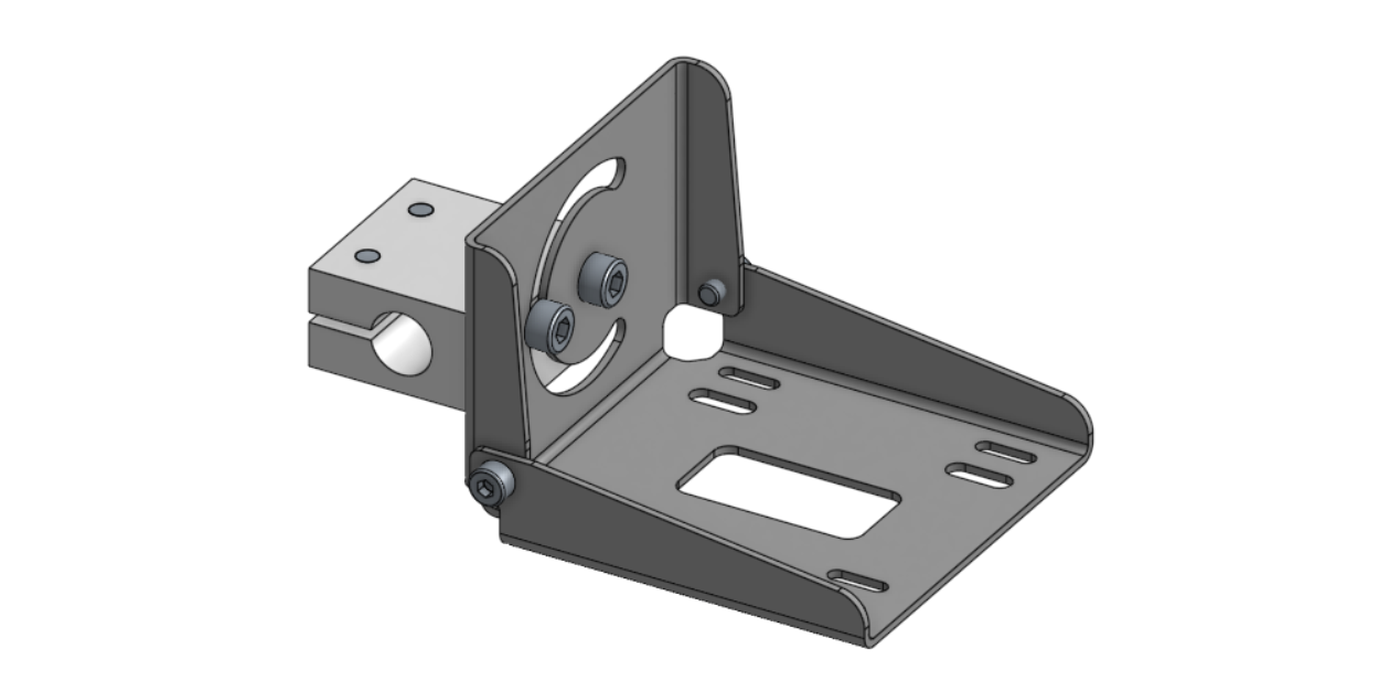
Một tấm camera hình chữ L trên khối kẹp chia đôi với lỗ khoan Ø12 mm H7, dùng để lắp trên thanh hoặc cột 12 mm. Kích thước tổng thể 118 x 85 x 56 mm.
- Trượt kẹp dọc theo thanh để đặt vị trí, sau đó siết chặt các vít kẹp
- Độ nghiêng được thiết lập bằng cách xoay tấm trên rãnh cong ở phần đứng của nó
| Mục | Bộ phận | SL | Mô tả |
|---|---|---|---|
| 1 | BracketL-M4 | 1 | Tấm camera hình chữ L |
| 2 | CLHAM12 | 1 | Khối kẹp, lỗ khoan 12 mm |
| 3 | Vít đầu lục giác chìm M5 x 0.8 x 12 | 2 | |
| 4 | Vít đầu lục giác chìm M4 x 0.7 x 6 | 2 | |
| 5 | Vít đầu lục giác chìm M5 x 0.8 x 14 | 2 |
| Tệp | Định Dạng |
|---|---|
| Cụm lắp ráp Bracket 3 | STEP |
| Bản vẽ Bracket 3 |
Độ nghiêng trên Bracket 2 và 3 được giữ bằng ma sát trên các vít. Khi hình ảnh đã được thiết lập, hãy siết chặt hoàn toàn và đánh dấu vị trí. Một bracket bị dịch chuyển sẽ làm thay đổi hình ảnh, và hình ảnh thay đổi đồng nghĩa với việc phải huấn luyện lại. Xem Bước 1: Chụp Ảnh.
6. Kết nối với mạng
Chạy cáp Ethernet M12 đến switch của bạn. Sau đó làm theo Kết nối với giao diện để truy cập camera từ trình duyệt.
Nếu bạn đang lắp đặt nhiều camera, hoặc không biết camera có địa chỉ nào, hãy sử dụng OV Configurator để tìm nó trên mạng. Xem Kết nối với giao diện.
Danh sách kiểm tra lắp đặt
- Camera được lắp cố định chắc chắn trên mẫu M3, ở độ cao mang lại trường nhìn bạn cần
- Không gian trống dưới camera cho cả hai phích cắm M12 và độ cong cáp của chúng
- Nguồn đã đấu dây: chân 7 đến +24 V, chân 8 đến 0 V, từ nguồn cấp được điều chỉnh
- GND kỹ thuật số (chân 9) được tham chiếu cho trigger và output
- Cảm biến trigger được đấu dây đến chân 10 nếu bạn sử dụng trigger phần cứng
- Đèn LED PWR xanh, đèn LED LAN xanh
- Có thể truy cập camera trong trình duyệt