TÀI LIỆU ĐƯỢC HỖ TRỢ BỞI AI
Bạn muốn biết điều gì?
Cài Đặt Hệ Thống
System Settings chứa mọi thứ về camera với tư cách là một thiết bị chứ không phải với tư cách là một inspection: danh tính của nó, vị trí trên mạng, đồng hồ, thời gian lưu trữ dữ liệu, và cách thức bảo mật.
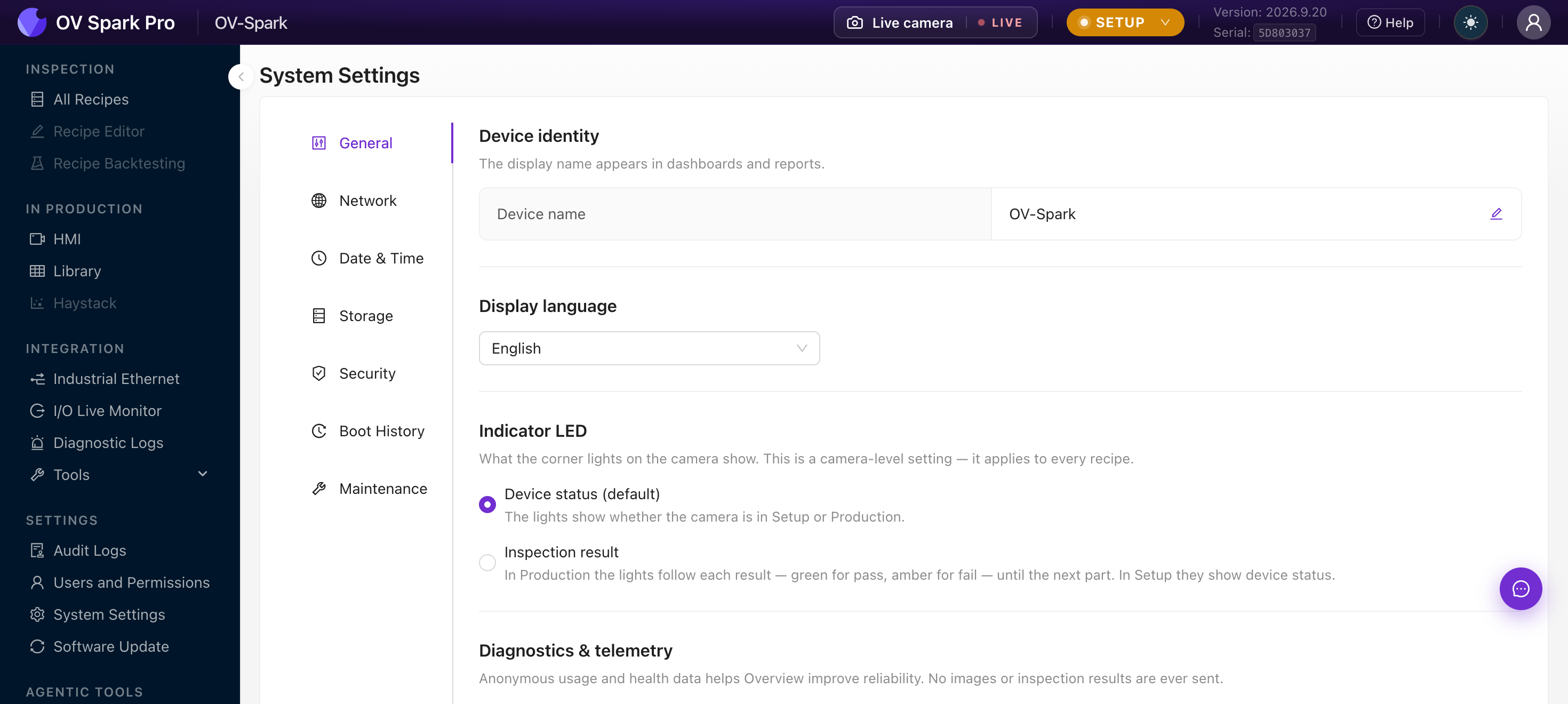
Có bảy tab, và tab đang hoạt động sẽ xuất hiện trên thanh địa chỉ để bạn có thể gửi liên kết trực tiếp đến đồng nghiệp.
General
Name thiết bị, ngôn ngữ hiển thị, Indicator LED, Output pins, và công tắc Enable Telemetry.
Ngôn ngữ hiển thị có thể là English, Español, 简体中文, 日本語, 한국어, 繁體中文, Deutsch, Português, Français, Italiano, Polski, ไทย (Thai), Tiếng Việt (Vietnamese) hoặc Bahasa Indonesia (Indonesian). Tiếng Thái, tiếng Việt và tiếng Indonesia là các ngôn ngữ mới trong firmware 2026.11.9. Trình hướng dẫn kích hoạt cũng cung cấp cùng danh sách này.
Tên thiết bị là tên hiển thị trên header và trong các bản xuất. Trên một nhà máy có nhiều camera, hãy đặt tên theo cell hoặc station thay vì giữ nguyên mặc định, vì đây là nhãn bạn sẽ thấy trong các bản xuất audit và bundle imports sau này.
Chân đầu ra (Output pins)
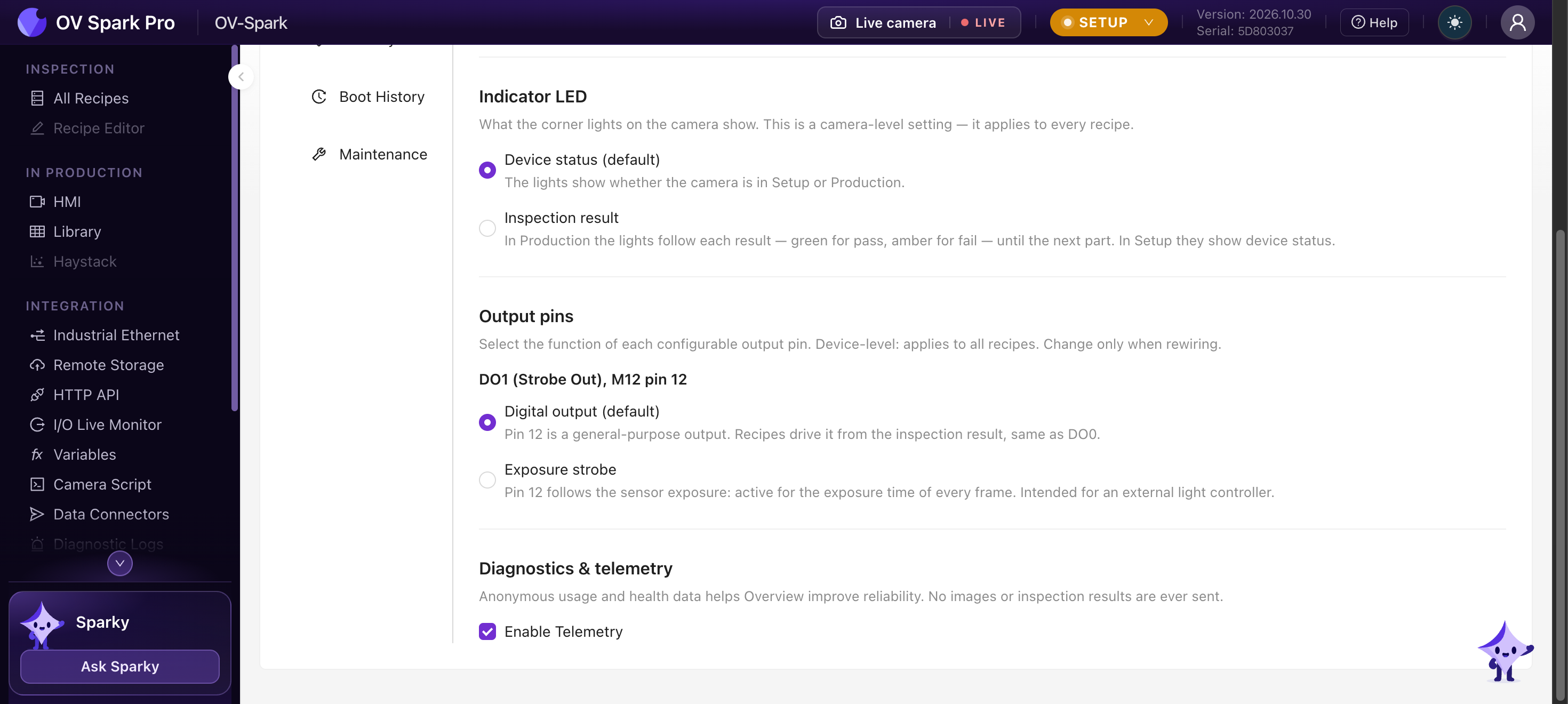
Chân 12 có thể thực hiện một trong hai nhiệm vụ, được chọn tại đây cho toàn bộ camera:
| Tùy chọn | Chân 12 làm gì |
|---|---|
| Digital output (mặc định) | DO1: một output đa dụng mà recipe điều khiển dựa trên kết quả inspection, giống như DO0 |
| Exposure strobe | Theo sau exposure của cảm biến, hoạt động trong khoảng thời gian exposure của mỗi frame. Dành cho bộ điều khiển đèn bên ngoài |
Đây là cài đặt ở cấp camera, không phải cài đặt recipe, và áp dụng cho mọi recipe. Chỉ thay đổi khi bạn đấu lại dây cho chân 12.
Trước firmware 2026.10.30, chân 12 là strobe. Nếu đèn ngoài được đấu vào chân 12, hãy đặt Exposure strobe tại đây sau khi cập nhật, nếu không đèn sẽ ngừng nháy theo mỗi lần chụp.
Network
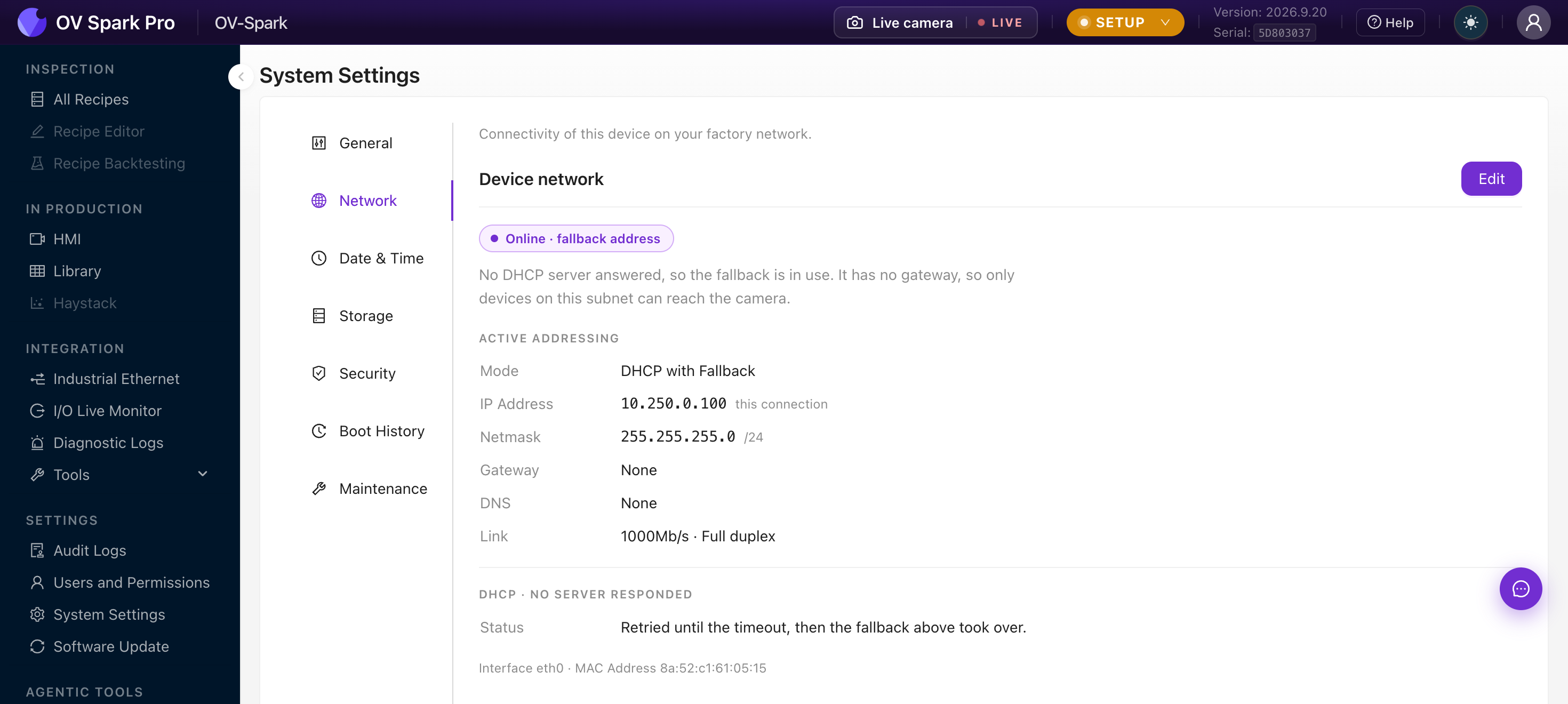
Cấu hình IP, gateway, và device hostname.
Hãy chuyển camera sang Setup trước. Điều này là có chủ ý, vì việc thay đổi hostname giữa chừng sản xuất sẽ làm mất kết nối.
Thẻ Internet Sharing chỉ hiển thị cho Engineers và Admins.
Date & Time
Hiển thị Camera Time so với Your Computer Time, với công tắc Enable NTP và hành động Sync to Computer.
Đồng bộ hóa với đồng hồ máy tính của bạn sẽ vô hiệu hóa NTP. Trên mạng nhà máy, NTP đồng bộ với máy chủ thời gian cục bộ hầu như luôn là lựa chọn tốt hơn, vì timestamp của capture, mục audit và hiệu lực chứng chỉ đều phụ thuộc vào đồng hồ chính xác.
Cũng cần đặt Time zone. Thời gian hiển thị theo múi giờ cục bộ của trình duyệt, nhưng camera sử dụng múi giờ đã cấu hình của nó cho timestamp capture và các mục log.
Storage
Có hai thứ ở đây, và cả hai đều quan trọng hơn vẻ ngoài của chúng.
Capture retention
Những capture nào giữ lại hình ảnh. Một capture không có hình ảnh vẫn ghi lại kết quả và metadata của nó.
| Chính sách | Giữ lại |
|---|---|
| All captures | Mọi hình ảnh |
| Failed captures only | Mọi thứ trừ các lần pass sạch. Fail, lỗi và capture chưa được judge luôn giữ lại hình ảnh |
| Failed captures + sampled passes | Nội dung trên, cộng thêm 1 trong mỗi N lần pass |
Failed captures + sampled passes là cài đặt mà hầu hết các dây chuyền đều muốn. Failures là những gì bạn điều tra, nhưng việc lấy mẫu định kỳ các lần pass sẽ cho phép bạn chứng minh rằng camera đang hoạt động và cung cấp dữ liệu huấn luyện cân bằng sau này.
Storage usage
Hình ảnh, cơ sở dữ liệu, dung lượng trống, số lượng pinned và capture cũ nhất.
Camera sẽ tự động xóa các capture unpinned cũ nhất khi những cái mới đến. Nhìn thấy đĩa gần đầy là hành vi dự kiến, không phải lỗi. Pinned captures không bao giờ bị xóa, đó là lý do tại sao pinning là cách để giữ lại bất cứ thứ gì quan trọng.
Security
Enable HTTPS và quản lý chứng chỉ: thêm chứng chỉ với tên, loại, common name và tập tin, sau đó xem, kích hoạt, tải xuống hoặc xóa.
Các quy tắc mà camera thực thi: không thể xóa chứng chỉ đang hoạt động, và không thể kích hoạt chứng chỉ đã hết hạn. Cảnh báo hết hạn xuất hiện trước, và việc kích hoạt chứng chỉ sẽ khởi động lại camera.
Camera sẽ cảnh báo trước khi hết hạn, nhưng việc gia hạn sẽ khởi động lại thiết bị. Hãy lên lịch với một lần dừng được lên kế hoạch thay vì phát hiện ra giữa ca làm việc.
Boot History
Một bảng chỉ đọc về mọi lần khởi động được ghi lại. Hữu ích để phát hiện các lần khởi động lại không giải thích được, mà thường chỉ ra vấn đề về chất lượng nguồn điện hơn là phần mềm.
Maintenance
About this device, bao gồm model, device ID, số serial, phiên bản firmware và trạng thái provisioning. Hãy cung cấp các thông tin này cho bộ phận hỗ trợ.
System logs xuất log thô cho một khoảng thời gian được chọn, từ 6 giờ qua đến tháng qua.
Sau đó, dành cho Admins và Engineers, các hành động mang tính phá hủy:
Restart khởi động lại camera.
Nó vĩnh viễn xóa tất cả người dùng và mật khẩu, recipes và inspection tools, các mô hình đã huấn luyện, captures và datasets, tên và cài đặt thiết bị, audit log, và chứng chỉ HTTPS.
Nó chỉ giữ lại phiên bản firmware, cài đặt mạng, địa chỉ MAC và số serial.
Không có undo và không có bản sao lưu nào được thực hiện cho bạn. Hãy xuất recipes của bạn trước, từ All Recipes, và chắc chắn rằng bundle đã thực sự tải xuống trước khi tiếp tục.
Factory reset từ camera
Nếu bạn không thể truy cập giao diện, ví dụ vì không còn ai có mật khẩu Admin, bạn có thể factory reset camera bằng nút pin RST trên bảng điều khiển bên cạnh (xem Identify the connectors):
- Nhấn nút RST năm lần liên tiếp, và giữ nó ở lần nhấn thứ năm
- Giữ cho đến khi đèn trạng thái bắt đầu nhấp nháy, sau đó thả ra
Đây là một factory reset hoàn toàn, với hậu quả chính xác giống như ở trên. Đây là một pin-button, nên sử dụng kẹp giấy đã được duỗi thẳng hoặc vật tương tự.
Xem tiếp
- Users and Permissions
- Software Update
- All Recipes, để xuất trước khi reset