TÀI LIỆU ĐƯỢC HỖ TRỢ BỞI AI
Bạn muốn biết điều gì?
HMI (Màn Hình Vận Hành)
HMI là màn hình mà người vận hành thực sự theo dõi. Đây là một lưới widget có thể cấu hình, hiển thị luồng hình ảnh trực tiếp, kết quả judgment, số lượng đang chạy và các kết quả gần đây, được điều chỉnh kích thước để lấp đầy màn hình tại ô làm việc.
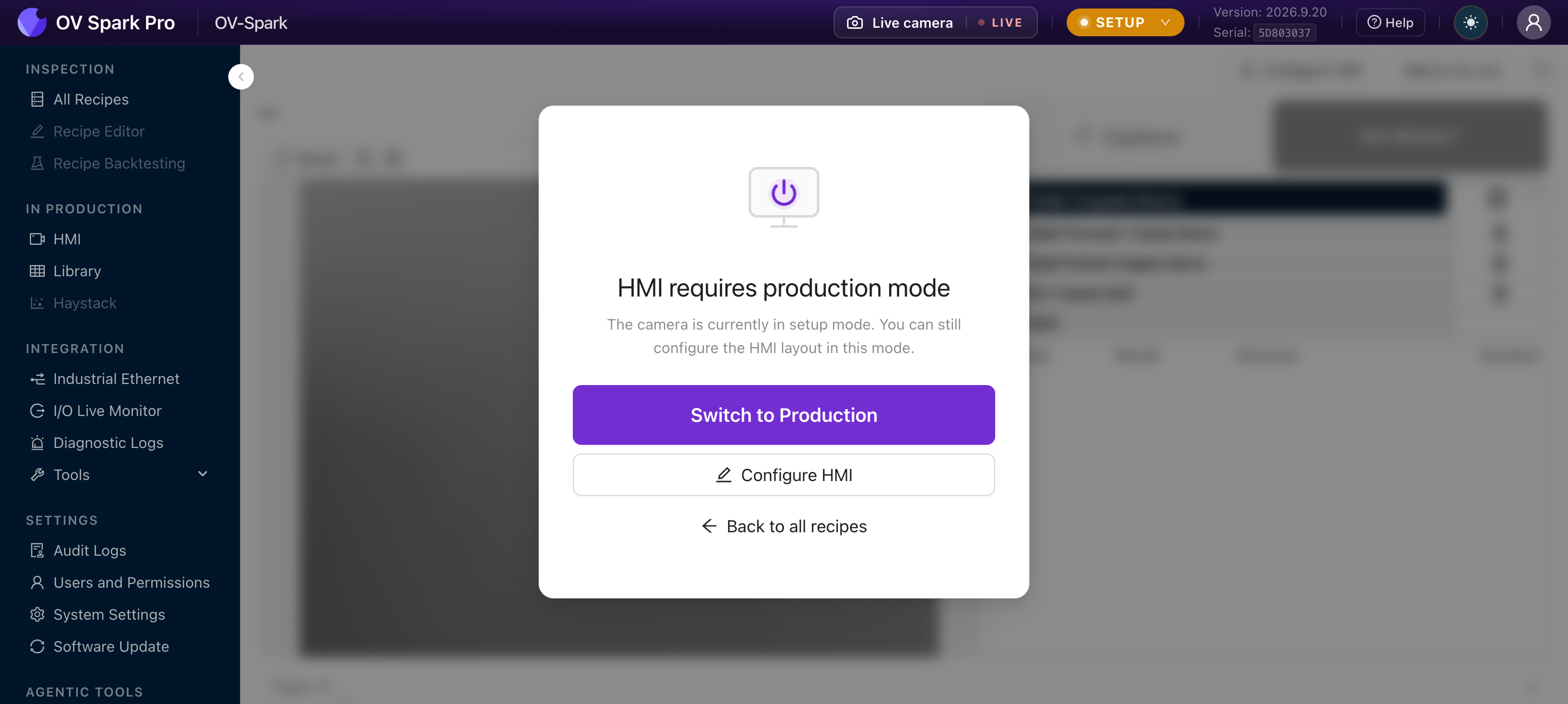
Trong Setup, trang bị làm mờ với thông báo HMI requires production mode. Bạn vẫn có thể xây dựng và lưu bố cục trong Setup, đây là cách hợp lý để chuẩn bị màn hình trước khi ca làm việc bắt đầu.
Xây Dựng Màn Hình
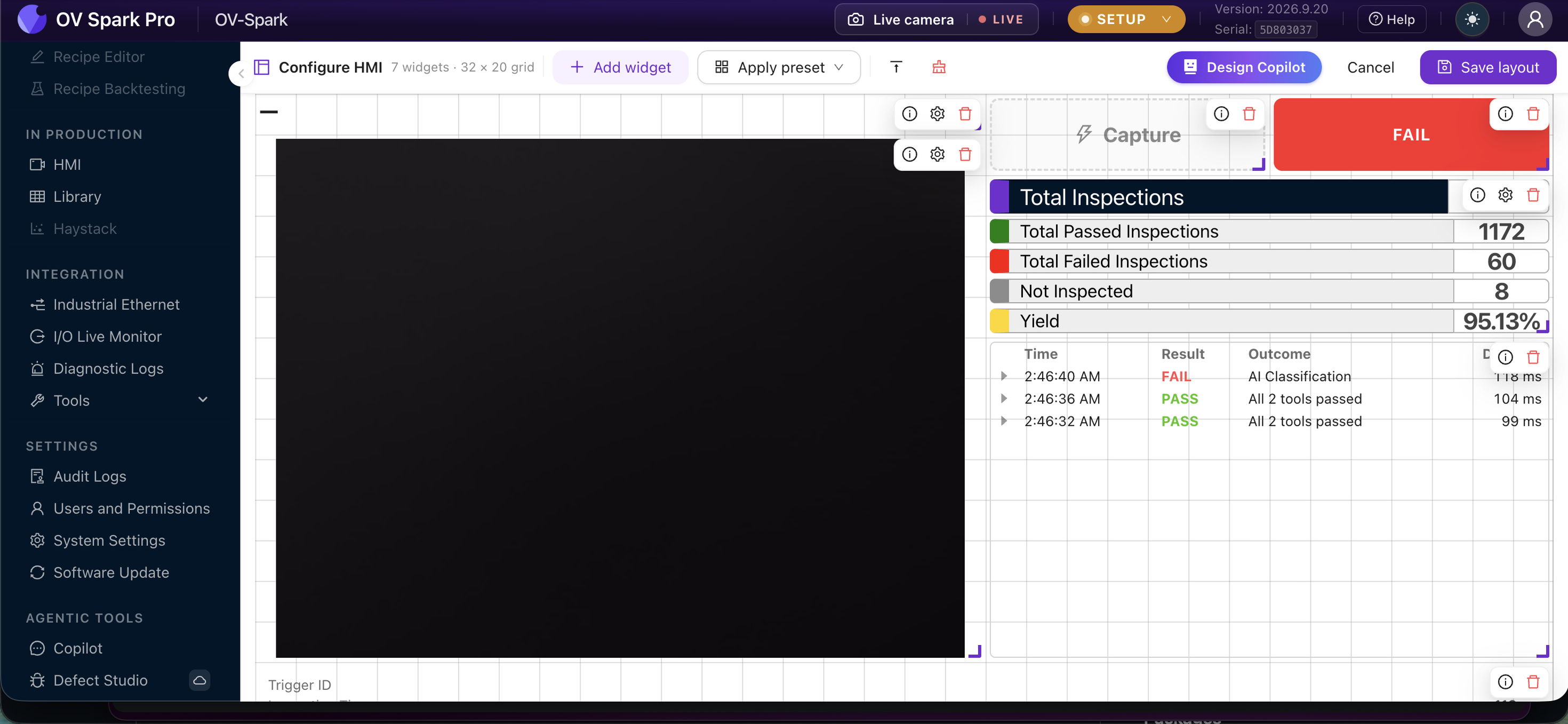
Configure HMI mở trình chỉnh sửa. Phần tiêu đề cho biết bạn đang làm việc với gì, chẳng hạn như 7 widgets · 32 x 20 grid, và canvas trở thành một lưới snap mà bạn có thể kéo các ô xung quanh.
| Điều Khiển | Chức Năng |
|---|---|
| Add widget | Đặt một ô mới |
| Apply preset | Bắt đầu từ bố cục Classic |
| Compact | Dồn các ô lên trên, loại bỏ khoảng trống dọc |
| Clear all | Xóa toàn bộ lưới |
| Sparky | Mô tả màn hình bạn muốn và để nó bố trí cho bạn |
| Cancel | Hủy bỏ các thay đổi |
| Save layout | Lưu lại thay đổi |
Mỗi ô có ba điều khiển ở góc khi bạn đang chỉnh sửa:
| Biểu Tượng | Hành Động |
|---|---|
| i | Thông tin widget, giải thích ô đó hiển thị gì |
| gear | Cài đặt widget, nếu ô có cài đặt |
| bin | Xóa widget |
Kéo một ô để di chuyển, và kéo núm ở góc để thay đổi kích thước. Các ô bắt vào lưới (snap), vì vậy bố cục được xây dựng theo cách này sẽ giữ nguyên căn chỉnh khi màn hình chạy có kích thước khác.
Trình chỉnh sửa bố cục hoạt động trong cả hai pha, nhưng luồng hình ảnh trực tiếp chỉ chạy trong Production. Hãy bố trí màn hình trong lúc chuyển đổi (changeover), sau đó chuyển pha và để nó chạy.
Màn Hình Thực Tế Trông Như Thế Nào
Bố cục ở trên là điểm khởi đầu tốt cho hầu hết các ô làm việc và đáng để sao chép:
- Live feed chiếm nửa bên trái, đủ lớn để nhìn thấy bộ phận từ khoảng cách vài feet
- Capture và verdict nằm ở trên cùng bên phải, để mắt người vận hành thấy PASS hoặc FAIL đầu tiên
- Inspection Stats chạy dọc theo bên phải dưới dạng danh sách có nhãn: Total Inspections, Total Passed, Total Failed, Not Inspected, và Yield theo tỷ lệ phần trăm
- Recent Results lấp đầy phần dưới bên phải với Time, Result, Outcome và thời gian của mỗi inspection, để một lỗi có thể truy vết được mà không cần rời khỏi màn hình
Cột Outcome rất hữu ích khi gặp vấn đề. All 2 tools passed so với AI Classification cho người vận hành biết tool nào đã từ chối bộ phận, đây là sự khác biệt giữa "camera đang loại các bộ phận" và "bộ phân loại cần xem lại".
Nút Sparky cho phép bạn mô tả bố cục bằng lời thay vì kéo các ô. Nó cần model đám mây đã được cấu hình, và sẽ bị vô hiệu hóa với tooltip thông báo nếu chưa cấu hình. Xem Sparky.
Bố cục là một cài đặt của thiết bị. Thay đổi nó sẽ thay đổi những gì mọi người vận hành trên mọi màn hình nhìn thấy. Nếu ai đó chỉnh sửa trong khi bạn đang làm việc, bạn sẽ nhận được xung đột Layout changed elsewhere với tùy chọn tải lại.
Các Widget
| Widget | Hiển Thị |
|---|---|
| Live Camera Feed | Hình ảnh đang chạy, có chú thích hoặc không |
| Verdict | PASS, FAIL hoặc NO RESULT cỡ lớn |
| Inspection Stats | Tổng số, yield, thời gian inspection trung bình |
| Recent Results | Vài verdict gần nhất |
| Filmstrip | Thumbnail của các capture gần đây |
| Pareto | Lỗi nào chiếm ưu thế |
| Capture Metadata | Chi tiết của capture hiện tại |
| System Info | Danh tính và trạng thái camera |
| Recipe Name | Inspection nào đang chạy |
| Date & Time | Đồng hồ |
| Custom Text | Nhãn của riêng bạn, chẳng hạn như số ô hoặc số line |
| Capture | Nút trigger thủ công, chỉ dùng trong Production |
Nên Đặt Gì Trên Màn Hình Vận Hành
Giữ nó ở mức mà ai đó có thể đọc liếc qua từ khoảng cách vài feet, trong khi tay đang làm việc khác.
Một bố cục mặc định tốt là Live Camera Feed, Verdict, Inspection Stats và Pareto. Feed và verdict trả lời điều gì vừa xảy ra, stats trả lời ca làm việc đang như thế nào, và Pareto trả lời chúng ta nên khắc phục cái gì trước.
"Camera cứ loại các bộ phận" rất khó để hành động. Một biểu đồ Pareto cho thấy 70% lỗi đến từ một tool trên một region là một công việc bạn có thể giao.
Thống Kê
Ô Inspection Stats báo cáo Total Inspections, Total Passed, Total Failed, Not Inspected, Yield và Average Inspection Time.
Not Inspected cần được giải thích cho người vận hành: nó đếm các capture mà mọi tool đều bị bỏ qua, trong thực tế có nghĩa là alignment thất bại và camera từ chối đoán. Nó cố ý được giữ ngoài số liệu yield, vì những bộ phận đó chưa bao giờ thực sự được đánh giá (judged).
Reset statistics xóa các bộ đếm và yêu cầu xác nhận. Người vận hành được phép làm điều này, phù hợp với việc reset đầu ca.
Đóng Băng và Bỏ Đóng Băng
Chế độ xem đóng băng trên mỗi inspection để người vận hành có thể thấy điều gì đã xảy ra. Return to Live bỏ đóng băng, và nó sẽ đóng băng lại trên inspection tiếp theo.
Lớp Phủ (Overlays)
Popover Overlays điều khiển Sources, Shapes và Status overlay, và cho phép bạn chọn Annotated hoặc Clean feed.
Popover ghi rõ ràng: đây là cài đặt của camera, vì vậy nó thay đổi feed có chú thích trên mọi màn hình, không chỉ ô này.
Vậy là xong toàn bộ 13 bước. Camera đang kiểm tra.
Từ đây, Thư viện lưu giữ mọi ảnh chụp để khi có ai hỏi vì sao một sản phẩm bị loại, và Khắc phục sự cố là nơi đầu tiên cần tới khi dây chuyền gặp trục trặc.