DOCUMENTACIÓN CON IA
¿Qué desea saber?
HMI (Pantalla del Operador)
El HMI es la pantalla que el operador realmente observa. Es una cuadrícula configurable de widgets que muestra el feed en vivo, el veredicto, los conteos en curso y los resultados recientes, dimensionada para llenar un monitor en la celda.
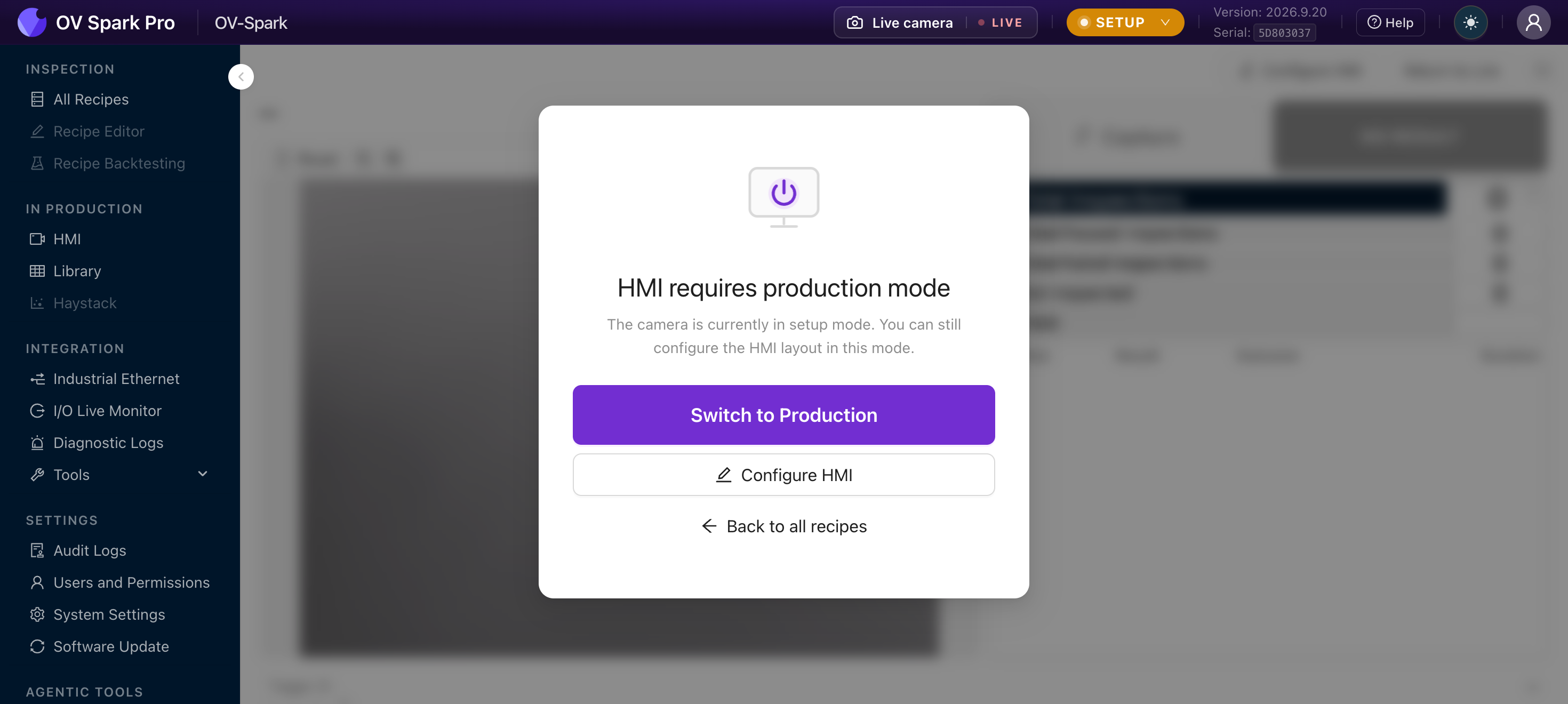
En Configuración, la página se difumina con HMI requiere Producción. Aún puede construir y guardar el diseño en Configuración, que es la forma sensata de preparar una pantalla antes de que comience un turno.
Construir la pantalla
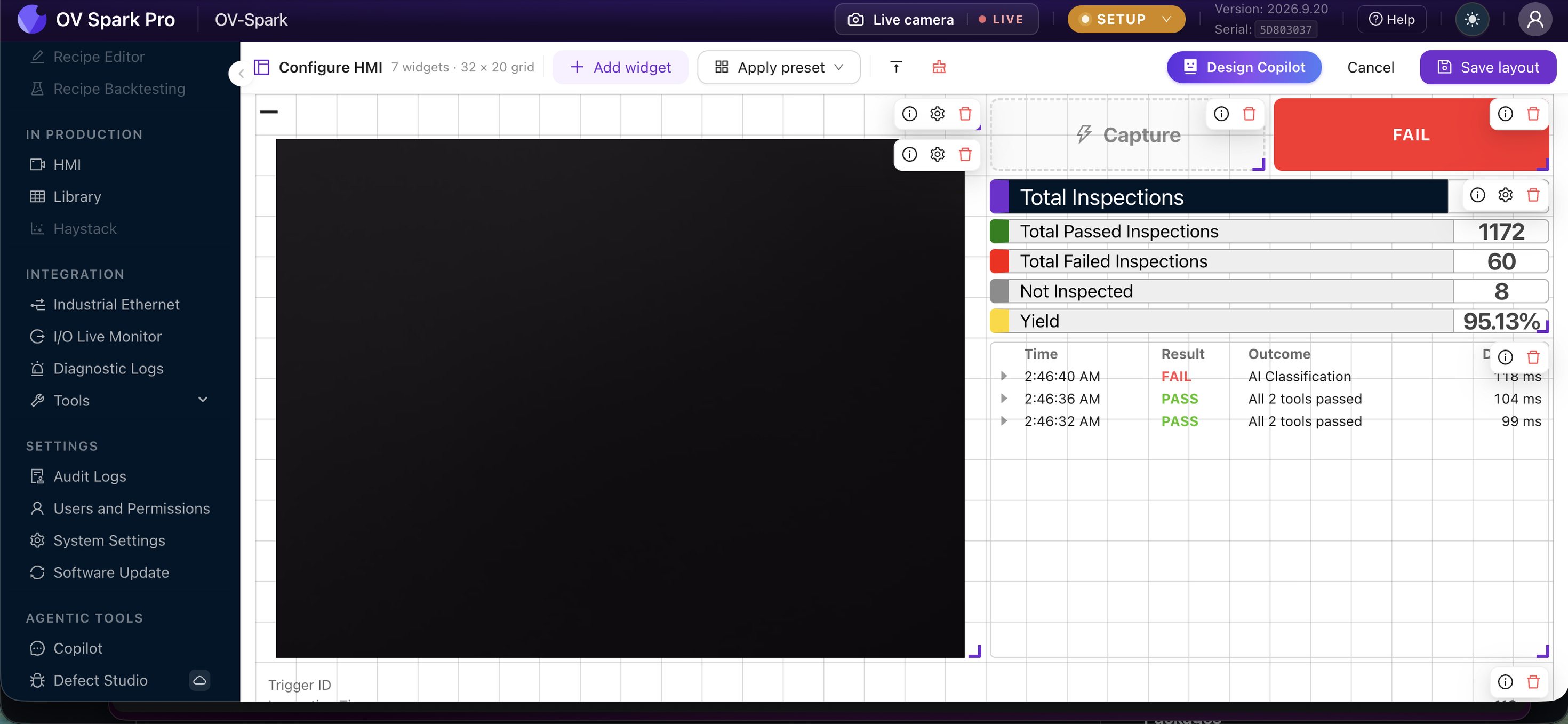
Configurar HMI abre el editor. El encabezado le indica con qué está trabajando, como 7 widgets · cuadrícula 32 x 20, y el lienzo se convierte en una cuadrícula de ajuste sobre la que arrastra los mosaicos.
| Control | Qué hace |
|---|---|
| Agregar widget | Coloca un nuevo mosaico |
| Aplicar preajuste | Comienza desde el diseño Clásico |
| Compactar | Agrupa los mosaicos hacia arriba, eliminando los espacios verticales |
| Borrar todo | Vacía la cuadrícula |
| Sparky | Describa la pantalla que desea y haga que se la diseñe |
| Cancelar | Descarta los cambios |
| Guardar diseño | Confirma el cambio |
Cada mosaico lleva tres controles en su esquina mientras edita:
| Icono | Acción |
|---|---|
| i | Información del widget, que explica qué muestra ese mosaico |
| engranaje | Configuración del widget, donde el mosaico la tenga |
| papelera | Elimina el widget |
Arrastre un mosaico para moverlo, y arrastre la manija de la esquina para cambiar su tamaño. Los mosaicos se ajustan a la cuadrícula, por lo que un diseño construido de esta manera permanece alineado cuando la pantalla en la que se ejecuta es de un tamaño diferente.
El editor de diseño funciona en ambas fases, pero el feed en vivo solo se ejecuta en Producción. Diseñe la pantalla durante el cambio de producto, luego cambie de fase y déjela ejecutar.
Cómo se ve una pantalla real
El diseño anterior es un buen punto de partida para la mayoría de las celdas, y vale la pena copiarlo:
- Feed en vivo ocupa la mitad izquierda, lo suficientemente grande como para ver la pieza desde unos metros de distancia
- Captura y el veredicto se ubican en la parte superior derecha, para que la vista del operador se fije primero en APROBAR o FALLAR
- Estadísticas de Inspección se ejecuta por el lado derecho como una lista etiquetada: Inspecciones Totales, Total Aprobadas, Total Falladas, No Inspeccionadas y Rendimiento como porcentaje
- Resultados Recientes llena la parte inferior derecha con Hora, Resultado, Desenlace y duración por inspección, para que una falla sea rastreable sin salir de la pantalla
La columna Desenlace es la útil durante un problema. Las 2 herramientas aprobaron frente a Clasificación AI le indica al operador qué herramienta rechazó la pieza, que es la diferencia entre "la cámara está fallando piezas" y "el clasificador necesita otra revisión".
El botón Sparky le permite describir un diseño con palabras en lugar de arrastrar mosaicos. Requiere que el modelo en la nube esté configurado, y se deshabilita con un tooltip indicándolo si no lo está. Consulte Sparky.
El diseño es una configuración del dispositivo. Cambiarlo cambia lo que ve cada operador en cada pantalla. Si alguien más lo edita mientras usted está trabajando, obtendrá un conflicto Diseño cambiado en otro lugar con la opción de recargar.
Los widgets
| Widget | Qué muestra |
|---|---|
| Feed de Cámara en Vivo | La imagen en ejecución, anotada o limpia |
| Veredicto | Grande APROBAR, FALLAR o SIN RESULTADO |
| Estadísticas de Inspección | Totales, rendimiento, tiempo promedio de inspección |
| Resultados Recientes | Los últimos veredictos |
| Tira de película | Miniaturas de capturas recientes |
| Pareto | Qué falla predomina |
| Metadatos de Captura | Detalles de la captura actual |
| Información del Sistema | Identidad y estado de la cámara |
| Nombre de Receta | Qué inspección se está ejecutando |
| Fecha y Hora | Reloj |
| Texto Personalizado | Su propia etiqueta, como un número de celda o línea |
| Captura | Un botón de disparo manual, solo en Producción |
Qué poner en una pantalla de operador
Manténgalo en lo que alguien pueda leer de un vistazo desde unos metros de distancia, mientras hace algo más con sus manos.
Un buen valor por defecto es Feed de Cámara en Vivo, Veredicto, Estadísticas de Inspección y Pareto. El feed y el veredicto responden qué acaba de pasar, las estadísticas responden cómo va el turno, y el Pareto responde qué deberíamos arreglar primero.
"La cámara sigue fallando piezas" es difícil de accionar. Un Pareto que muestra que el 70% de las fallas provienen de una herramienta en una región es un trabajo que puede asignar.
Estadísticas
El mosaico de Estadísticas de Inspección reporta Inspecciones Totales, Total Aprobadas, Total Falladas, No Inspeccionadas, Rendimiento y Tiempo Promedio de Inspección.
Vale la pena explicar No Inspeccionadas a los operadores: cuenta las capturas donde todas las herramientas fueron omitidas, lo que en la práctica significa que la Alineación falló y la cámara se negó a adivinar. Se mantiene fuera de la cifra de rendimiento deliberadamente, porque esas piezas nunca fueron realmente juzgadas.
Restablecer estadísticas borra los contadores y solicita confirmación. Los operadores pueden hacer esto, lo que se adapta a un reinicio al comienzo del turno.
Congelar y descongelar
La vista se congela en cada inspección para que el operador pueda ver lo que sucedió. Volver a En Vivo la descongela, y se vuelve a congelar en la siguiente inspección.
Superposiciones
El popover de Superposiciones controla Fuentes, Formas y Superposición de estado, y le permite elegir el feed Anotado o Limpio.
El popover lo dice explícitamente: esta es una configuración de la cámara, por lo que cambia el feed anotado en todas las pantallas, no solo este mosaico.
Esos son los 13 pasos. La cámara está inspeccionando.
A partir de aquí, Biblioteca guarda cada captura para cuando alguien pregunte por qué se rechazó una pieza, y Solución de problemas es la primera parada cuando la línea se comporta mal.