DOCUMENTACIÓN CON IA
¿Qué desea saber?
Ethernet Industrial (Integración con PLC)
OV Spark Pro se comunica con un PLC mediante EtherNet/IP o PROFINET. Ambos transportan los mismos datos; son dos maneras de encuadrar una misma imagen de proceso.
Elegir un protocolo
Vaya a Integration → Industrial Ethernet:
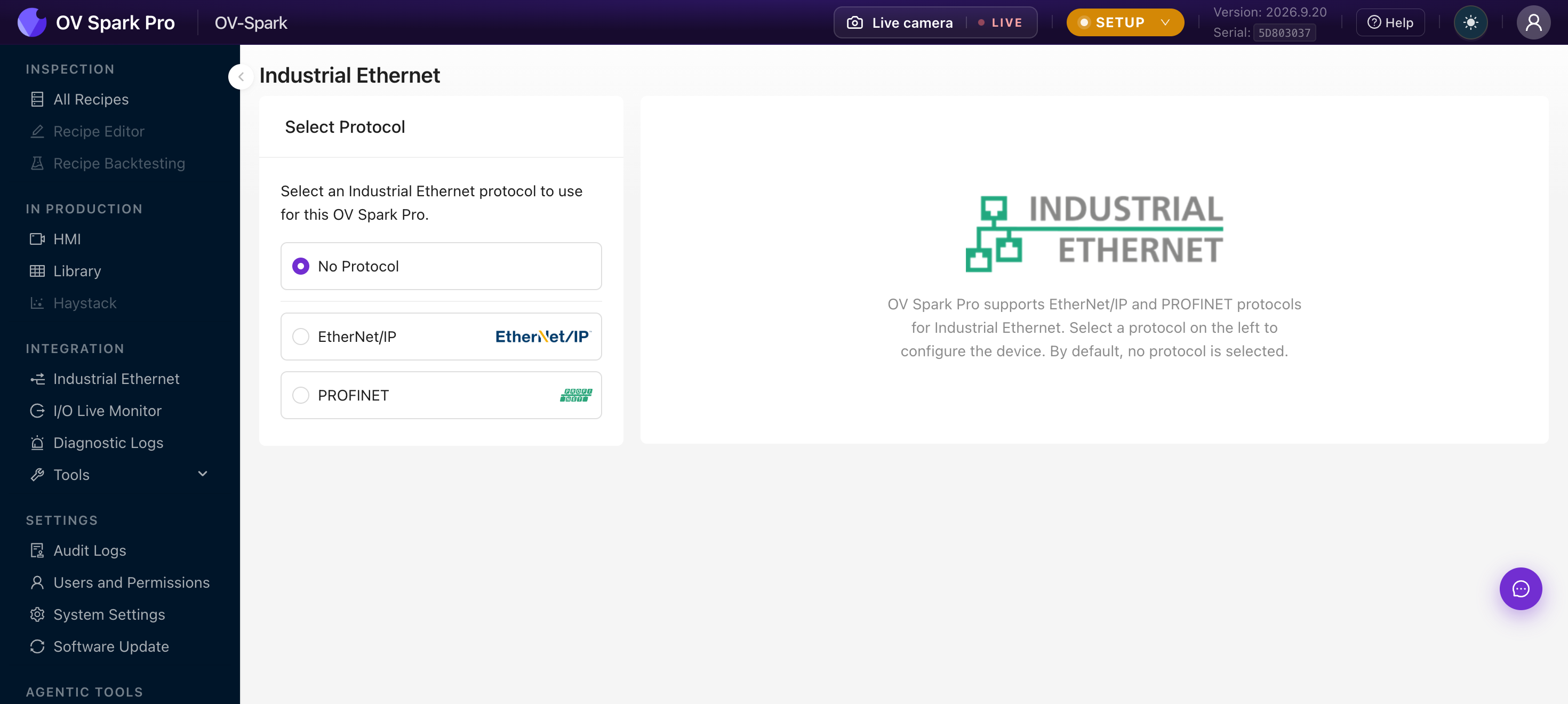
| Opción | Úselo cuando |
|---|---|
| No Protocol | Predeterminado. Solo I/O digital, sin bus de campo |
| EtherNet/IP | Controladores Allen-Bradley / Rockwell y otros controladores CIP |
| PROFINET | Controladores Siemens y otros controladores PROFINET |
Seleccionar un protocolo cambia la forma en que la cámara se presenta en la red, así que hágalo con la línea detenida.
La imagen de proceso
Cualquiera que sea el protocolo que elija, la cámara intercambia una única imagen de proceso fija con el controlador:
| Dirección | Tamaño |
|---|---|
| Cámara a PLC (entrada) | 500 bytes |
| PLC a cámara (salida) | 496 bytes |
En EtherNet/IP esto es un par de ensamblajes. En PROFINET los mismos bytes se dividen en módulos. El contenido es idéntico en ambos casos, por lo que una receta desarrollada con un protocolo se comporta igual en el otro.
La disposición de bytes y bits se genera a partir de una sola fuente junto con el firmware y se mueve con la versión del firmware. Importe el archivo EDS (EtherNet/IP) o GSDML (PROFINET) que coincida con el firmware de su cámara y deje que su software de PLC organice las tags. Transcribir offsets a mano es la forma en que las instalaciones terminan leyendo la palabra equivocada después de una actualización.
Contacte a support@overview.ai para obtener el EDS, GSDML o lógica ladder de ejemplo para su versión de firmware.
Los últimos 464 bytes que envía el PLC son User Data, bytes libres a los que usted les da significado mediante variables. En PROFINET llegan solo si agrega un módulo de User Data, y el módulo pequeño transporta solo los primeros 64. Consulte PLC User Data.
Configurar EtherNet/IP
- En Integration → Industrial Ethernet, seleccione EtherNet/IP y aplique
- Importe el archivo EDS correspondiente a su firmware en su software de PLC, por ejemplo Studio 5000 mediante Tools → EDS Hardware Installation Tool
- Agregue la cámara como un módulo en la configuración de I/O
- Establezca los parámetros de conexión, incluyendo el intervalo de paquete solicitado
- Verifique la conexión en I/O Live Monitor
El dispositivo no aparecerá en el catálogo de módulos hasta que el EDS esté instalado. Hacer esto primero le evita una búsqueda confusa en el catálogo.
Configurar PROFINET
- En Integration → Industrial Ethernet, seleccione PROFINET y aplique
- Instale el archivo GSDML correspondiente a su firmware en su herramienta de ingeniería, por ejemplo TIA Portal
- Agregue la cámara a la red y asigne su nombre de dispositivo
- Mapee los módulos en su imagen de proceso
- Verifique la conexión en I/O Live Monitor
Verificar el enlace
Integration → I/O Live Monitor muestra el handshake a medida que ocurre:
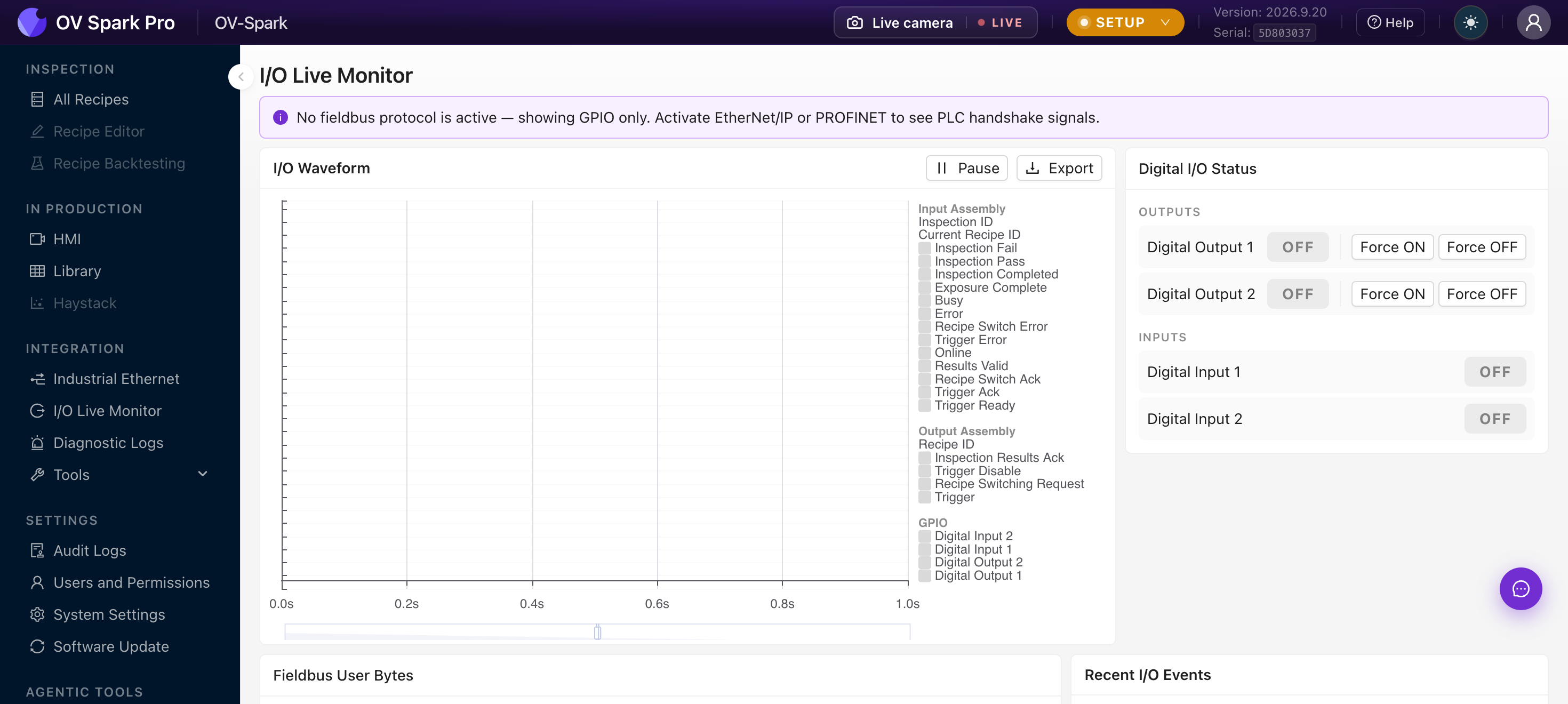
Con un protocolo activo puede observar las señales de Input Assembly y Output Assembly, incluyendo el ID de inspección, el ID de receta, los bits de aprobado y fallo, el acuse de recibo del disparo y el handshake de cambio de receta. Los Fieldbus User Bytes y los Recent I/O Events se encuentran debajo.
Si no hay ningún protocolo activo, la página lo indica y muestra solo GPIO. Ese mensaje es la forma más rápida de detectar un protocolo que silenciosamente no se aplicó.
Digital I/O Status tiene Force ON y Force OFF para cada salida. Fuerce una salida y observe su torreta de señalización o compuerta de rechazo. Si forzar funciona pero la receta no, la falla está en la receta, no en el cableado.
I/O digital junto con el bus de campo
El I/O digital sigue funcionando mientras un bus de campo está activo. Muchas líneas usan el bus de campo para los resultados y la selección de receta, y cablean físicamente el disparo para obtener determinismo.
Consulte Pinouts para la entrada de disparo, las entradas digitales, la salida digital y la salida de estroboscopio.
Solución de problemas
| Síntoma | Verifique |
|---|---|
| La cámara no aparece en el catálogo de módulos | El EDS o GSDML no se instaló, o no coincide con el firmware |
| Se conecta y luego se cae | Intervalo de paquete solicitado demasiado agresivo, o una discrepancia de dúplex. Consulte Link diagnostics en la página Network |
| Las tags leen valores incorrectos | La disposición provino de una versión de firmware diferente. Reimporte el archivo generado |
| Ningún handshake en absoluto | Confirme que haya un protocolo seleccionado; I/O Live Monitor indicará si está mostrando solo GPIO |