TÀI LIỆU ĐƯỢC HỖ TRỢ BỞI AI
Bạn muốn biết điều gì?
Industrial Ethernet (Tích Hợp PLC)
OV Spark Pro giao tiếp với PLC qua EtherNet/IP hoặc PROFINET. Cả hai đều truyền tải cùng một dữ liệu; chúng là hai cách đóng khung cùng một process image.
Chọn giao thức
Vào Integration → Industrial Ethernet:
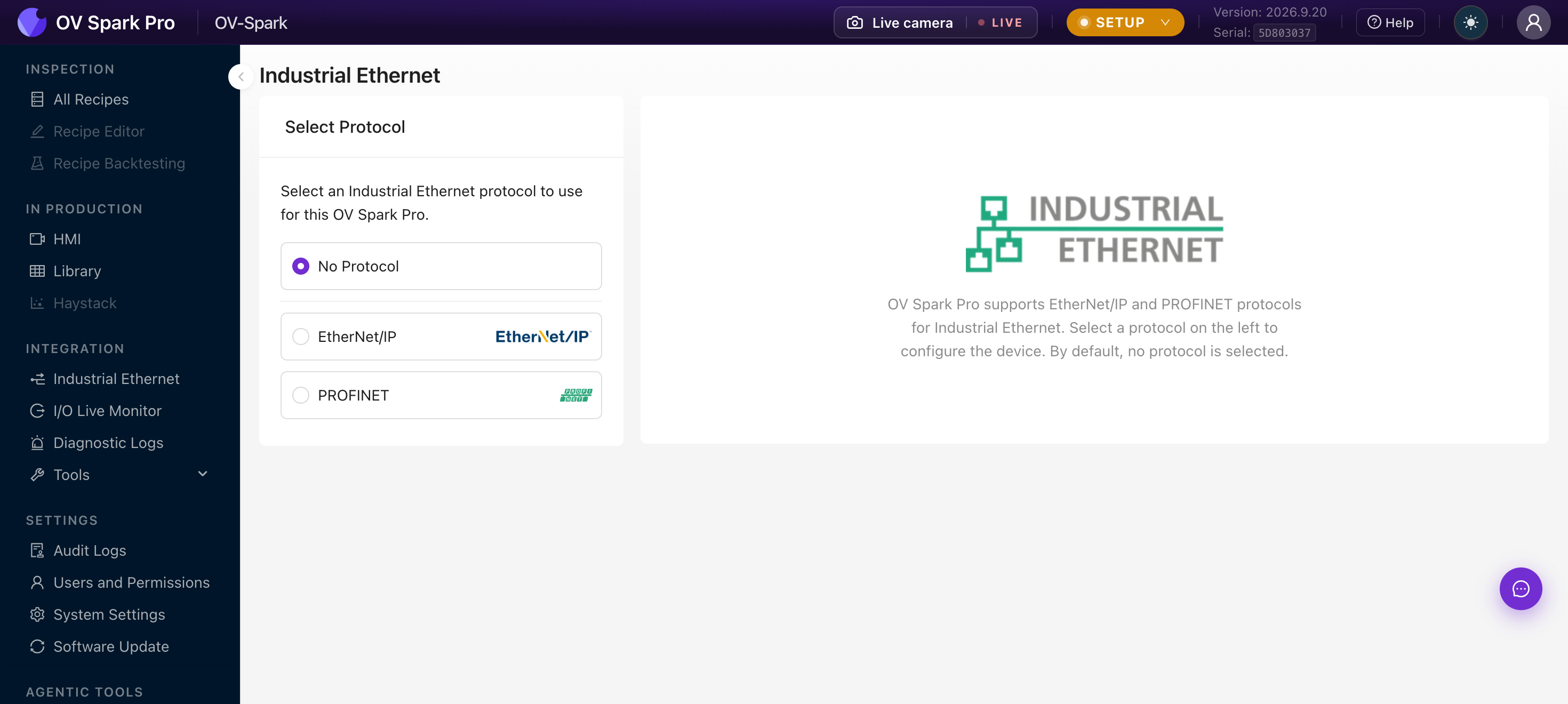
| Tùy chọn | Sử dụng khi |
|---|---|
| No Protocol | Mặc định. Chỉ Digital I/O, không có fieldbus |
| EtherNet/IP | Allen-Bradley / Rockwell và các bộ điều khiển CIP khác |
| PROFINET | Siemens và các bộ điều khiển PROFINET khác |
Việc chọn một giao thức sẽ thay đổi cách camera tự giới thiệu trên mạng, vì vậy hãy thực hiện khi dây chuyền đã dừng.
Process image
Dù bạn chọn giao thức nào, camera đều trao đổi một process image cố định duy nhất với bộ điều khiển:
| Hướng | Kích thước |
|---|---|
| Camera đến PLC (input) | 500 bytes |
| PLC đến camera (output) | 496 bytes |
Trên EtherNet/IP đây là một cặp assembly. Trên PROFINET các byte tương tự được chia thành các module. Nội dung giống hệt nhau theo cả hai cách, vì vậy một recipe được phát triển cho một giao thức sẽ hoạt động giống như vậy trên giao thức kia.
Bố cục byte và bit được tạo từ một nguồn duy nhất cùng với firmware, và nó thay đổi theo phiên bản firmware. Nhập tệp EDS (EtherNet/IP) hoặc GSDML (PROFINET) phù hợp với firmware của camera và để phần mềm PLC của bạn bố trí các tag. Việc sao chép offset thủ công là cách mà các cài đặt kết thúc bằng việc đọc sai word sau một bản cập nhật.
Liên hệ support@overview.ai để nhận EDS, GSDML, hoặc ladder logic mẫu cho phiên bản firmware của bạn.
464 byte cuối cùng mà PLC gửi là User Data, các byte trống mà bạn gán ý nghĩa thông qua variables. Trên PROFINET chúng chỉ đến nếu bạn thêm module User Data, và module nhỏ chỉ mang 64 byte đầu tiên. Xem PLC User Data.
Thiết lập EtherNet/IP
- Trong Integration → Industrial Ethernet, chọn EtherNet/IP và áp dụng
- Nhập tệp EDS cho firmware của bạn vào phần mềm PLC, ví dụ Studio 5000 qua Tools → EDS Hardware Installation Tool
- Thêm camera như một module trong cấu hình I/O
- Thiết lập các tham số kết nối, bao gồm requested packet interval
- Xác minh kết nối trong I/O Live Monitor
Thiết bị sẽ không xuất hiện trong module catalog cho đến khi EDS được cài đặt. Thực hiện bước này trước sẽ tiết kiệm một cuộc tìm kiếm khó hiểu trong catalog.
Thiết lập PROFINET
- Trong Integration → Industrial Ethernet, chọn PROFINET và áp dụng
- Cài đặt tệp GSDML cho firmware của bạn vào công cụ kỹ thuật, ví dụ TIA Portal
- Thêm camera vào mạng và gán device name
- Ánh xạ các module vào process image của bạn
- Xác minh kết nối trong I/O Live Monitor
Xác minh kết nối
Integration → I/O Live Monitor hiển thị quá trình bắt tay khi nó diễn ra:
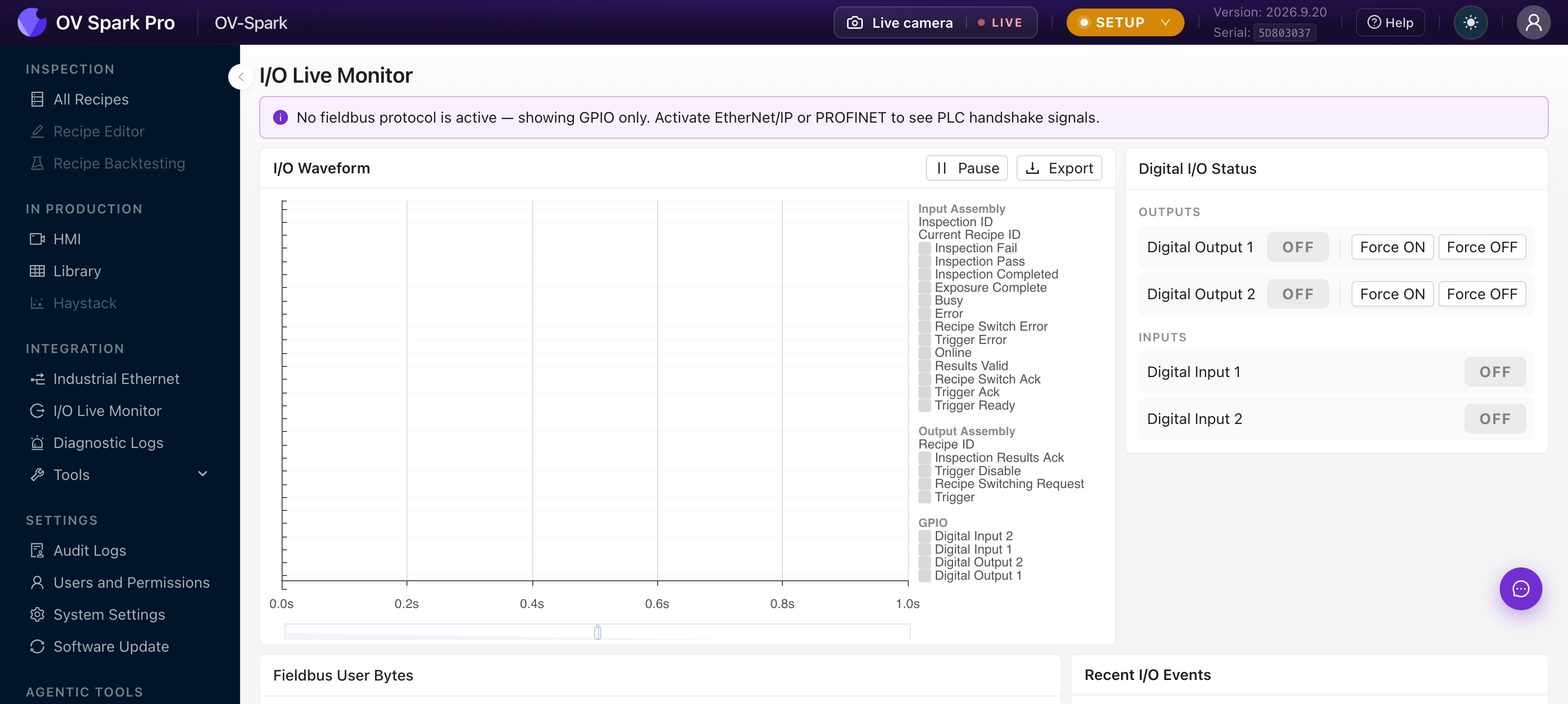
Khi một giao thức đang hoạt động, bạn có thể xem các tín hiệu Input Assembly và Output Assembly, bao gồm inspection ID, recipe ID, các bit pass và fail, xác nhận trigger, và bắt tay chuyển đổi recipe. Fieldbus User Bytes và Recent I/O Events nằm bên dưới.
Nếu không có giao thức nào đang hoạt động, trang sẽ cho biết điều đó và chỉ hiển thị GPIO. Thông báo đó là cách nhanh nhất để phát hiện một giao thức đã âm thầm không áp dụng được.
Digital I/O Status có Force ON và Force OFF cho mỗi output. Force một output và quan sát stack light hoặc reject gate của bạn. Nếu force hoạt động nhưng recipe thì không, lỗi nằm ở recipe, không phải dây nối.
Digital I/O song song với fieldbus
Digital I/O vẫn hoạt động khi fieldbus đang hoạt động. Nhiều dây chuyền sử dụng fieldbus cho kết quả và lựa chọn recipe, và đấu nối cứng trigger để đảm bảo tính xác định.
Xem Pinouts cho đầu vào trigger, digital inputs, digital output, và strobe output.
Khắc phục sự cố
| Triệu chứng | Kiểm tra |
|---|---|
| Camera không có trong module catalog | EDS hoặc GSDML chưa được cài đặt, hoặc không khớp với firmware |
| Kết nối rồi mất kết nối | Requested packet interval quá nhanh, hoặc không khớp duplex. Xem Link diagnostics trên trang Network |
| Tags đọc giá trị sai | Bố cục đến từ phiên bản firmware khác. Nhập lại tệp được tạo |
| Hoàn toàn không có bắt tay | Xác nhận một giao thức đã được chọn; I/O Live Monitor sẽ cho biết nếu nó chỉ đang hiển thị GPIO |