TÀI LIỆU ĐƯỢC HỖ TRỢ BỞI AI
Bạn muốn biết điều gì?
Bước 2: Kích Hoạt Trigger
Trigger là tín hiệu khiến camera chụp ảnh. Trước khi chọn chế độ, hãy kiểm tra xem dây chuyền có vượt quá tốc độ camera hay không: đây là nguyên nhân phổ biến nhất khiến trigger bị từ chối và kết quả bị trễ so với bộ phận.
Kiểm tra tốc độ dây chuyền và thời gian
Lấy thời gian kiểm tra từ Thời gian xử lý trong Live Preview hoặc Library.
Xung trên OV Spark Pro dao động từ 10 đến 60000 ms. Gấp đôi thời gian quét là quy tắc an toàn cho một đầu vào không được chốt (latch) bằng phần cứng.
Bốn chế độ
OV Spark Pro cung cấp bốn chế độ, và trigger thủ công vẫn luôn hoạt động song song với bất kỳ chế độ nào bạn chọn, nên bạn luôn có thể buộc camera chụp trong khi thiết lập.
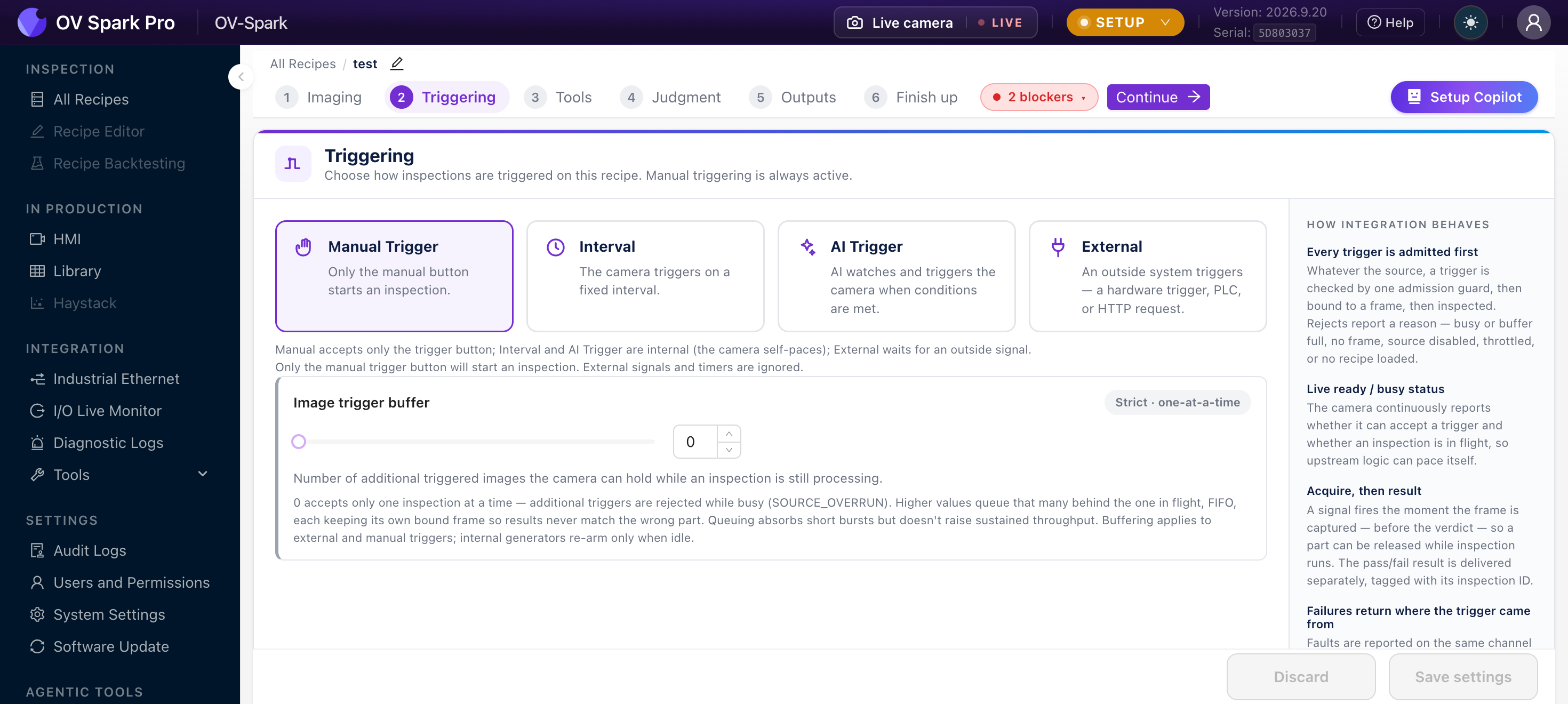
Triggering là Bước 2 của Recipe Editor, do đó nó được cài đặt theo từng recipe chứ không phải theo từng camera.
Tổng quan các chế độ
| Chế độ | Yếu tố kích hoạt inspection | Nhịp điều khiển bởi |
|---|---|---|
| Manual Trigger | Chỉ bằng nút bấm thủ công | Camera |
| Interval | Khoảng thời gian cố định | Camera |
| AI Trigger | Camera quan sát khung cảnh và tự kích hoạt khi đáp ứng điều kiện | Camera |
| External | Trigger phần cứng, PLC, hoặc yêu cầu HTTP | Môi trường bên ngoài |
Ba chế độ đầu là nội bộ: camera tự quyết định khi nào chụp. External chờ được thông báo.
Nên dùng chế độ nào
External là lựa chọn phù hợp cho hầu hết các dây chuyền sản xuất. Một cảm biến phát hiện bộ phận sẽ kích hoạt mỗi khi có bộ phận đi đến, nên quá trình chụp được gắn với bộ phận chứ không phải theo đồng hồ. Nối cảm biến vào chân 10, xem Pinouts.
Interval phù hợp cho các quy trình liên tục không có bộ phận rời rạc: kiểm tra web (cuộn vật liệu), phễu đã đầy, hoặc bất kỳ ứng dụng nào mà "mỗi 500 ms" là câu hỏi có ý nghĩa hơn "bộ phận này".
AI Trigger loại bỏ hoàn toàn cảm biến. Camera quan sát để phát hiện khi bộ phận đã vào vị trí và tự kích hoạt. Chế độ này hữu ích khi việc lắp cảm biến không khả thi, đổi lại camera phải liên tục đánh giá các khung hình.
Manual Trigger dành cho thiết lập, kiểm chứng và công việc trên bàn thử nghiệm, không dùng cho sản xuất.
Khi chọn External, hãy đánh dấu các nguồn mà recipe cần lắng nghe trong Enabled sources: GPIO (cảm biến nối trực tiếp vào camera), PLC / Fieldbus, hoặc HTTP (lệnh gọi POST /trigger từ phần mềm của bạn, xem HTTP API). Bạn có thể đánh dấu nhiều hơn một nguồn. Nguồn không được đánh dấu sẽ bị bỏ qua, ngay cả khi có tín hiệu gửi đến nó.
AI Trigger trong thực tế
AI Trigger sử dụng một công cụ Alignment làm bộ đánh giá. Camera kích hoạt khi công cụ này tìm thấy bộ phận, do đó ngưỡng confidence của aligner cũng chính là độ nhạy của trigger.
| Cài đặt | Hành vi |
|---|---|
| AI evaluator tool | Công cụ alignment nào quyết định rằng bộ phận đang hiện diện |
| Trigger hold | Trigger giữ ở trạng thái tích cực trong bao lâu, mặc định 0 ms |
| Max checks per second | Camera đánh giá bao nhiêu lần mỗi giây, mặc định 10 fps |
Nó kích hoạt một lần khi alignment thành công, giữ trong khoảng thời gian đã cấu hình, và sẵn sàng lại khi alignment bị mất.
Nếu recipe không có công cụ alignment, AI Trigger không thể được lưu. Xem Alignment.
Việc điều chỉnh ngưỡng confidence của aligner cũng chính là điều chỉnh trigger theo đó. Nếu bạn tăng ngưỡng để làm inspection khắt khe hơn, bạn cũng khiến camera ít sẵn sàng kích hoạt hơn.
Bộ đệm image trigger
Bên dưới các chế độ là image trigger buffer: số lượng hình ảnh đã được trigger mà camera sẽ giữ lại trong khi một inspection vẫn đang được xử lý.
- 0 chấp nhận một inspection tại một thời điểm, và các trigger bổ sung sẽ bị từ chối vì camera đang bận
- Giá trị cao hơn sẽ xếp hàng các trigger, hấp thụ các đợt kích hoạt dồn dập ngắn
Hàng đợi giữ camera luôn bận, nhưng kết quả không còn tương ứng với bộ phận hiện đang ở trước cổng loại bỏ của bạn nữa. Nếu logic phía sau giả định một vào, một ra, hãy để buffer ở 0 để tình trạng quá tải được báo cáo thay vì bị trì hoãn âm thầm.
Một overrun mà bạn có thể thấy trong Diagnostic Logs là vấn đề bạn có thể khắc phục. Một kết quả bị trì hoãn âm thầm là vấn đề bạn phát hiện ra từ khách hàng.
Đi dây cho external trigger
Đầu vào trigger là chân 10, tham chiếu đến Digital GND trên chân 9.
Các loại cảm biến và sơ đồ mạch đầy đủ nằm trên trang Pinouts. Sau khi đi dây xong, hãy dùng I/O Live Monitor để xác nhận cạnh tín hiệu thực sự đang đến trước khi bạn đi tìm vấn đề trong recipe.
Khắc phục sự cố
| Triệu chứng | Nơi cần kiểm tra |
|---|---|
| Không có inspection nào xảy ra | I/O Live Monitor: có cạnh tín hiệu nào trên đường trigger không? |
| "Trigger while busy" trong nhật ký | Dây chuyền chạy nhanh hơn inspection. Xem Diagnostic Logs |
| "Trigger not ready" | PLC đang trigger trước khi camera sẵn sàng. Kiểm tra handshake trong Industrial Ethernet |
| Kết quả bị trễ so với bộ phận | Bộ đệm trigger đang xếp hàng. Đặt về 0 |