TÀI LIỆU ĐƯỢC HỖ TRỢ BỞI AI
Bạn muốn biết điều gì?
Công Cụ Inspection: Chọn Công Cụ Nào
OV Spark Pro cung cấp bảy công cụ. Phần khó không phải là cấu hình chúng, mà là chọn đúng công cụ, vì vậy hãy bắt đầu từ những gì bạn đang cố kiểm tra thay vì từ tên công cụ.
Bạn cần kiểm tra gì?
Chọn mô tả gần nhất. Hầu hết recipe kết hợp nhiều tool, nên bạn có thể quay lại và thêm tool khác khi tool đầu tiên đã chạy ổn.
Thiết lập một công cụ
Chọn công cụ là một nửa công việc. Mỗi công cụ dưới đây đi kèm với một minh họa trực tiếp về cài đặt duy nhất quyết định judgment của nó, cùng với các bước mà camera hướng dẫn bạn, các giá trị mặc định thực tế, và những sai lầm tốn nhiều thời gian nhất.
Định vị chi tiết để tất cả các tool khác kiểm tra đúng vị trí. Trừ khi có đồ gá giữ chi tiết giống hệt nhau mỗi chu kỳ, đây là tool số 1 và mọi thứ khác đều tham chiếu đến nó.
Việc bạn thực sự phải làm
- Thêm nó trước tiên. Thứ tự trong danh sách tool chính là thứ tự chạy, và aligner phải chạy trước mọi tool đứng sau nó.
- Thiết lập. Nhấn Chi tiết đã vào vị trí, hãy chụp để đóng băng một chi tiết tốt, rồi thêm 1 đến 3 vùng mẫu trên các đặc điểm luôn hiện diện, cách nhau càng xa càng tốt.
- Xem trực tiếp. Di chuyển chi tiết thật trong khung hình và đặt ngưỡng confidence sao cho chi tiết tốt nằm cách xa ngưỡng đó.
- Trỏ các tool khác đến nó. Mỗi tool có bước Aligner riêng, nơi bạn chọn aligner này, và các vùng của tool sẽ đi theo chi tiết.
Huấn luyện (tùy chọn)
Thiết lập quan trọng
| Thiết lập | Dải | Mặc định | Chức năng điều khiển |
|---|---|---|---|
| Phạm vi xoay | 0 đến 180 độ | 15 độ | Mức độ xoay được tìm kiếm. Phạm vi hẹp đồng thời giúp loại bỏ phần hướng sai. |
| Độ nhạy | 0 đến 2 | 1.0 | Mức độ phát hiện cạnh. Chỉ tăng cho đến khi các điểm sáng vẫn còn xanh. |
| Ngưỡng confidence | 0 đến 1 | 0.5, khuyến nghị 0.6 đến 0.9 | Mức độ chắc chắn mà bộ căn chỉnh (alignment) cần đạt được trước khi xác nhận đã tìm thấy chi tiết. |
Cách đánh giá OK hoặc NG
- Bộ alignment không đánh giá chi tiết. Nó chỉ quyết định xem chi tiết có được đã tìm thấy hay không.
- Nếu không tìm thấy, mọi công cụ tham chiếu đến nó sẽ đã bỏ qua, và Bước 4 Judgment sẽ quyết định việc đó có bị coi là lỗi hay không.
Thông tin báo cáo
Chi tiết có được tìm thấy hay không, confidence, vị trí tâm, góc xoay và thời gian xử lý.
Lưu ý
- Không bao giờ neo vào nhãn, sticker hay khuyết tật. Bộ alignment sẽ bám theo nhãn dán thay vì chi tiết, và kéo mọi vùng ROI inspection đi theo nó.
- Trải rộng các điểm neo. Hai điểm neo quá gần nhau gần như không tạo được cơ sở xoay, đây là lỗi cài đặt phổ biến nhất.
- Kiểm tra kỹ trước khi xây dựng bất kỳ thứ gì bên trên. Sửa lại alignment sau này đồng nghĩa với việc phải làm lại mọi công cụ tham chiếu đến nó.
Đây là phiên bản rút gọn. Trang Căn chỉnh có hướng dẫn bốn bước đầy đủ và một bài thực nghiệm cho thấy tại sao độ phân tán lại quan trọng.
Alignment có hướng dẫn riêng trên trang Alignment, vì gần như mọi recipe đều bắt đầu với nó.
Cùng danh mục đó, trong camera
Bạn sẽ tìm thấy cùng bộ công cụ dưới mục Add tool trong trình chỉnh sửa recipe:
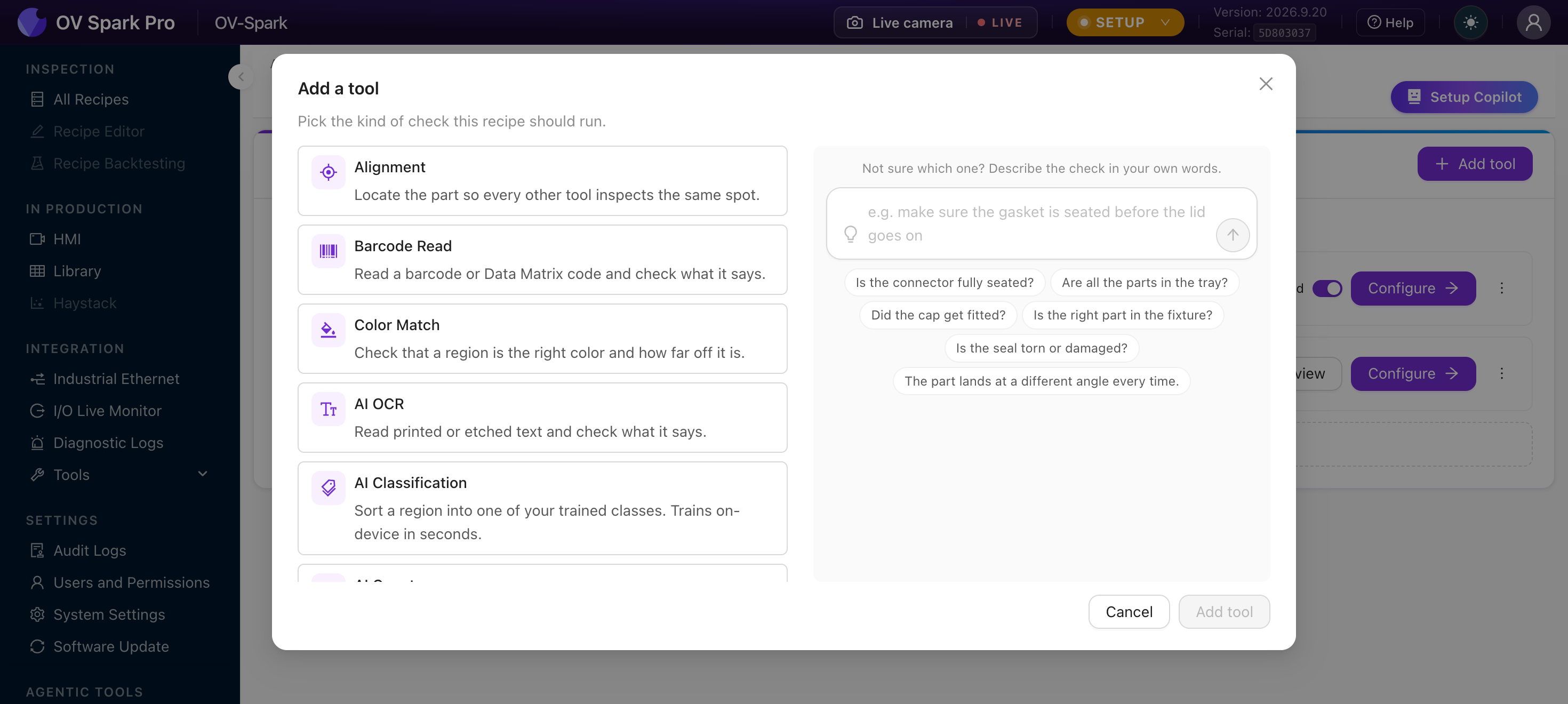
Nó có một trợ lý AI tích hợp ở dưới cùng: Not sure which one? Describe the check in your own words, với các câu gợi ý như "Is the connector fully seated?" và "The part lands at a different angle every time." Nếu bạn muốn mô tả vấn đề thay vì chọn từ danh sách, hãy sử dụng nó.
Bộ công cụ đầy đủ
| Công cụ | Danh mục | Huấn luyện | Chức năng |
|---|---|---|---|
| AI Classification | AI | Trên thiết bị | Phân loại một vùng vào một trong các lớp đã huấn luyện |
| AI Count | AI | Trên thiết bị | Phát hiện và đếm đối tượng, đưa ra judgment dựa trên số lượng kỳ vọng |
| AI Segmentation | AI | Trên thiết bị | Khoanh vùng các đặc trưng theo từng pixel, đưa ra judgment theo diện tích và số lượng blob |
| AI OCR | AI | Không cần, tinh chỉnh tùy chọn | Đọc văn bản in hoặc khắc và kiểm tra nội dung |
| Barcode Read | Cổ điển | Không cần | Đọc mã 1D hoặc 2D và kiểm tra nội dung |
| Color Match | Cổ điển | Không cần | Kiểm tra một vùng có đúng màu không và báo cáo mức độ chênh lệch |
| Alignment | Alignment | Không cần | Định vị bộ phận để mọi công cụ khác đều inspection cùng một vị trí |
Alignment, AI OCR, Barcode Read, và Color Match hoạt động ngay khi bạn vẽ một vùng và thiết lập các quy tắc của chúng. Chỉ Classification, Count, và Segmentation học từ các ví dụ của bạn. Nếu một trong các công cụ không cần huấn luyện giải quyết được vấn đề của bạn, nó sẽ nhanh hơn khi triển khai và dễ hỗ trợ hơn.
Mỗi công cụ có thể chứa bao nhiêu
| Công cụ | Giới hạn |
|---|---|
| AI Classification | 64 vùng, 16 lớp |
| AI Segmentation | 64 vùng, 64 lớp |
| AI Count | 256 bộ phận được đánh dấu trên hình ảnh gốc |
| AI OCR | 16 trường, 8 mẫu |
| Color Match | 10 mẫu tham chiếu |
Trình chỉnh sửa sẽ ngăn bạn thêm vượt quá giới hạn. Nếu một recipe cần nhiều hơn, hãy chia công việc ra thành hai công cụ cùng loại.
Đưa vào các hình ảnh bạn đã có sẵn
Bạn không bắt buộc phải chụp mọi template hoặc hình ảnh huấn luyện trực tiếp. Bất cứ nơi nào một công cụ yêu cầu hình ảnh, bạn cũng có thể chọn một hình từ Library của camera hoặc tải lên từ máy tính của bạn.
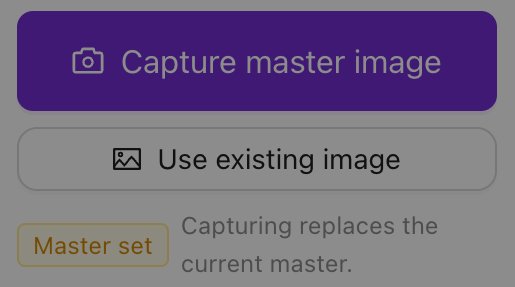
Hãy tìm Use existing image bên cạnh nút chụp, ở bất cứ nơi nào một công cụ yêu cầu bạn chụp: template của aligner, các ảnh chụp tham chiếu và huấn luyện trong các bước Set Up và gán nhãn của mỗi công cụ, hình ảnh master của AI Count, và các mẫu Color Match. Các bước cần một hình ảnh thì lấy một; các bước xây dựng training set thì lấy nhiều hình cùng lúc.
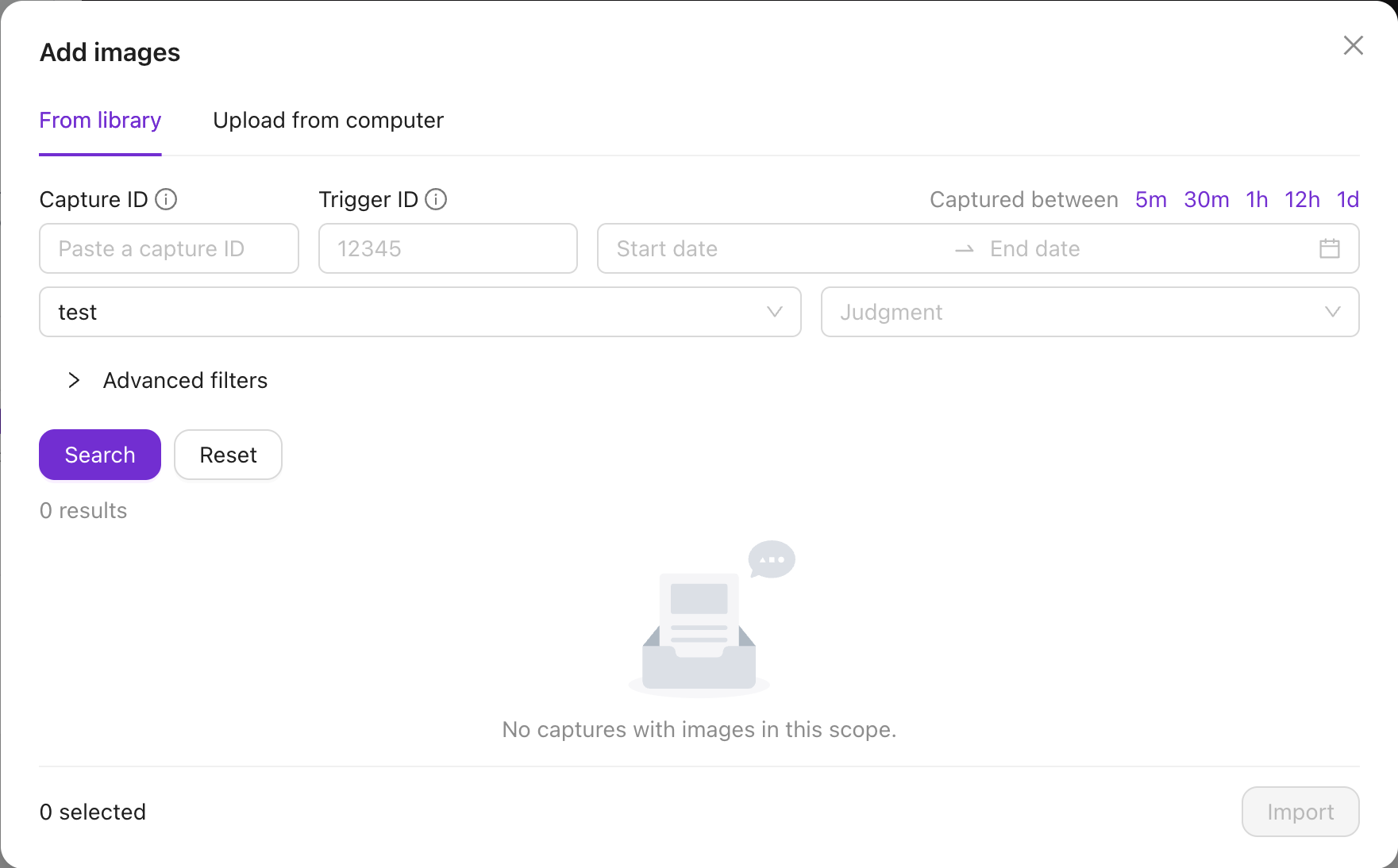
Nó mở trình chọn:
| Tab | Cách hoạt động |
|---|---|
| From library | Lọc theo Capture ID, Trigger ID, thời gian chụp, recipe hoặc judgment, đánh dấu các ảnh chụp bạn muốn, và nhấn Import |
| Upload from computer | Kéo các tệp JPEG hoặc PNG vào trang, hoặc nhấp để chọn, sau đó nhấn Import |
| From dataset | Hiển thị khi một công cụ đã có training set, để bạn có thể tái sử dụng một trong các hình ảnh của nó làm tham chiếu |
Các hình ảnh đã nhập mang huy hiệu Imported, và mỗi tệp sẽ báo cáo liệu nó đã được đưa vào hay vì sao không.
Một hình ảnh tải lên phải có độ phân giải riêng của camera, 2592×1944 trên OV Spark Pro, dưới dạng JPEG hoặc PNG 8-bit. Nó sẽ bị từ chối nếu có kích thước khác, 16-bit, có kênh trong suốt, mang xoay EXIF, hoặc lớn hơn 32 MiB. Camera không bao giờ thay đổi tỷ lệ ảnh tải lên, vì các vùng và template được lưu theo pixel cảm biến. Nguồn an toàn là một hình ảnh do chính camera này chụp, xuất ra từ Library của nó.
Camera sẽ xóa các ảnh chụp chưa được ghim cũ nhất khi bộ nhớ đầy, và một ảnh chụp mà hình đã mất thì không thể được nhập vào. Khi một bộ phận cho thấy một khuyết tật mà bạn sẽ muốn huấn luyện, hãy ghim nó trong Library.
Alignment là bước đầu tiên
Nếu các bộ phận của bạn không được giữ trong một đồ gá, Alignment hầu như luôn là công cụ đầu tiên trong recipe. Nó dạy camera một mẫu tham chiếu, tìm mẫu đó trong mỗi khung hình, và báo cáo vị trí thực tế của bộ phận.
Các công cụ khác sau đó tham chiếu đến aligner, nên các vùng của chúng đi theo bộ phận thay vì được cố định vào khung hình. Nếu không có nó, một bộ phận đến lệch 5 mm sang trái sẽ kéo theo mọi vùng, và các bộ phận tốt bắt đầu bị trượt mà không có lý do rõ ràng.
Các công cụ AI chi tiết hơn
AI Classification
Sử dụng khi câu trả lời là một hạng mục. Có mặt hay vắng mặt, lắp đúng hay thiếu, rách hay nguyên vẹn, tốt hay xấu, biến thể nào, cấp độ khuyết tật nào.
Vẽ một hoặc nhiều vùng, gán nhãn một vài hình ảnh ví dụ cho mỗi lớp, và huấn luyện trực tiếp trên thiết bị trong vài giây. Khi chạy, mỗi vùng được phân loại và chấm điểm theo các quy tắc judgment mà bạn đặt.
Tốt nhất khi sự khác biệt là trực quan và bạn có thể cho thấy các ví dụ của từng kết quả.
Gán nhãn là toàn bộ công việc ở đây: mỗi vùng nhận một lớp trên mỗi hình ảnh được chụp. Hãy thử nó:
Nhấn vào một ốc vít để lần lượt chuyển qua ba lớp. Bảng kết quả bên phải cập nhật trực tiếp, và phán định tổng thể phản ánh quy tắc bạn thiết lập trong IO Block.
Nhấn vào một chip để chỉ làm nổi bật lớp đó.
AI Count
Sử dụng khi câu trả lời là một con số. Viên thuốc trong vỉ, chân cắm trong đầu nối, các vật phẩm trong khay.
Gán nhãn các đối tượng trên một vài hình ảnh đã chụp và huấn luyện một bộ phát hiện nhỏ ngay trên thiết bị. Tại thời điểm chạy, công cụ đếm mọi đối tượng khớp bên trong vùng và đưa ra kết quả OK hoặc NG dựa trên khoảng số lượng mà bạn đã đặt.
Bạn cần có một hình ảnh chuẩn đã được chụp trước khi có thể gán nhãn.
AI Segmentation
Sử dụng khi câu trả lời là bao nhiêu. Mức độ nhiễm bẩn, phạm vi phủ lớp, kích thước lỗi.
Vẽ một mask pixel trên mỗi lớp quan tâm trên một số ít hình ảnh, sau đó huấn luyện ngay trên thiết bị. Tại thời điểm chạy, công cụ đo diện tích và số lượng blob của từng lớp bên trong vùng và đưa ra kết quả OK hoặc NG dựa trên giá trị tối thiểu và tối đa mà bạn đã đặt cho mỗi lớp.
Việc huấn luyện có thể bắt đầu ngay khi một mask được vẽ trên một hình ảnh, và một mô hình được huấn luyện chỉ với vài hình ảnh đã có thể hữu ích. Các ví dụ đa dạng hơn vẫn sẽ cho ra mô hình tốt hơn.
Đây là công cụ tốn nhiều công sức nhất để thiết lập, vì vậy hãy sử dụng khi một kết quả OK/NG đơn giản thực sự không đủ. Công việc chính nằm ở phần vẽ:
Chọn một lớp ở bên phải, rồi kéo để tô. Tỷ lệ pixel được tô cập nhật khi bạn tô, và phán định áp dụng quy tắc mẫu NG khi tổng > 2%. Nhấn Tô tự động để xem một cách gán nhãn tham chiếu.
AI OCR
Sử dụng khi bạn cần đọc văn bản. Mã lô, ngày hết hạn, số serial.
Vẽ một trường (field) cho mỗi dòng văn bản, khai báo trường đó có thể chứa những gì, và tùy chọn cố định định dạng hoặc một quy tắc lịch, để một ngày đã hết hạn sẽ bị NG thay vì chỉ đơn thuần được đọc. Hoạt động ngay mà không cần huấn luyện.
Các công cụ cổ điển
Barcode Read
Đọc một barcode 1D (Code 128, EAN-13) hoặc một mã 2D (Data Matrix, QR) và báo cáo văn bản được giải mã. OK có nghĩa là một mã đã được đọc và, nếu bạn đặt một mẫu kỳ vọng, văn bản đó khớp với mẫu.
Ở mọi nơi khác trong trang này, lời khuyên là cắt sát. Barcode là ngoại lệ. Các mã cần không gian trống xung quanh để giải mã, vì vậy hãy vẽ vùng quanh khu vực nơi mã xuất hiện, không phải sát quanh chính mã đó.
Sự khác biệt là không nhỏ: một khung sát đo được 21 lần giải mã thành công trên 300, trong khi cùng mã đó với lề gấp đôi đọc được 158 trên 300. Hãy bao gồm toàn bộ mã, vì nửa mã sẽ không đọc được gì.
Nếu mã quá nhỏ trong khung hình, hãy di chuyển camera lại gần hơn. Mở rộng vùng sẽ không giúp ích gì, và một vùng bao phủ hầu hết khung hình có thể mất hơn một giây để tìm kiếm.
Color Match
Vẽ một vùng lên màu cần kiểm tra và đặt một tham chiếu từ các mẫu hoặc bằng tay. Mỗi inspection báo cáo màu trung bình của vùng, khoảng cách ΔE2000 so với tham chiếu, và một điểm khớp được tính từ đó:
score = 100 - 4 x deltaE
Công cụ cho kết quả OK khi điểm số bằng hoặc cao hơn ngưỡng của bạn, mặc định là 70. Hạ xuống nếu các bộ phận tốt bị NG, nâng lên nếu các bộ phận lỗi được cho qua.
Không cần huấn luyện. Công cụ chạy ngay khi vùng và tham chiếu được đặt.
ΔE ở đây là tương đối so với camera này dưới ánh sáng này. Hãy so sánh các bộ phận với nhau, không bao giờ so sánh với kết quả đo trong phòng thí nghiệm. Hãy đặt cân bằng trắng thủ công trong Imaging trước, vì cân bằng trắng tự động sẽ thích ứng lại khi màu bộ phận thay đổi, điều mà bạn đang cố gắng đo lường.
Lựa chọn giữa các trường hợp khó quyết định
| Nếu bạn phân vân giữa | Chọn | Lý do |
|---|---|---|
| Classification và Segmentation | Classification | Nếu chỉ cần câu trả lời đạt hoặc không đạt là đủ, nó huấn luyện nhanh hơn và chạy nhẹ hơn |
| Classification và Count | Count | Nếu bản thân con số là thông số kỹ thuật, chứ không chỉ là sự hiện diện |
| Count và Segmentation | Segmentation | Nếu các đối tượng dính liền với nhau và không thể tách rời |
| OCR và Barcode Read | Barcode Read | Nếu dấu hiệu là một barcode symbol. Nó nhanh hơn và đáng tin cậy hơn so với đọc văn bản |
| Color Match và Classification | Color Match | Nếu kiểm tra thực sự về sắc độ màu. Không cần huấn luyện |