KI-GESTÜTZTE DOKUMENTATION
Was möchten Sie wissen?
Industrial Ethernet (SPS-Integration)
OV Spark Pro kommuniziert mit einer SPS über EtherNet/IP oder PROFINET. Beide übertragen die gleichen Daten; es handelt sich um zwei Arten, ein Prozessabbild zu rahmen.
Protokoll auswählen
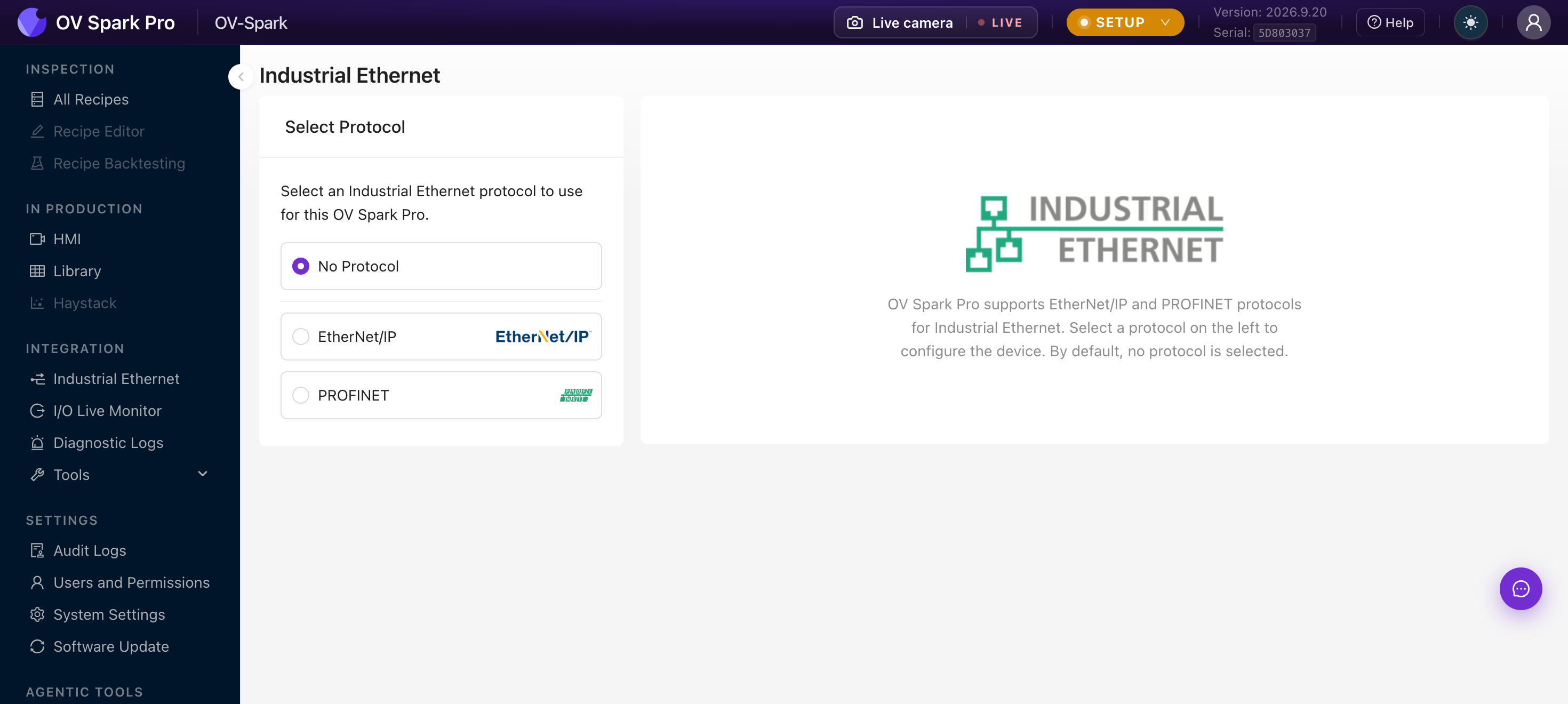
Gehen Sie zu Integration → Industrial Ethernet:
| Option | Verwendung |
|---|---|
| No Protocol | Standard. Nur Digital-I/O, kein Feldbus |
| EtherNet/IP | Allen-Bradley / Rockwell und andere CIP-Controller |
| PROFINET | Siemens und andere PROFINET-Controller |
Das Auswählen eines Protokolls ändert, wie sich die Kamera im Netzwerk darstellt – führen Sie dies daher nur bei stillgelegter Linie durch.
Das Prozessabbild
Unabhängig vom gewählten Protokoll tauscht die Kamera ein einziges festes Prozessabbild mit dem Controller aus:
| Richtung | Größe |
|---|---|
| Kamera zu SPS (Eingang) | 500 Bytes |
| SPS zu Kamera (Ausgang) | 496 Bytes |
Bei EtherNet/IP ist dies ein Assembly-Paar. Bei PROFINET werden dieselben Bytes in Module aufgeteilt. Der Inhalt ist in beiden Fällen identisch, sodass ein Rezept, das gegen das eine Protokoll entwickelt wurde, sich beim anderen gleich verhält.
Das Byte- und Bit-Layout wird aus einer einzigen Quelle zusammen mit der Firmware generiert und ändert sich mit der Firmware-Version. Importieren Sie die zu Ihrer Kamera-Firmware passende EDS- (EtherNet/IP) oder GSDML- (PROFINET) Datei und lassen Sie Ihre SPS-Software die Tags anlegen. Das händische Übertragen von Offsets ist der Grund, warum Installationen nach einem Update das falsche Wort auslesen.
Kontaktieren Sie support@overview.ai für die EDS-, GSDML- oder Beispiel-Ladder-Logik für Ihre Firmware-Version.
EtherNet/IP einrichten
- Wählen Sie in Integration → Industrial Ethernet die Option EtherNet/IP und übernehmen Sie
- Importieren Sie die EDS-Datei für Ihre Firmware in Ihre SPS-Software, beispielsweise Studio 5000 über Tools → EDS Hardware Installation Tool
- Fügen Sie die Kamera als Modul in der I/O-Konfiguration hinzu
- Legen Sie die Verbindungsparameter fest, einschließlich des Requested Packet Interval
- Überprüfen Sie die Verbindung im I/O Live Monitor
Das Gerät erscheint erst dann im Modulkatalog, wenn die EDS installiert ist. Dies zuerst zu erledigen, erspart eine verwirrende Suche im Katalog.
PROFINET einrichten
- Wählen Sie in Integration → Industrial Ethernet die Option PROFINET und übernehmen Sie
- Installieren Sie die GSDML-Datei für Ihre Firmware in Ihrem Engineering-Tool, beispielsweise TIA Portal
- Fügen Sie die Kamera dem Netzwerk hinzu und weisen Sie ihren Gerätenamen zu
- Ordnen Sie die Module Ihrem Prozessabbild zu
- Überprüfen Sie die Verbindung im I/O Live Monitor
Verbindung überprüfen
Integration → I/O Live Monitor zeigt den Handshake live an:
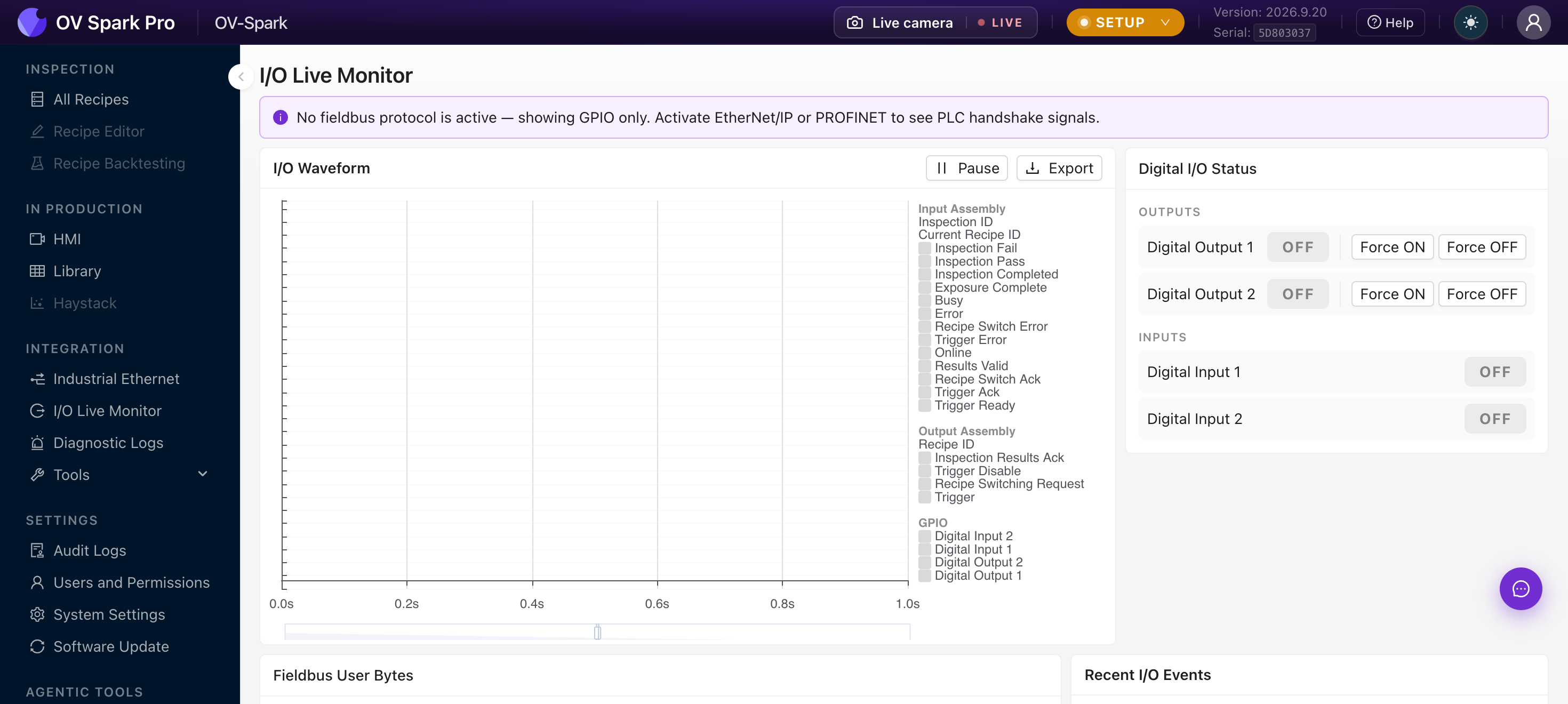
Mit einem aktiven Protokoll können Sie die Signale der Input Assembly und Output Assembly beobachten, einschließlich Inspection ID, Recipe ID, Pass- und Fail-Bits, Trigger-Bestätigung und dem Handshake für den Rezeptwechsel. Fieldbus User Bytes und Recent I/O Events befinden sich darunter.
Wenn kein Protokoll aktiv ist, weist die Seite darauf hin und zeigt nur GPIO an. Diese Meldung ist der schnellste Weg, ein Protokoll zu erkennen, dessen Übernahme stillschweigend fehlgeschlagen ist.
Digital I/O Status verfügt über Force ON und Force OFF für jeden Ausgang. Erzwingen Sie einen Ausgang und beobachten Sie Ihre Signalleuchte oder das Auswurftor. Wenn das Forcieren funktioniert, das Rezept aber nicht, liegt der Fehler im Rezept, nicht in der Verdrahtung.
Digital-I/O parallel zum Feldbus
Digital-I/O funktioniert weiterhin, während ein Feldbus aktiv ist. Viele Linien nutzen den Feldbus für Ergebnisse und Rezeptauswahl und verdrahten den Trigger fest, um Determinismus zu gewährleisten.
Siehe Pinouts für den Trigger-Eingang, die Digitaleingänge, den Digitalausgang und den Strobe-Ausgang.
Fehlerbehebung
| Symptom | Zu prüfen |
|---|---|
| Kamera nicht im Modulkatalog | Die EDS oder GSDML wurde nicht installiert oder passt nicht zur Firmware |
| Verbindet sich, bricht dann ab | Requested Packet Interval zu aggressiv oder Duplex-Mismatch. Siehe Link-Diagnose auf der Netzwerkseite |
| Tags liefern falsche Werte | Layout stammt von einer anderen Firmware-Version. Generierte Datei neu importieren |
| Kein Handshake überhaupt | Prüfen Sie, ob ein Protokoll ausgewählt ist; der I/O Live Monitor zeigt an, ob nur GPIO dargestellt wird |