KI-GESTÜTZTE DOKUMENTATION
Was möchten Sie wissen?
HMI (Operator Screen)
Die HMI ist der Bildschirm, den der Bediener tatsächlich beobachtet. Es handelt sich um ein konfigurierbares Raster aus Widgets, das die Live-Ansicht, die Beurteilung, laufende Zählungen und aktuelle Ergebnisse anzeigt und so dimensioniert ist, dass es einen Monitor an der Zelle vollständig ausfüllt.
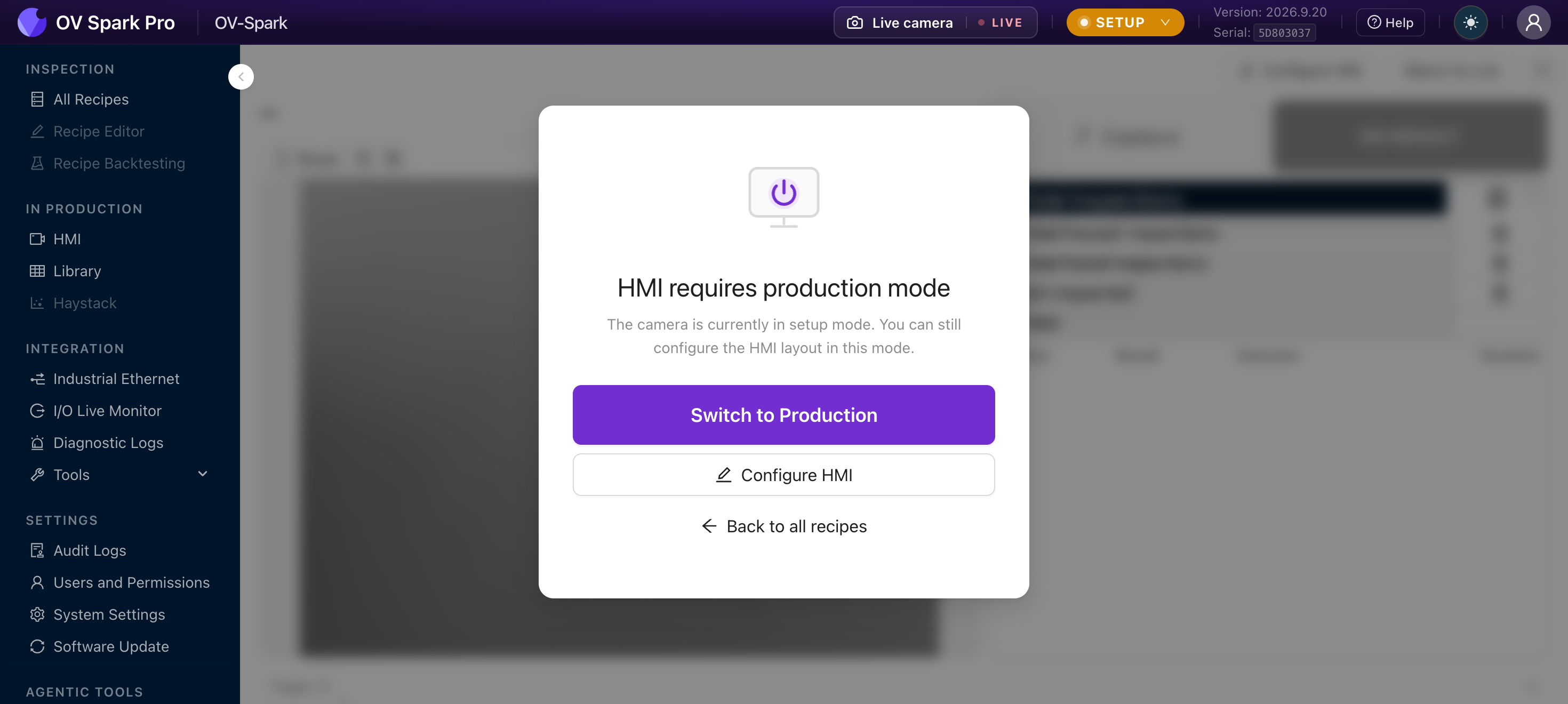
Im Einrichtungsmodus wird die Seite ausgegraut mit dem Hinweis HMI requires production mode. Sie können das Layout trotzdem im Einrichtungsmodus erstellen und speichern, was der sinnvolle Weg ist, einen Bildschirm vor Schichtbeginn vorzubereiten.
Bildschirm erstellen
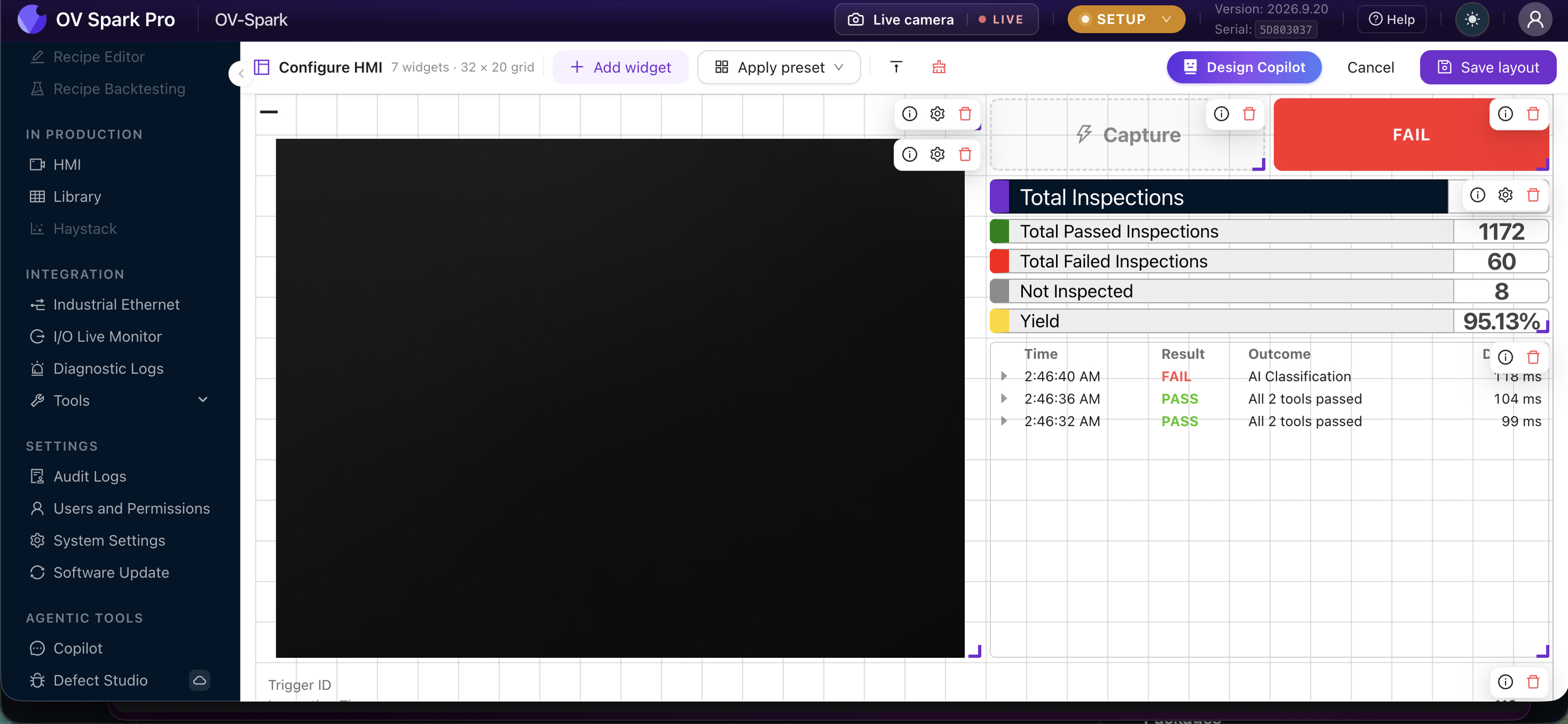
Configure HMI öffnet den Editor. Der Header zeigt, womit Sie arbeiten, beispielsweise 7 widgets · 32 x 20 grid, und die Arbeitsfläche wird zu einem Fangraster, auf dem Sie Kacheln verschieben.
| Steuerelement | Funktion |
|---|---|
| Add widget | Eine neue Kachel platzieren |
| Apply preset | Mit dem Classic-Layout starten |
| Compact | Kacheln nach oben packen und vertikale Lücken entfernen |
| Clear all | Raster leeren |
| Sparky | Den gewünschten Bildschirm beschreiben und automatisch anordnen lassen |
| Cancel | Änderungen verwerfen |
| Save layout | Änderung übernehmen |
Jede Kachel verfügt während der Bearbeitung über drei Steuerelemente in ihrer Ecke:
| Symbol | Aktion |
|---|---|
| i | Widget-Informationen, erklärt, was die Kachel anzeigt |
| Zahnrad | Widget-Einstellungen, sofern die Kachel welche besitzt |
| Papierkorb | Widget entfernen |
Ziehen Sie eine Kachel, um sie zu verschieben, und ziehen Sie den Eckgriff, um ihre Größe zu ändern. Kacheln rasten am Raster ein, sodass ein auf diese Weise erstelltes Layout ausgerichtet bleibt, auch wenn der Bildschirm, auf dem es läuft, eine andere Größe hat.
Der Layout-Editor funktioniert in beiden Phasen, aber die Live-Ansicht läuft nur im Produktionsmodus. Erstellen Sie das Layout während des Rüstvorgangs, wechseln Sie dann die Phase und lassen Sie es laufen.
So sieht ein echter Bildschirm aus
Das obige Layout ist ein guter Ausgangspunkt für die meisten Zellen und lohnt sich zum Übernehmen:
- Live feed nimmt die linke Hälfte ein, groß genug, um das Teil aus einigen Metern Entfernung zu sehen
- Capture und die Beurteilung sitzen oben rechts, sodass das Auge des Bedieners zuerst auf PASS oder FAIL fällt
- Inspection Stats verläuft an der rechten Seite als beschriftete Liste: Total Inspections, Total Passed, Total Failed, Not Inspected und Yield als Prozentwert
- Recent Results füllt den rechten unteren Bereich mit Time, Result, Outcome und Dauer pro Prüfung, sodass ein Fehler nachvollziehbar ist, ohne den Bildschirm zu verlassen
Die Spalte Outcome ist bei einem Problem besonders nützlich. All 2 tools passed im Vergleich zu AI Classification zeigt dem Bediener, welches Werkzeug das Teil zurückgewiesen hat – das ist der Unterschied zwischen „die Kamera weist Teile ab" und „der Klassifikator muss nochmal überprüft werden".
Mit der Schaltfläche Sparky können Sie ein Layout in Worten beschreiben, statt Kacheln zu ziehen. Dafür muss das Cloud-Modell konfiguriert sein; andernfalls ist die Schaltfläche deaktiviert und zeigt einen entsprechenden Tooltip. Siehe Sparky.
Das Layout ist eine Geräteeinstellung. Eine Änderung beeinflusst, was jeder Bediener auf jedem Bildschirm sieht. Falls jemand anderes es bearbeitet, während Sie arbeiten, erhalten Sie einen Konflikt Layout changed elsewhere mit der Option zum Neuladen.
Die Widgets
| Widget | Was es anzeigt |
|---|---|
| Live Camera Feed | Das laufende Bild, mit Annotationen oder ohne |
| Verdict | Großes PASS, FAIL oder NO RESULT |
| Inspection Stats | Summen, Yield, durchschnittliche Prüfzeit |
| Recent Results | Die letzten Beurteilungen |
| Filmstrip | Miniaturansichten der letzten Aufnahmen |
| Pareto | Welcher Fehler überwiegt |
| Capture Metadata | Details der aktuellen Aufnahme |
| System Info | Kameraidentität und -status |
| Recipe Name | Welches Rezept gerade läuft |
| Date & Time | Uhr |
| Custom Text | Eigene Beschriftung, z. B. eine Zellen- oder Liniennummer |
| Capture | Manuelle Trigger-Schaltfläche, nur im Produktionsmodus |
Was auf einen Bediener-Bildschirm gehört
Beschränken Sie sich auf das, was jemand aus einigen Metern Entfernung auf einen Blick erfassen kann, während die Hände mit etwas anderem beschäftigt sind.
Ein guter Standard sind Live Camera Feed, Verdict, Inspection Stats und Pareto. Die Live-Ansicht und die Beurteilung beantworten was gerade passiert ist, die Statistik beantwortet wie die Schicht läuft, und das Pareto beantwortet was zuerst behoben werden sollte.
„Die Kamera weist ständig Teile ab" ist schwer umsetzbar. Ein Pareto, das zeigt, dass 70 % der Fehler von einem Werkzeug in einer Region stammen, ist eine Aufgabe, die Sie zuweisen können.
Statistik
Die Kachel Inspection Stats meldet Total Inspections, Total Passed, Total Failed, Not Inspected, Yield und Average Inspection Time.
Not Inspected sollten Sie den Bedienern erklären: Es zählt Aufnahmen, bei denen jedes Werkzeug übersprungen wurde, was in der Praxis bedeutet, dass die Ausrichtung fehlgeschlagen ist und die Kamera eine Vermutung verweigert hat. Diese Werte werden bewusst aus dem Yield-Wert herausgehalten, da diese Teile nie tatsächlich beurteilt wurden.
Reset statistics setzt die Zähler zurück und fordert eine Bestätigung an. Bediener dürfen dies tun, was einem Reset zu Schichtbeginn entspricht.
Einfrieren und Auftauen
Die Ansicht friert bei jeder Prüfung ein, damit der Bediener sehen kann, was passiert ist. Return to Live taut sie wieder auf, und bei der nächsten Prüfung friert sie erneut ein.
Overlays
Das Overlays-Popover steuert Sources, Shapes und Status overlay und erlaubt die Auswahl zwischen Annotated und Clean feed.
Das Popover weist ausdrücklich darauf hin: Dies ist eine Kameraeinstellung, sie ändert also die annotierte Ansicht auf jedem Bildschirm, nicht nur auf dieser Kachel.
Das waren alle 13 Schritte. Die Kamera prüft jetzt.
Ab hier speichert Bibliothek jede Aufnahme für den Fall, dass jemand nachfragt, warum ein Teil ausgeschleust wurde, und Fehlerbehebung ist die erste Anlaufstelle, wenn die Linie Probleme macht.