KI-GESTÜTZTE DOKUMENTATION
Was möchten Sie wissen?
Alle Rezepte
Alle Rezepte ist die Seite, mit der die Kamera startet, und sie ist der Katalog jeder Prüfung, die diese Kamera ausführen kann. Hier erstellen Sie ein Rezept, wechseln das aktive Rezept oder verschieben ein Rezept auf eine andere Kamera.
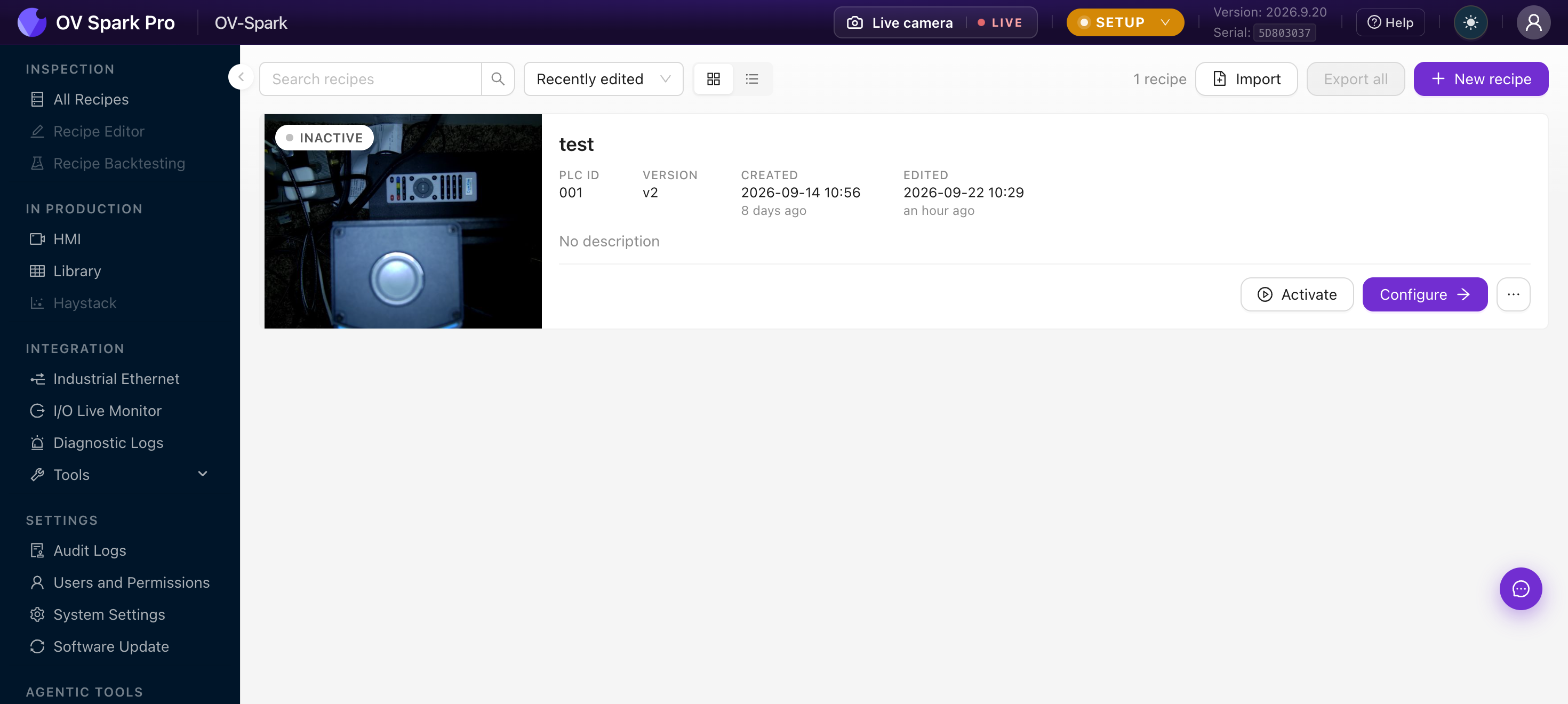
Ein Rezept ist entweder Aktiv oder Inaktiv. Durch Aktivieren eines Rezepts wird das andere deaktiviert. Wenn Sie mehrere Produkte auf derselben Linie fertigen, erstellen Sie pro Produkt ein Rezept und wechseln zwischen ihnen – entweder hier oder über die Rezept-ID von der SPS aus.
Rezept finden
| Steuerelement | Funktion |
|---|---|
| Rezepte suchen | Filtert während der Eingabe nach Namen |
| Sortieren | Zuletzt bearbeitet, Neueste oder Name |
| Ansicht umschalten | Wechsel zwischen Karten- und Tabellenansicht |
Die Tabellenansicht zeigt zusätzliche Spalten, die auf den Karten nicht sichtbar sind: Status, Version, PLC recipe ID, Tags, Erstellt und Bearbeitet. Wenn Sie herausfinden möchten, welches Rezept eine SPS auswählt, ist die Tabelle die schnellere Ansicht.
Rezept ausführen
Jedes Rezept bietet:
- Aktivieren oder Deaktivieren – damit wird das Rezept tatsächlich in der Linie eingesetzt
- Konfigurieren, womit das Rezept im Rezept-Editor geöffnet wird
- Ein Überlaufmenü mit Details bearbeiten, Duplizieren, Exportieren und Löschen
Duplizieren ist der sichere Weg, eine Änderung zu testen. Kopieren Sie das laufende Rezept, passen Sie die Kopie an, validieren Sie sie und aktivieren Sie sie dann. Das Original bleibt als Fallback unverändert.
Deaktivieren Sie es zuerst. Die Kamera blockiert das Löschen, solange es aktiv ist, anstatt die Prüfung mitten im Linienbetrieb zu entfernen.
Rezept auf eine andere Kamera übertragen
Exportieren erzeugt eine .ovbundle-Datei. Das Dialogfenster fragt, was einzuschließen ist:
| Option | Wann verwenden |
|---|---|
| Nur Rezept | Beim Bereitstellen derselben Prüfung auf einer anderen Kamera |
| Rezept mit historischen Daten | Wenn Sie ein Problem an den Support übergeben oder den Trainingsdatensatz erhalten möchten |
| Nur Laufzeit | Wenn Sie eine Prüfung verteilen, die nachgelagert nicht neu trainiert werden soll |
Sie können die Aufnahmen auch auf nur fehlgeschlagene Prüfungen oder eine aktuelle Anzahl beschränken, und das Dialogfenster schätzt die Dateigröße, bevor Sie den Export abschließen.
Importieren ist ein vierstufiger Assistent: Datei auswählen, Hochladen, Prüfen, Importieren. Besonders der Schritt „Prüfen" sollte sorgfältig gelesen werden. Er listet den Inhalt des Bundles auf und zeigt eine Tabelle Einstellungen in diesem Bundle mit Sparky, Industrial Ethernet, HMI-Layout, Indikator-LED, Remote-Speicher, Datenaufbewahrung, Zeitzone und Webserver – jeweils mit einem eigenen Schalter.
Diese Schalter entscheiden, ob die Einstellungen der Quellkamera die dieser Kamera überschreiben. Insbesondere Feldbus-Konfiguration und Datenaufbewahrung werden leicht versehentlich mit importiert. Prüfen Sie diese Tabelle, anstatt sie pauschal zu übernehmen.
Ein aus einem Nur-Laufzeit-Bundle importiertes Rezept wird als Nur Laufzeit gekennzeichnet, und seine Tools können auf dieser Kamera nicht neu trainiert werden.
Ein Rezept wird nur auf eine Kamera mit derselben Aufnahmeauflösung importiert. Ein OV Spark Rezept (1280×960) lässt sich nicht auf eine OV Spark Pro (2592×1944) importieren – und umgekehrt –, da Regionen und Vorlagen in Sensor-Pixeln gespeichert und nie skaliert werden. Der Import-Bildschirm benennt die Nichtübereinstimmung. Erstellen Sie das Rezept auf dem Modell, auf dem es laufen wird.
Jedes exportierte Bundle enthält die Einstellungen der Kamera, einschließlich FTP-, SFTP- und SMB-Passwörtern im Klartext. Speichern und teilen Sie Bundles mit derselben Sorgfalt wie eine Datei mit Zugangsdaten.
Rezepte automatisch sichern
Anstatt manuell zu exportieren, kann die Kamera jedes Rezept – oder nur das aktive – täglich oder wöchentlich auf Ihrem eigenen Server sichern. Richten Sie dies unter Remote-Speicher ein.
Wer darf was
Operatoren und Benutzer mit Nur-Lese-Rechten sehen die Liste, erhalten aber keine Aktionsschaltflächen. Erstellen, Aktivieren, Importieren und Löschen erfordern jeweils Engineer- oder Admin-Rechte.