KI-GESTÜTZTE DOKUMENTATION
Was möchten Sie wissen?
Recipe Editor
Der Recipe Editor ist der Ort, an dem eine Prüfung aufgebaut wird. Es handelt sich um einen sechsstufigen Assistenten, und die Reihenfolge ist entscheidend: Jeder Schritt baut auf dem vorherigen auf.
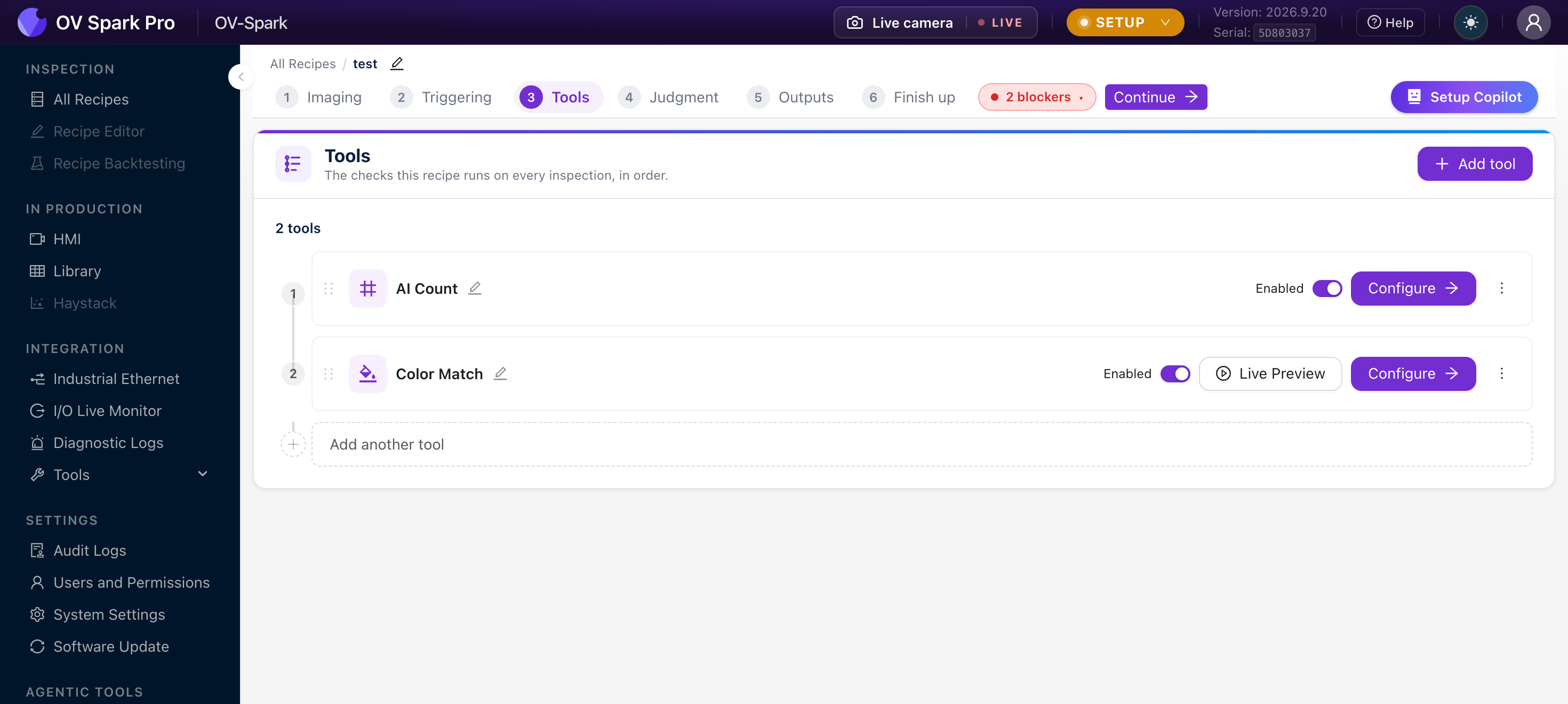
| Schritt | Was Sie festlegen |
|---|---|
| 1. Imaging | Wie das Bild aufgenommen wird |
| 2. Triggering | Was die Kamera zur Aufnahme veranlasst |
| 3. Tools | Was geprüft wird |
| 4. Beurteilung | Wie die Tool-Ergebnisse zu OK oder NG kombiniert werden |
| 5. Ausgaben | Was der Linie mitgeteilt wird |
| 6. Abschluss | Prüfen und aktivieren |
Für die vollständige Anleitung mit Screenshots zu jedem Schritt siehe Rezept von Grund auf erstellen. Diese Seite beschreibt das Verhalten des Editors selbst.
Einstieg
Der Eintrag in der Seitenleiste öffnet das aktive Rezept. Ohne aktives Rezept ist er ausgegraut, und der Tooltip lautet Aktivieren Sie ein Rezept, um es zu konfigurieren. Um stattdessen ein bestimmtes Rezept zu bearbeiten, verwenden Sie Configure auf dessen Karte in All Recipes.
Der Editor benötigt den Einrichtungsmodus. Befindet sich die Kamera beim Öffnen im Produktionsmodus, werden Sie zunächst aufgefordert, den Phasenwechsel zu bestätigen. Dies stoppt die Prüfung – führen Sie dies bei einer laufenden Linie also bewusst durch.
Blocker
Der Editor verfolgt kontinuierlich, was noch unfertig ist. Der Chip in der Kopfzeile zeigt die Anzahl an; beim Öffnen werden alle Blocker unter der Überschrift BEFORE THIS CAN RUN IN PRODUCTION aufgelistet, mit einem Go to step-Link, der Sie direkt zur Behebung führt.
Typische Blocker:
- Tools, no inspection tool
- Judgment, no policy set
Tool "{name}" isn't configured
Wenn alles behoben ist, erscheint All steps valid, und Activate wird verfügbar.
Sie ist verlässlicher als die Arbeit aus dem Gedächtnis und entspricht genau der Logik, mit der die Kamera entscheidet, ob das Rezept überhaupt ausgeführt werden darf.
Tools laufen in Reihenfolge
In Schritt 3 werden die Tools von oben nach unten ausgeführt, und Sie können sie per Drag & Drop neu anordnen. Jedes Tool hat:
- Einen Enabled-Schalter, mit dem Sie ein Tool deaktivieren können, ohne es zu löschen und sein Training zu verlieren
- Configure, womit der eigene Konfigurationsablauf dieses Tools geöffnet wird
- Live Preview bei Tools, die dies unterstützen
Die Reihenfolge ist wichtig, wenn Tools voneinander abhängen. Ein Aligner muss vor den Tools laufen, die auf ihn folgen, und der Editor hält diese Beziehung sichtbar: Das abhängige Tool zeigt Aligned to {name}, und der Aligner zeigt, wie viele Tools auf ihn ausgerichtet sind.
Die Kamera warnt Sie und listet genau auf, welche Tools dazugehören. Beim erneuten Aktivieren eines Folge-Tools wird angeboten, auch den Aligner wieder zu aktivieren.
Ein bereits laufendes Rezept ändern
Der sicherste Weg ist, das Rezept in All Recipes mit Duplicate zu duplizieren, die Kopie zu bearbeiten, in Live Preview zu prüfen und sie dann zu aktivieren. Das laufende Rezept bleibt unangetastet, bis Sie umschalten, und ein Zurückschalten ist mit einem Klick möglich.
Wenn Sie Fokus, Belichtung oder Beleuchtung nach dem Anlernen eines Tools ändern, passen die gelernten Bilder nicht mehr zu dem, was die Kamera sieht. Nehmen Sie Ihre Beispiele neu auf und trainieren Sie erneut. Deshalb ist Imaging Schritt 1 und keine spätere Nebensache.