KI-GESTÜTZTE DOKUMENTATION
Was möchten Sie wissen?
Ein Rezept von Grund auf erstellen
Ein Rezept ist eine vollständige Prüfung: wie die Kamera das Bild aufnimmt, was sie prüft, wie sie über OK/NG entscheidet und was sie der Anlage mitteilt.
Der Rezept-Editor ist ein sechsstufiger Assistent, und die Reihenfolge ist bewusst gewählt. Jeder Schritt baut auf dem vorherigen auf und hat seine eigene Seite:
| Schritt | Was Sie festlegen | Seite |
|---|---|---|
| 1. Bildaufnahme | Wie das Bild aufgenommen wird | Schritt 1: Bildaufnahme |
| 2. Triggerung | Was die Kamera zur Aufnahme veranlasst | Schritt 2: Triggerung |
| 3. Tools | Was geprüft wird | Ausrichtung, dann Prüf-Tools |
| 4. Beurteilung | Wie Tool-Ergebnisse zu OK/NG werden | Schritt 4: Beurteilung |
| 5. Ausgänge | Was der Anlage mitgeteilt wird | Schritt 5: Ausgänge |
| 6. Abschluss | Überprüfen und aktivieren | Schritt 6: Abschluss |
Möchten Sie zunächst alle sechs Schritte im Zusammenspiel sehen? Das Kit-Tray-Beispiel führt einen echten Anwendungsfall von Anfang bis Ende durch.
Alles Nachgelagerte baut auf dem Bild auf. Wenn Sie Fokus, Belichtung oder Beleuchtung nach dem Anlernen eines Tools ändern, müssen Sie Ihre Beispiele neu aufnehmen und das Tool neu trainieren. Stabilisieren Sie das Bild, bevor Sie eine einzige Region zeichnen.
Bevor Sie beginnen
- Die Kamera ist montiert, verkabelt und erreichbar. Siehe Kamera installieren und Mit der Benutzeroberfläche verbinden
- Die Kamera befindet sich im Einrichtungsmodus, nicht im Produktionsmodus
- Sie haben echte Teile zur Hand, einschließlich schlechter Teile. Sie können einem Tool nicht beibringen, einen Defekt zu erkennen, den Sie ihm nicht zeigen können
Rezept erstellen
Klicken Sie unter Alle Rezepte auf Neues Rezept. Geben Sie ihm einen Namen, der auch um 3 Uhr morgens für andere noch verständlich ist. Die Kamera weist automatisch eine SPS-Rezept-ID zu; Sie können diese in Schritt 5 ändern.
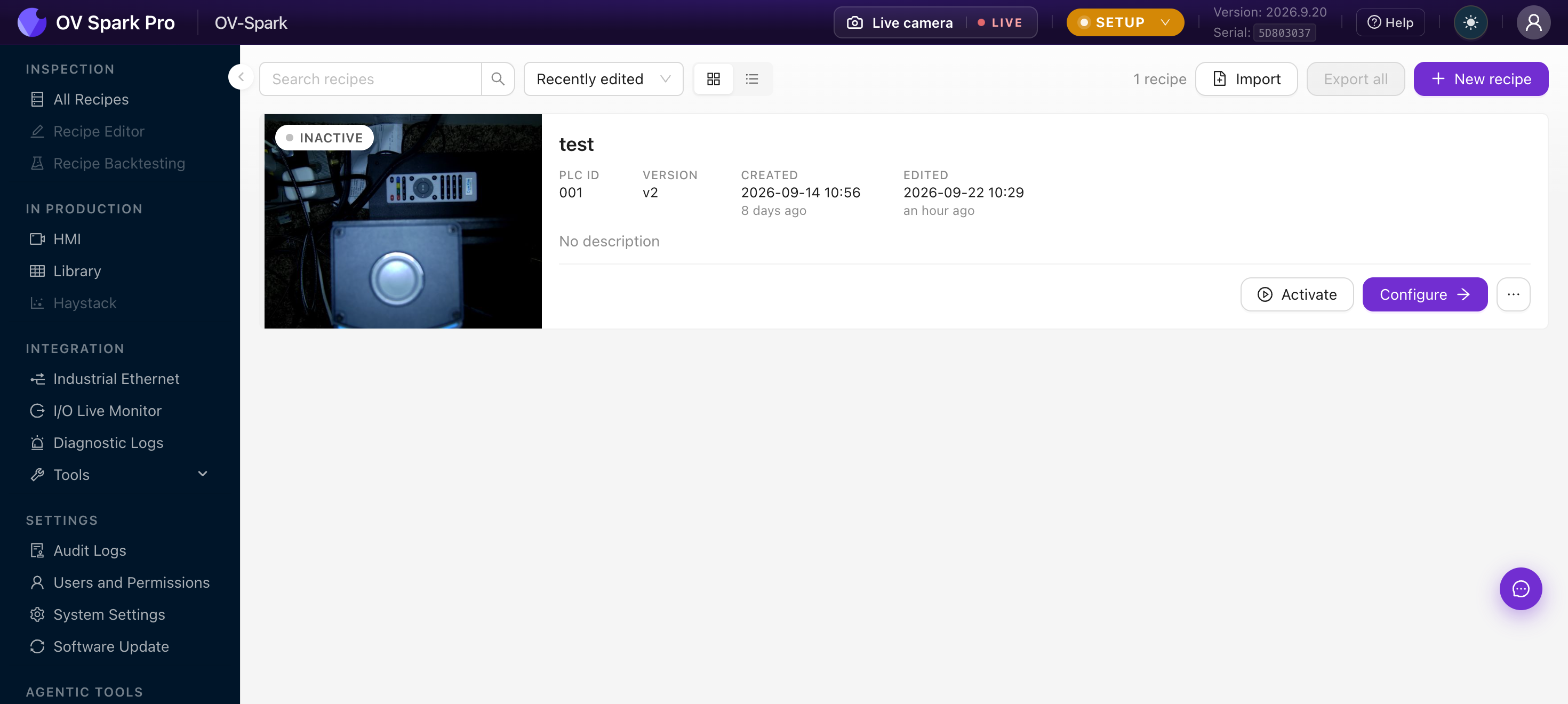
Der Editor öffnet sich mit Schritt 1. Die Schritte verlaufen am oberen Rand, und ein Blocker-Chip in der Kopfzeile zeigt stets an, was noch fehlt.
Tools: das Herzstück eines Rezepts
Der Schritt Tools ist der Ort, an dem ein Rezept lebt. Er listet jede Prüfung auf, die die Kamera an jedem Teil durchführt, und hier werden Sie die meiste Zeit verbringen – sowohl beim Erstellen des Rezepts als auch bei dessen späterer Verbesserung.
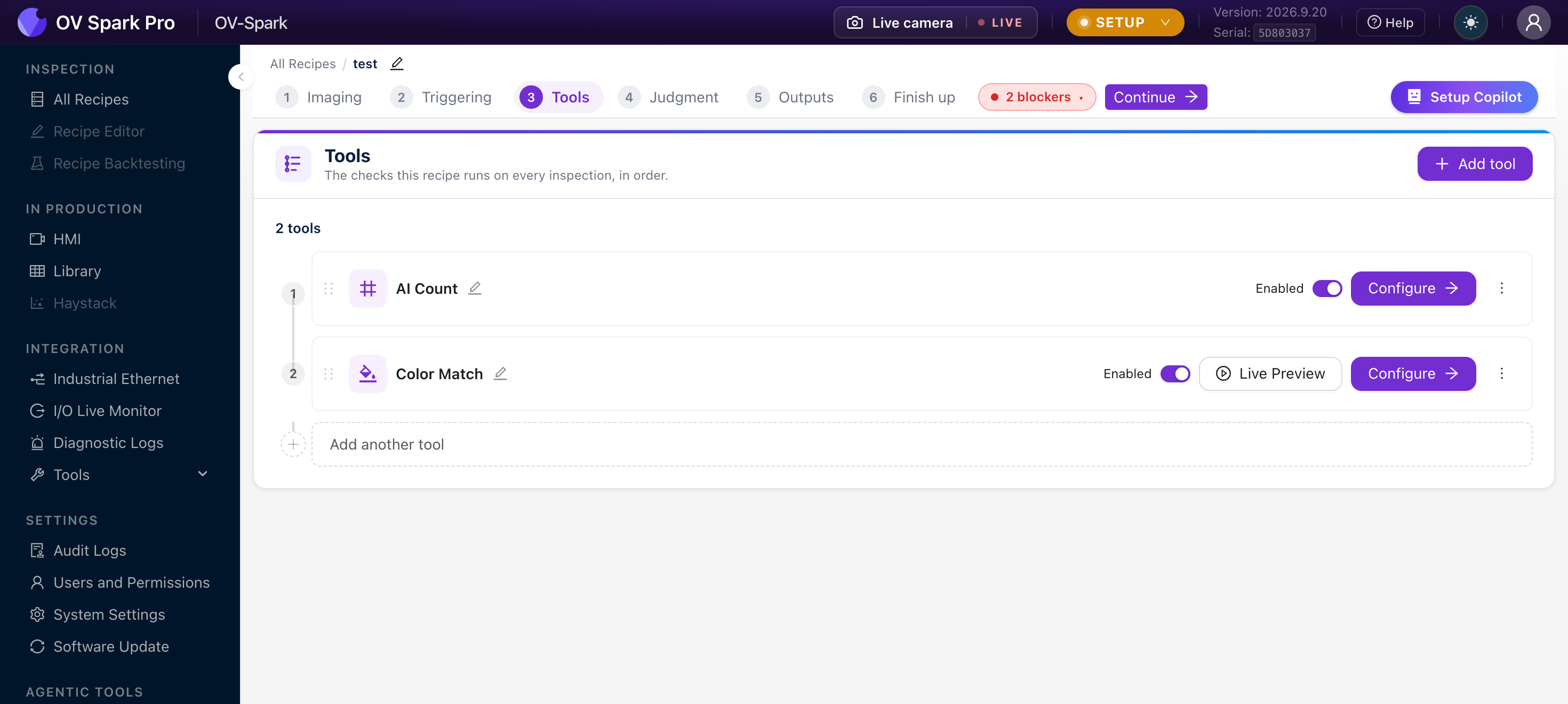
Klicken Sie auf Tool hinzufügen und wählen Sie aus dem Katalog. Tools werden in Reihenfolge, von oben nach unten ausgeführt. Jedes Tool verfügt über einen Aktiviert-Schalter, sodass Sie ein Tool deaktivieren können, ohne sein Training zu verlieren, sowie über Konfigurieren, um sein eigenes Setup zu öffnen.
- Fügen Sie zuerst die Ausrichtung hinzu, es sei denn, eine Vorrichtung hält das Teil in jedem Zyklus identisch. Alles Nachfolgende kann dann dem Teil folgen. Siehe Ausrichtung
- Fügen Sie dann Ihre Prüfungen hinzu. Arbeiten Sie ausgehend von dem, was Sie prüfen, nicht von Tool-Namen. Siehe Prüf-Tools
- Lernen Sie die AI-Tools an. Klassifizierung, Count und Segmentierung lernen aus gelabelten Beispielen – auf der Kamera, in Sekunden
Labeln Sie das, was die Kamera sieht. Wenn Sie ein Bild als defekt markieren, weil Sie den Fehler am physischen Teil, aber nicht im Bild sehen können, bringen Sie dem Modell Rauschen bei.
Validieren, bevor Sie es nutzen
Gehen Sie nicht direkt in die Produktion.
Führen Sie es mit Live-Vorschau und geöffnetem I/O Live Monitor aus, damit Sie Bild, Beurteilung und Ausgangssignal gleichzeitig beobachten können.
Der I/O Live Monitor verfügt für jeden Ausgang über Force ON und Force OFF. Lösen Sie Ihre Ausschleusungsklappe oder Signalsäule aus, ohne eine Prüfung durchzuführen. Wenn das Forcieren funktioniert, das Rezept aber nicht, liegt das Problem im Rezept, nicht in der Verkabelung.
Wenn es läuft
- Die Library enthält jede Aufnahme, filterbar nach Zeit, Rezept und Beurteilung. Gehen Sie hierhin, wenn jemand fragt, warum ein bestimmtes Teil fehlgeschlagen ist
- Das HMI ist der Bedienerbildschirm und läuft im Produktionsmodus
Ein Rezept verbessern
Wenn etwas durchrutscht oder ein gutes Teil fehlschlägt:
- Finden Sie die Aufnahme in der Library
- Fügen Sie sie Ihren Trainingsdaten mit dem korrekten Label hinzu
- Trainieren Sie neu und überprüfen Sie die Änderung in der Live-Vorschau, bevor Sie aktivieren
Fügen Sie Beispiele der Fehler hinzu, die Sie tatsächlich beobachtet haben. Zusätzliche zufällige Bilder von Teilen, die das Modell bereits beherrscht, helfen nicht.