KI-GESTÜTZTE DOKUMENTATION
Was möchten Sie wissen?
Kamera installieren
Montieren Sie die OV Spark Pro, verdrahten Sie Stromversorgung und I/O und vergewissern Sie sich vor dem Betrieb der Software, dass sie betriebsbereit ist.
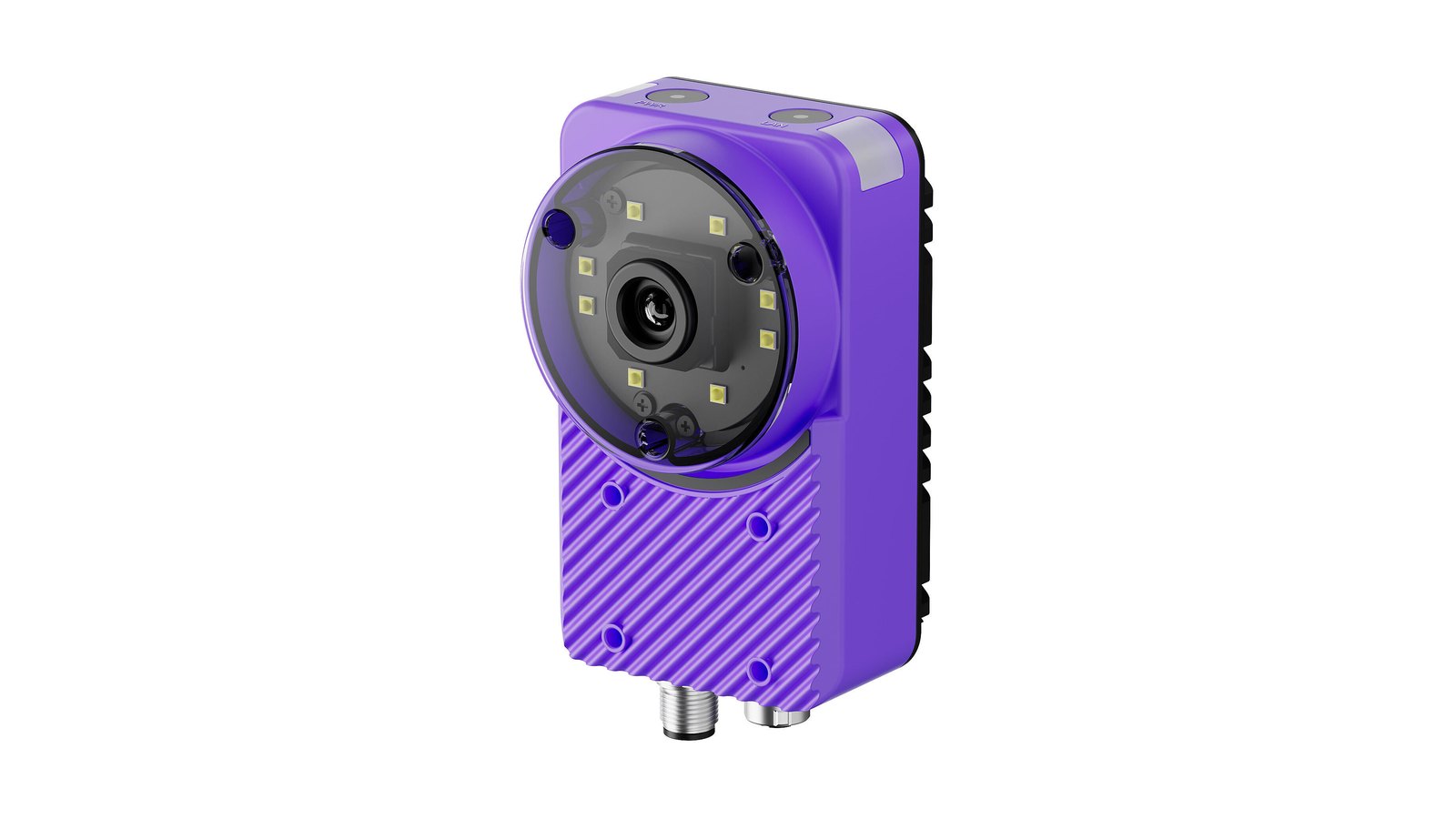
1. Kamera montieren
Die OV Spark Pro verfügt über vier M3-Gewindebohrungen auf der Rückseite im 50 x 50 mm-Raster und vier weitere auf der Vorderseite im 36 x 30 mm-Raster, sodass sie von beiden Seiten an einer Halterung montiert werden kann.
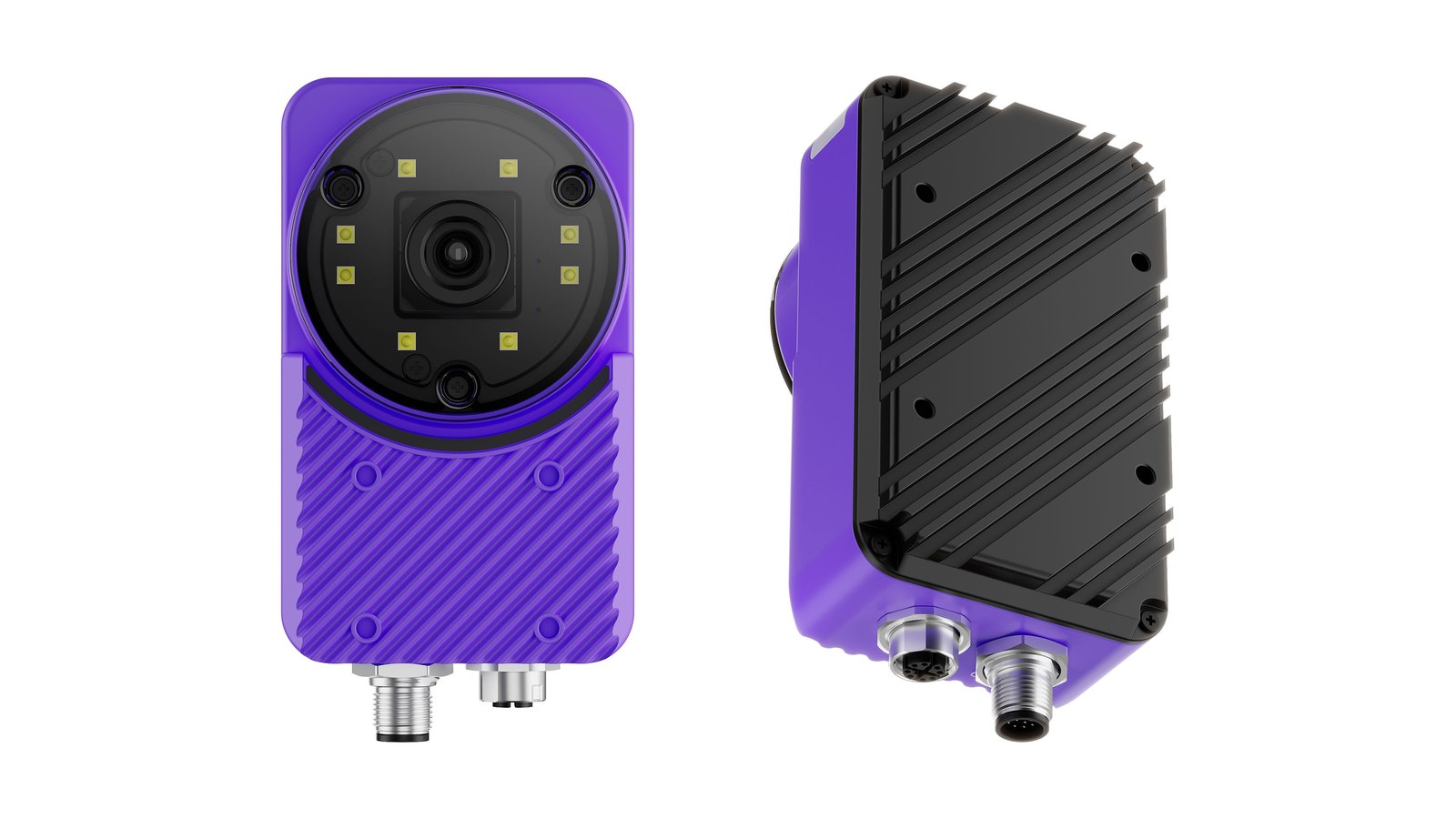
Auf der Vorderseite befinden sich die vier Bohrungen in der gerippten Platte unterhalb des Objektivs. Auf der Rückseite befinden sie sich im schwarzen Kühlkörper.
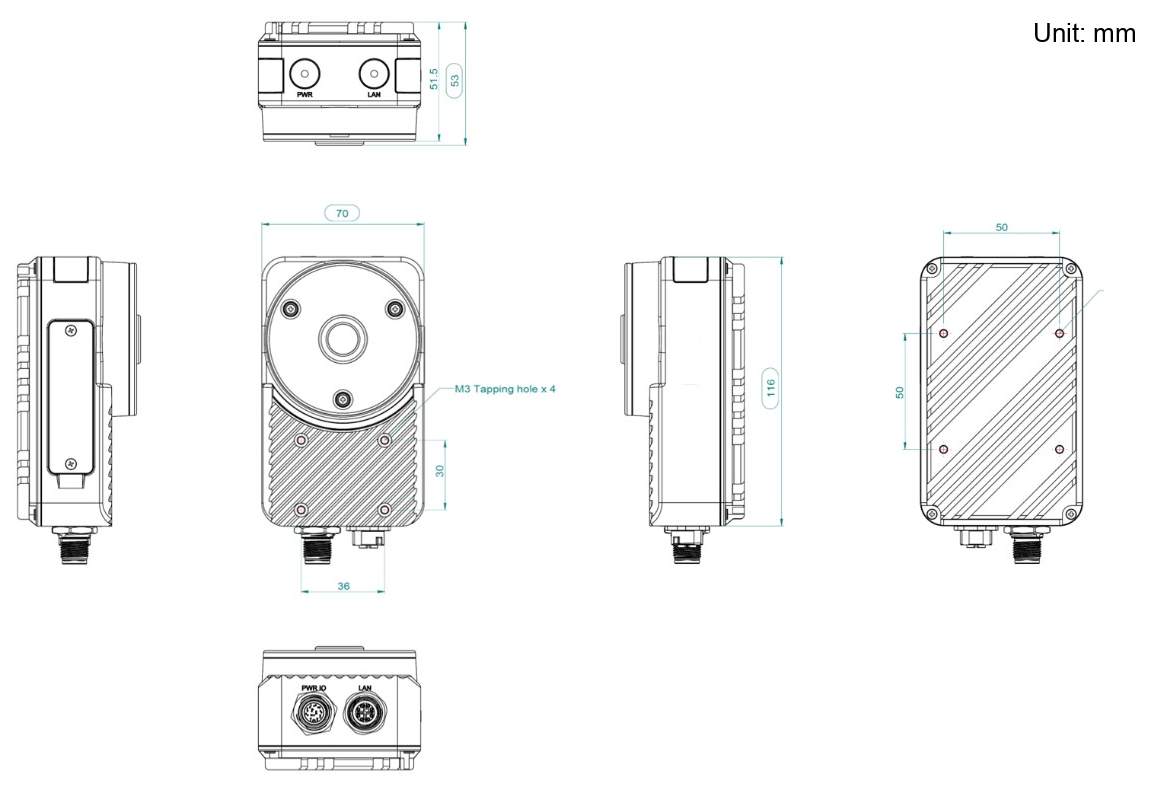
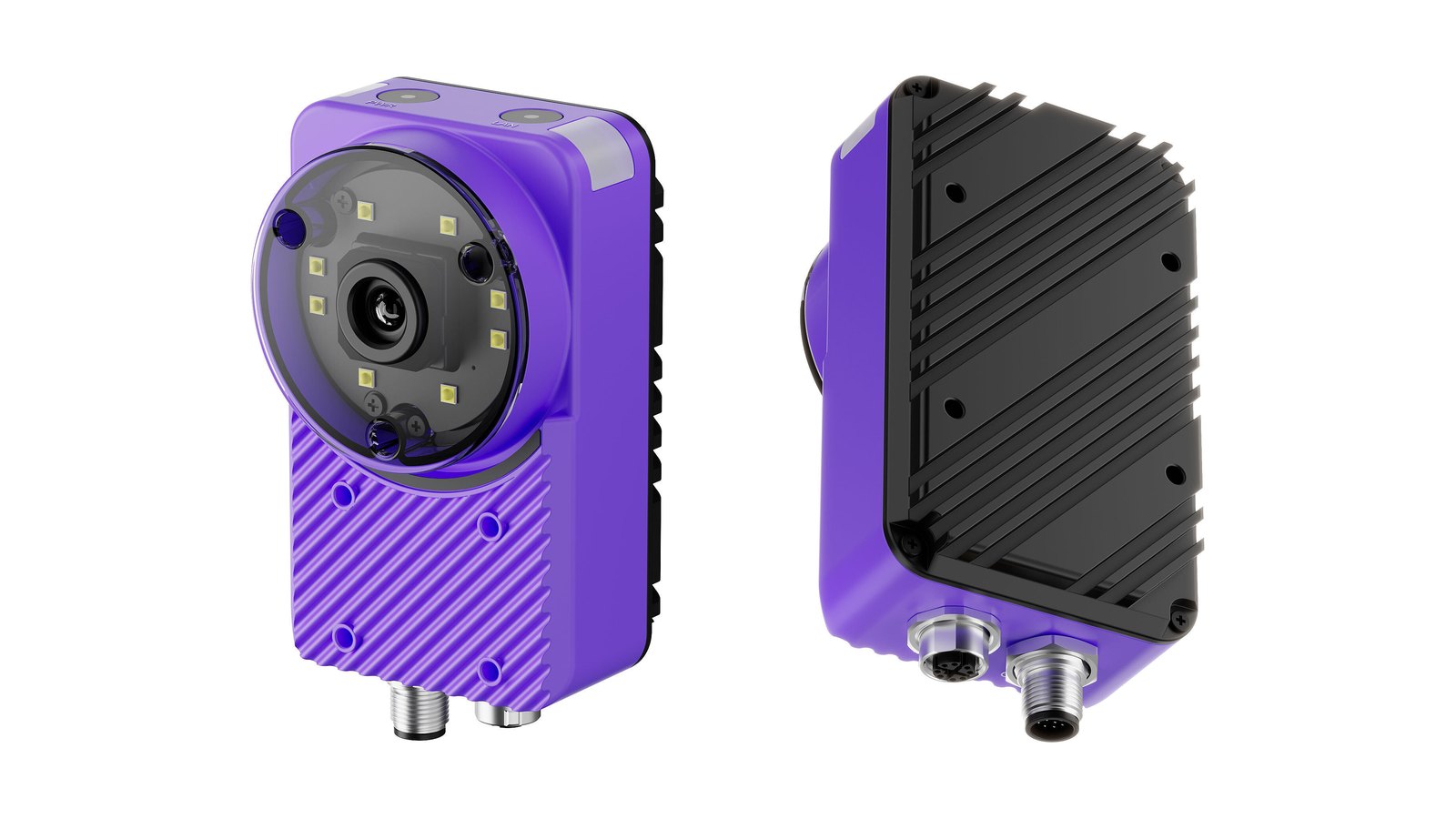
Das Gehäuse ist 70 mm breit, 116 mm hoch und 53 mm tief. Beide M12-Steckverbinder treten an der Unterseite aus.
Beide Steckverbinder treten an der Unterseite aus und erhöhen die Kamerahöhe auf etwa 134 mm (von 116 mm), bevor ein Kabel angeschlossen ist. Lassen Sie unterhalb der Kamera freien Raum für die Kabelstecker und den Biegeradius beider Kabel, damit nichts gegen eine Schutzvorrichtung, ein Förderband oder die Halterung drückt.
Wenn Sie die Montagehöhe wählen, gehen Sie vom benötigten Sichtfeld rückwärts vor. Mit dem Standard-6-mm-Objektiv:
| Arbeitsabstand | Sichtfeld (H x V), 6 mm Objektiv |
|---|---|
| 200 mm | 211,8 x 154,1 mm |
| 1000 mm | 1030,6 x 745,7 mm |
Probieren Sie Ihren eigenen Abstand und Ihre Teilegröße im Field-of-View-Rechner aus. Für Montageabstand und minimale Defektgröße nutzen Sie die Optikrechner von Overview und wählen Ihre Kamera unter Camera Model.
Die Kamera richtet Prüfregionen anhand eines Vorlagenbildes aus. Jede Flexibilität in der Halterung zeigt sich als Drift in Ihren Ergebnissen. Verwenden Sie eine starre Montage und überprüfen Sie diese, nachdem die Linie gelaufen ist, nicht nur im kalten, ruhenden Zustand.
2. Steckverbinder identifizieren
Die Unterseite trägt die beiden M12-Steckverbinder; das Seitenpanel trägt USB und die Service-Tasten.
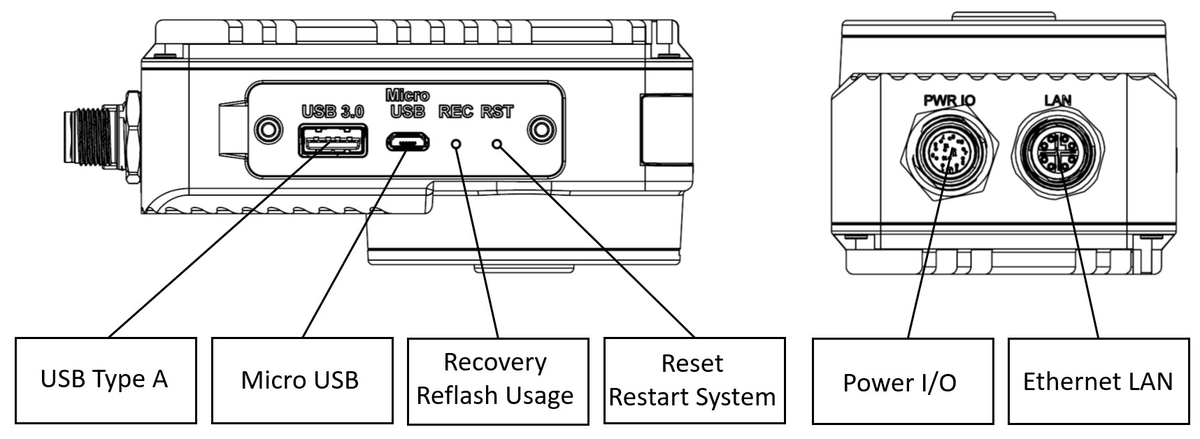
| Steckverbinder | Zweck |
|---|---|
| PWR I/O | M12 12-polig: Stromversorgung, Digital-I/O, Trigger, Reset |
| LAN | M12: Gigabit Ethernet |
| USB Typ A | USB 3.0 Peripheriegerät, z. B. ein WLAN-Adapter |
| Micro USB | Nur Recovery-Modus |
| RSC | Recovery-Taste, zum Neuflashen |
| RST | Reset-Taste, startet das System neu |
3. Stromversorgung und I/O verdrahten
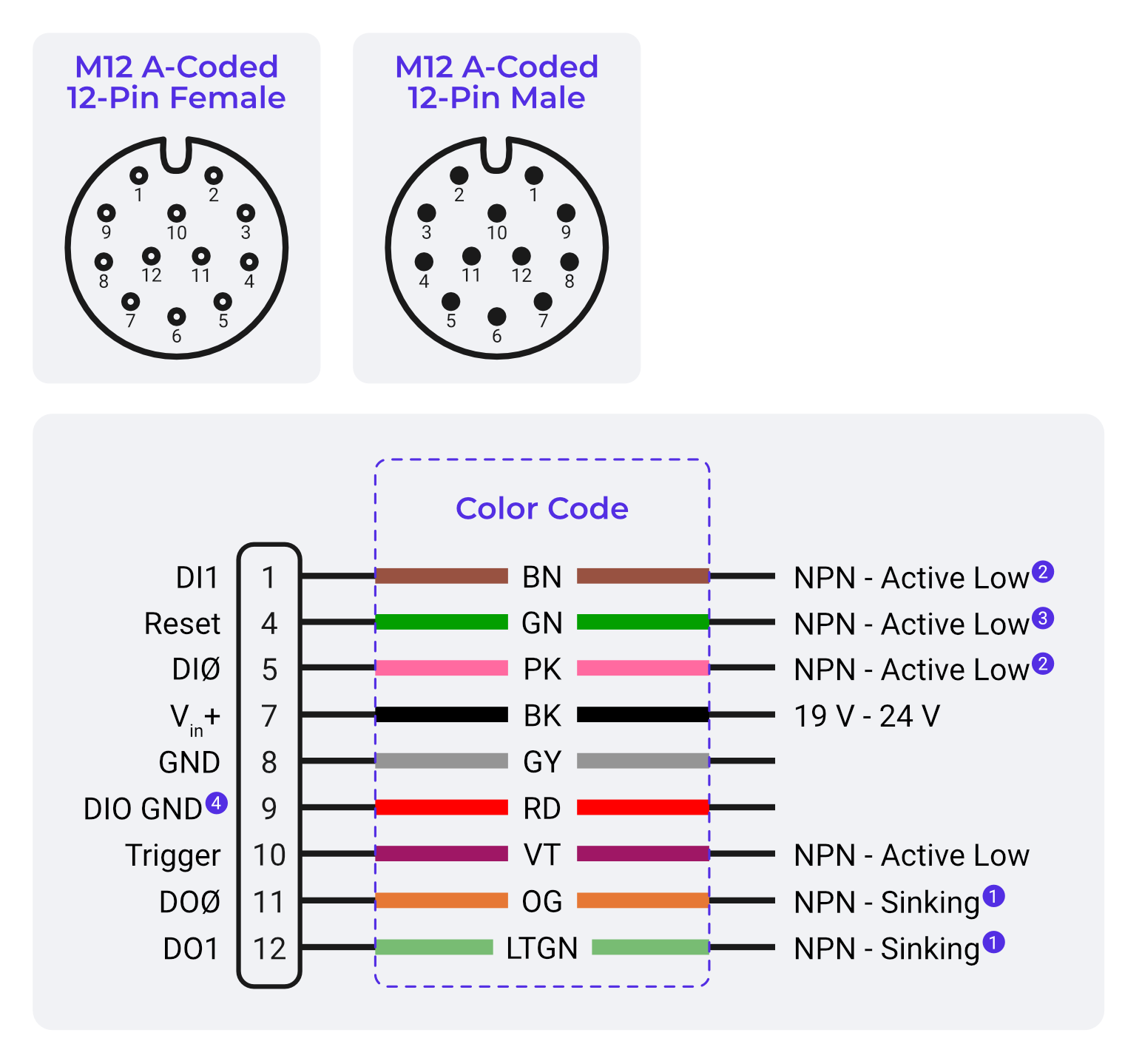
Stromversorgung und I/O teilen sich einen M12 A-codierten 12-poligen Steckverbinder. Am Kabel mit offenen Enden hat jedes Signal seine eigene Farbe:
| Pin | Aderfarbe | Signal | Anschluss an |
|---|---|---|---|
| 7 | Schwarz (BK) | Vin+ | +24 VDC. Erforderlich |
| 8 | Grau (GY) | GND | 0 V. Erforderlich |
| 9 | Rot (RD) | DIO GND | 0-V-Referenz für Trigger, Eingänge und Ausgänge |
| 10 | Violett (VT) | Trigger | Ihr Triggersensor, NPN aktiv-low |
| 5 | Pink (PK) | DI0 | Digitaleingang 0, NPN aktiv-low |
| 1 | Braun (BN) | DI1 | Digitaleingang 1, NPN aktiv-low |
| 11 | Orange (OG) | DO0 | Digitalausgang 0, NPN schaltend |
| 12 | Hellgrün (LTGN) | DO1 / Blitzbetrieb | Zweiter Digitalausgang oder Blitzbetrieb für eine externe Beleuchtung |
| 4 | Grün (GN) | Reset | Zum Zurücksetzen der Kamera auf Low ziehen |
Nur Schwarz und Grau werden zur Stromversorgung der Kamera benötigt. Schließen Sie die übrigen Adern nur für die Signale an, die Sie verwenden, und isolieren Sie die unbenutzten Adern, damit sie nirgends einen Kurzschluss verursachen können.
Schwarz (BK) ist +24 V und Grau (GY) ist 0 V – umgekehrt zur Konvention, die die meisten aus der allgemeinen Elektrotechnik kennen. Prüfen Sie jede Ader anhand dieser Tabelle, bevor Sie Spannung anlegen.
Verwenden Sie ein geregeltes 19–24-VDC-Netzteil mit mindestens 24 W. Vollständige Pinbelegungen, Aderfarben, Eingangs- und Ausgangsschaltungen sowie elektrische Grenzwerte finden Sie auf der Seite Pinouts, auf der ein Picker jede Ader für die angeschlossenen Geräte auflistet.
Lieber ein einziges Kabel? Die OV Spark Pro läuft auch mit Power over Ethernet über den Overview-Adapter an einem 802.3af- oder 802.3at-Port.
4. Status-LEDs prüfen
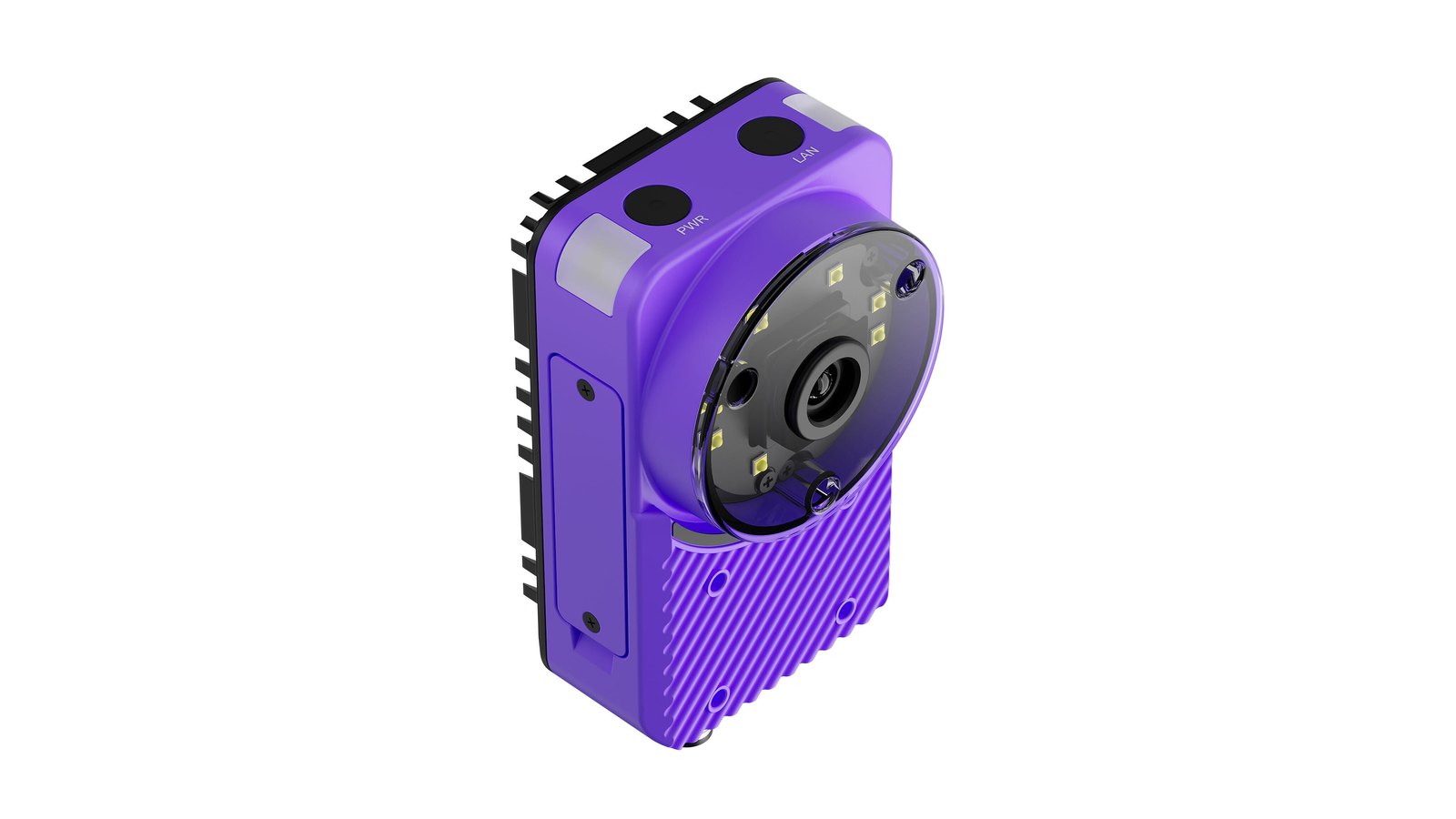
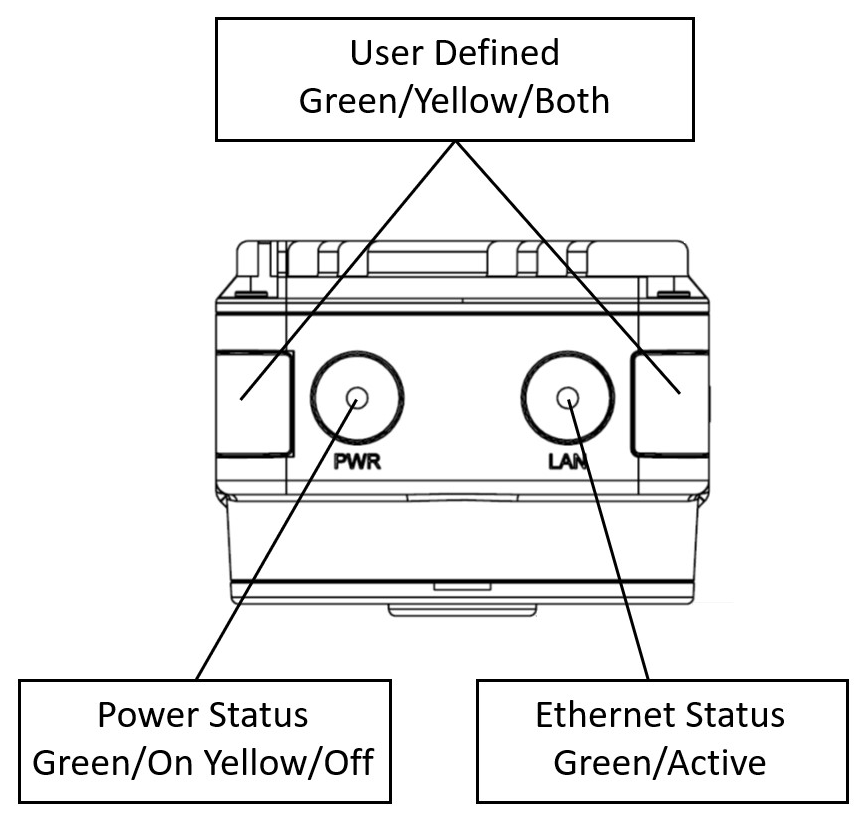
Die Anzeigen PWR und LAN befinden sich auf der Oberseite, zwischen den beiden Eck-Lichtleisten. Die M12-Steckverbinder befinden sich auf der gegenüberliegenden Unterseite.
| LED | Zustand | Bedeutung |
|---|---|---|
| PWR | Grün | Eingeschaltet und in Betrieb |
| PWR | Gelb | Eingeschaltet, aber aus oder startet |
| LAN | Grün | Ethernet-Verbindung aktiv |
| Eckanzeigen | Grün / Gelb / Beide | Benutzerdefiniert, pro Rezept konfigurierbar |
Was die Eckanzeigen anzeigen, legen Sie unter System Settings → General → Indicator LED fest: entweder den Gerätestatus oder das Prüfungsergebnis.
Wenn keine der LEDs leuchtet, prüfen Sie die Versorgung an den Pins 7 und 8, bevor Sie einen Kameradefekt vermuten. Eine Versorgung, die unter dem Einschaltstrom einbricht, bootet die Kamera nicht und zeigt dabei auch keinerlei Licht.
5. CAD-Modelle und 2D-Zeichnungen
Overview stellt ein 3D-Modell (STEP) sowie eine bemaßte 2D-Zeichnung (PDF) der Kamera und jeder der drei Montagehalterungen bereit. Nutzen Sie diese, um eine Halterung zu konstruieren, Freiräume zu prüfen und das Sichtfeld zu bestätigen, bevor Sie Metall zuschneiden.
Desktop für CAD-Downloads erforderlich
3D-CAD-Modelle (.STEP) stehen beim Aufruf auf einem Desktop-Computer zum Download bereit. Zum Öffnen dieser Dateien ist eine CAD-Software erforderlich.
Die Kamera
| Datei | Format | Größe | Beschreibung |
|---|---|---|---|
| OV Spark Pro Kamera | STEP | 22 MB | Vollständige Kamerabaugruppe, 73 x 134 x 53 mm einschließlich der M12-Steckverbinder |
| OV Spark Pro Kamerazeichnung | 74 KB | Bemaßte Zeichnung, sechs Ansichten, in Millimetern |
Das Gehäuse misst 70 x 116 x 53 mm, aber das Modell enthält die M12-Steckverbinder auf der Unterseite, die die Höhe der Kamera auf etwa 134 mm (von 116 mm) erhöhen, bevor überhaupt ein Kabel angeschlossen ist. Lassen Sie darunter Platz für die Steckergehäuse und den Biegeradius der Kabel.
Das Kameramodell ist eine vollständige Baugruppe, daher ist es groß und kann langsam öffnen. Falls Ihr CAD-Paket eine vereinfachte Darstellung oder Hüllgeometrie bietet, verwenden Sie diese für die Layoutarbeit.
Welche Halterung?
| Halterung | Befestigt die Kamera an | Einstellung |
|---|---|---|
| Halterung 1, Adapterplatte | Einer ebenen Fläche oder einem Maschinenrahmen | Langlöcher in den Flanschen |
| Halterung 2, verstellbarer Ständer | Einer ebenen Fläche, mit Abstand dazu stehend | Höhe und Neigung |
| Halterung 3, Stangenklemme | Einer 12-mm-Stange oder einem Pfosten | Position entlang der Stange und Neigung |
Halterung 1: Adapterplatte
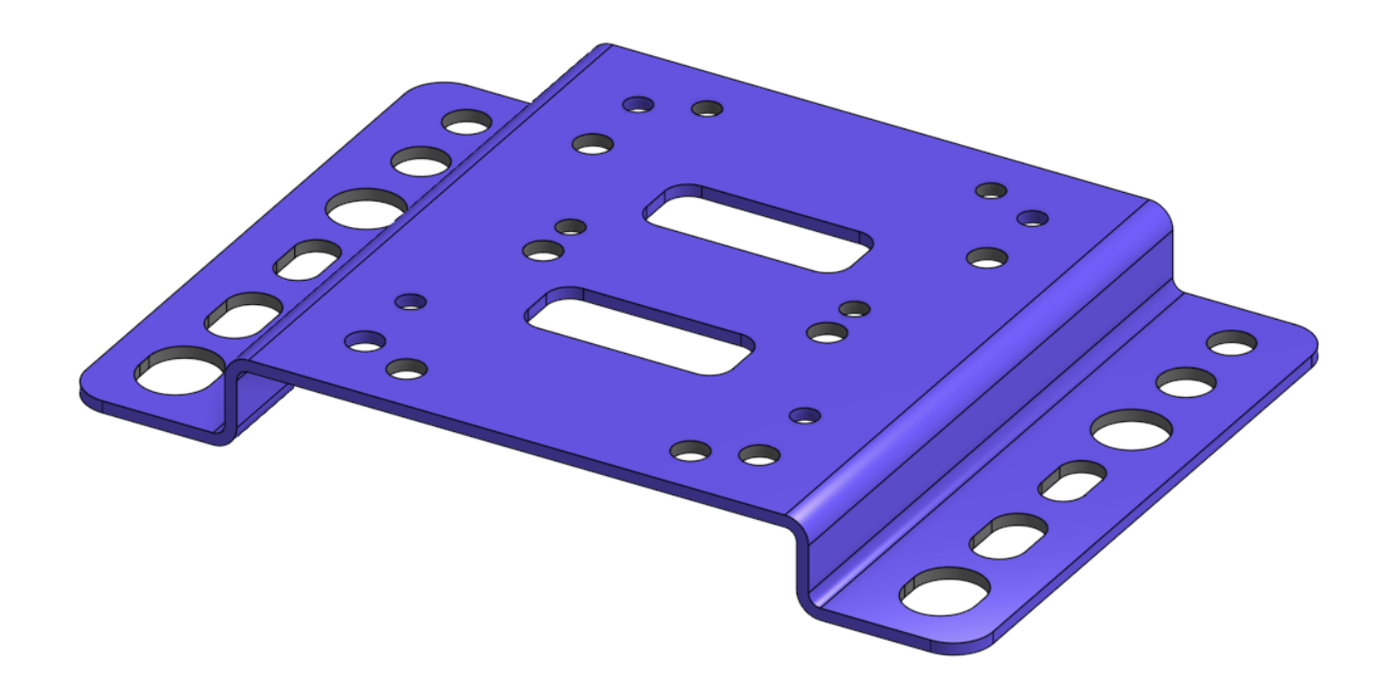
Eine einzelne abgestufte Platte, 115 x 80 mm mit einer 12-mm-Stufe, aus 1,5 mm Edelstahl 201.
- Die Mitte trägt beide OV Spark Pro M3-Lochbilder als Durchgangsbohrungen: 50 x 50 mm für die Rückseite und 36 x 30 mm für die Vorderseite, sodass die Kamera in beide Richtungen montiert werden kann
- Die Flansche tragen Bohrungen und Langlöcher Ø5,5, Ø6,6 und Ø9 mm für M5-, M6- oder M8-Verbindungselemente in Ihrem Rahmen
- Ein Teil, keine zusätzlichen Komponenten. Befestigen Sie die Kamera mit vier M3-Schrauben
| Datei | Format |
|---|---|
| Halterung 1 Modell | STEP |
| Halterung 1 Zeichnung |
Halterung 2: verstellbarer Ständer
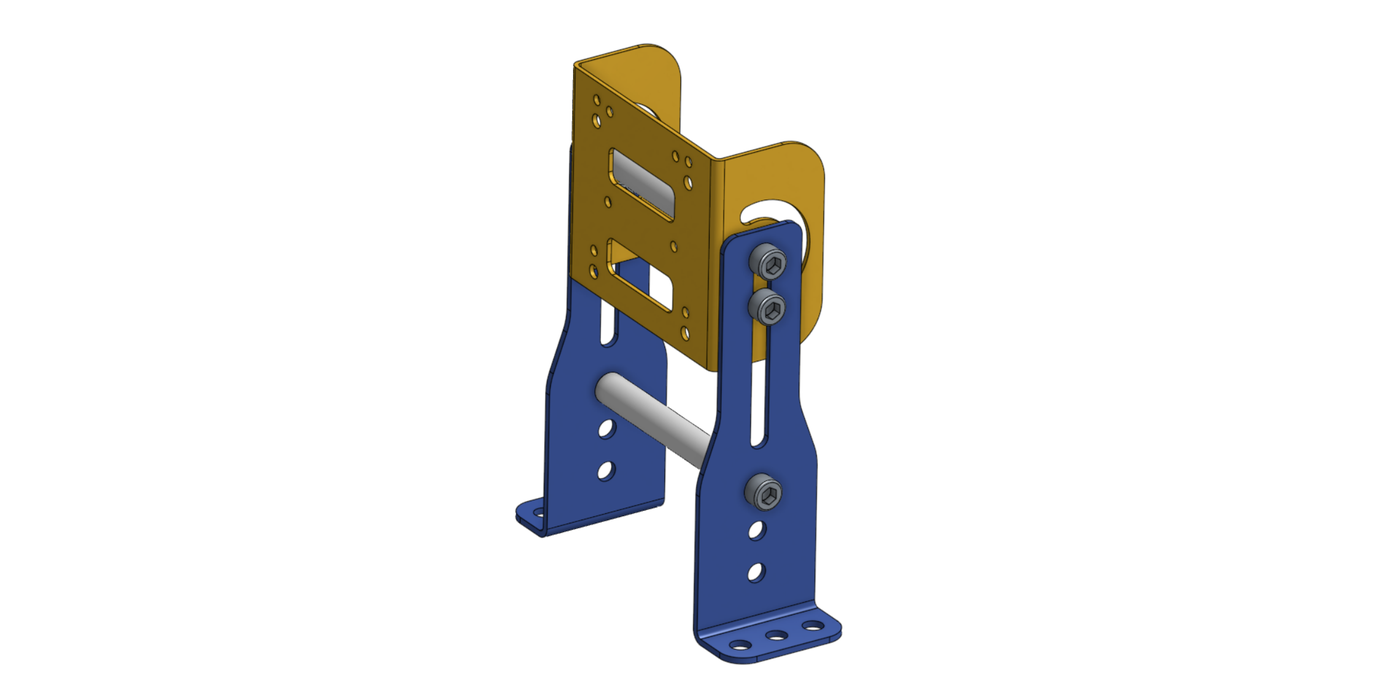
Eine C-förmige Kameraplatte, die zwischen zwei Blechschenkeln getragen und durch zwei Edelstahlstäbe verbunden wird. Gesamtmaße 157,5 x 125 mm.
- Die Höhe wird durch Verschieben der Platte entlang der Langlöcher in den Schenkeln eingestellt
- Die Neigung wird durch Drehen der Platte in ihrem gebogenen Langloch vor dem Festziehen eingestellt
- Die Füße tragen Ø6,6-mm-Bohrungen für M6-Verbindungselemente
| Pos. | Teil | Anz. | Beschreibung |
|---|---|---|---|
| 1 | BracketC | 1 | C-förmige Kameraplatte |
| 2 | Leg132-60 | 2 | Blechschenkel |
| 3 | rod-10-80-m6 | 2 | Ø10 x 80 mm Edelstahl 304 Stab, M6-Gewinde an beiden Enden |
| 4 | Innensechskantschraube M6 x 1,0 x 12 | 6 | |
| 5 | Sechskantflanschmutter M6 x 1,0 | 2 |
| Datei | Format |
|---|---|
| Halterung 2 Baugruppe | STEP |
| Halterung 2 Zeichnung | |
| Stab-Zeichnung |
Halterung 3: Stangenklemme
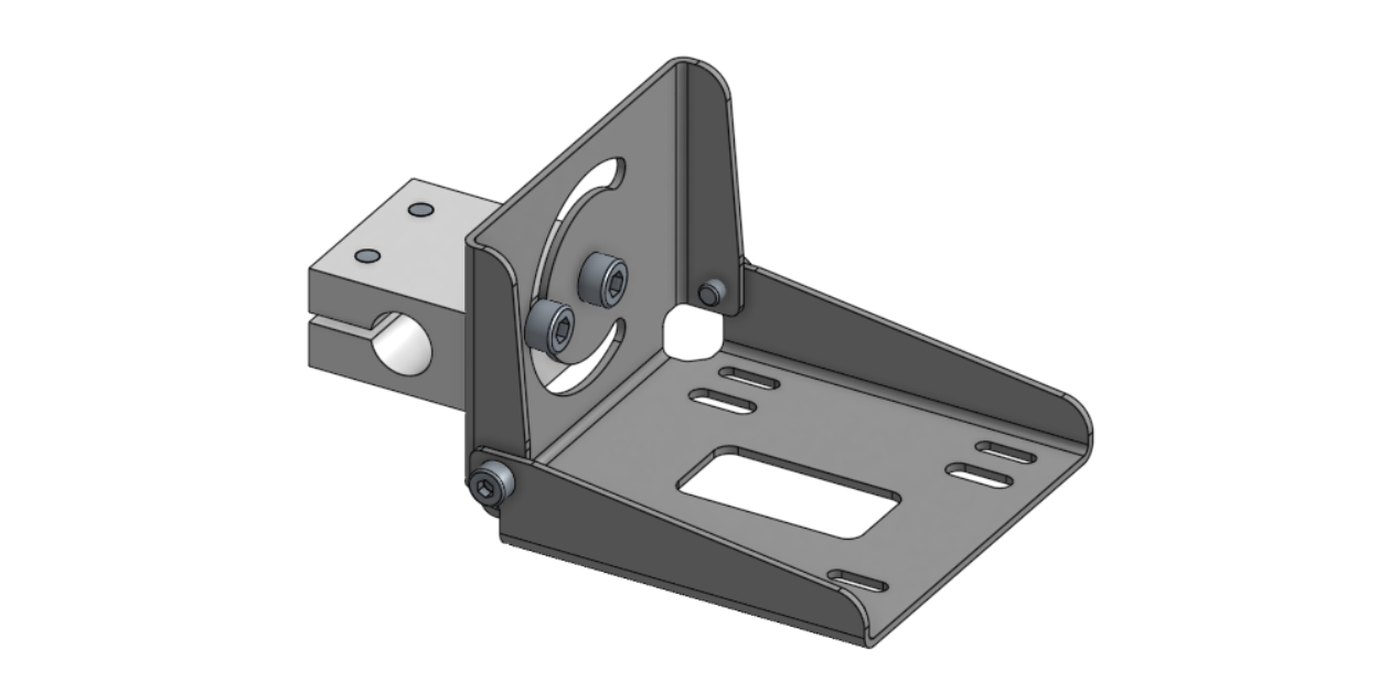
Eine L-förmige Kameraplatte auf einem geteilten Klemmblock mit einer Ø12 mm H7 Bohrung, zur Montage auf einer 12-mm-Stange oder einem Pfosten. Gesamtmaße 118 x 85 x 56 mm.
- Schieben Sie die Klemme entlang der Stange, um die Position einzustellen, und ziehen Sie dann die Klemmschrauben fest
- Die Neigung wird durch Drehen der Platte am gebogenen Langloch in ihrer Aufrechten eingestellt
| Pos. | Teil | Anz. | Beschreibung |
|---|---|---|---|
| 1 | BracketL-M4 | 1 | L-förmige Kameraplatte |
| 2 | CLHAM12 | 1 | Klemmblock, 12 mm Bohrung |
| 3 | Innensechskantschraube M5 x 0,8 x 12 | 2 | |
| 4 | Innensechskantschraube M4 x 0,7 x 6 | 2 | |
| 5 | Innensechskantschraube M5 x 0,8 x 14 | 2 |
| Datei | Format |
|---|---|
| Halterung 3 Baugruppe | STEP |
| Halterung 3 Zeichnung |
Die Neigung bei den Halterungen 2 und 3 wird durch Reibung an den Schrauben gehalten. Sobald das Bild eingestellt ist, ziehen Sie vollständig fest und markieren Sie die Position. Eine Halterung, die nachgibt, verändert das Bild, und ein verändertes Bild bedeutet ein erneutes Training. Siehe Schritt 1: Bildaufnahme.
6. Mit dem Netzwerk verbinden
Verlegen Sie das M12-Ethernet-Kabel zu Ihrem Switch. Folgen Sie anschließend Mit der Oberfläche verbinden, um die Kamera über einen Browser zu erreichen.
Wenn Sie mehrere Kameras installieren oder die Adresse einer Kamera nicht kennen, verwenden Sie den OV Configurator, um sie im Netzwerk zu finden. Siehe Mit der Oberfläche verbinden.
Installations-Checkliste
- Kamera starr am M3-Lochbild montiert, in einer Höhe, die das benötigte Sichtfeld ergibt
- Freier Raum unterhalb der Kamera für beide M12-Stecker und deren Kabelbiegung
- Spannungsversorgung verdrahtet: Pin 7 auf +24 V, Pin 8 auf 0 V, von einem geregelten Netzteil
- Digital GND (Pin 9) als Bezug für Trigger und Ausgänge angeschlossen
- Triggersensor an Pin 10 verdrahtet, wenn Sie einen Hardware-Trigger verwenden
- PWR-LED grün, LAN-LED grün
- Kamera im Browser erreichbar