KI-GESTÜTZTE DOKUMENTATION
Was möchten Sie wissen?
Rundgang durch die Benutzeroberfläche
Ein Rundgang durch jeden Bildschirm der Kamera, anhand ihrer eigenen linken Navigation. Drücken Sie Weiter, um sie der Reihe nach durchzugehen, oder wählen Sie einen beliebigen Bildschirm aus, um direkt dorthin zu springen. Jeder Abschnitt erklärt, wofür der Bildschirm da ist, was Sie dort tun und das Wichtigste, was Sie wissen sollten – so bekommen Sie das Gesamtbild, ohne jede Seite einzeln öffnen zu müssen.
Die Kopfleiste
Die Leiste am oberen Rand jedes Bildschirms: Live-Ansicht, Modus, Version und Hilfe.
Was Sie hier tun- „Live camera" öffnet die Live-Ansicht; das LIVE-Badge zeigt an, dass der Stream läuft
- Die Markierung SETUP oder PRODUCTION gibt den Kameramodus an. Im Einrichtungsmodus können Sie Änderungen vornehmen; im Produktionsmodus läuft die Linie
- Version und Seriennummer sind die Angaben, nach denen der Support fragen wird
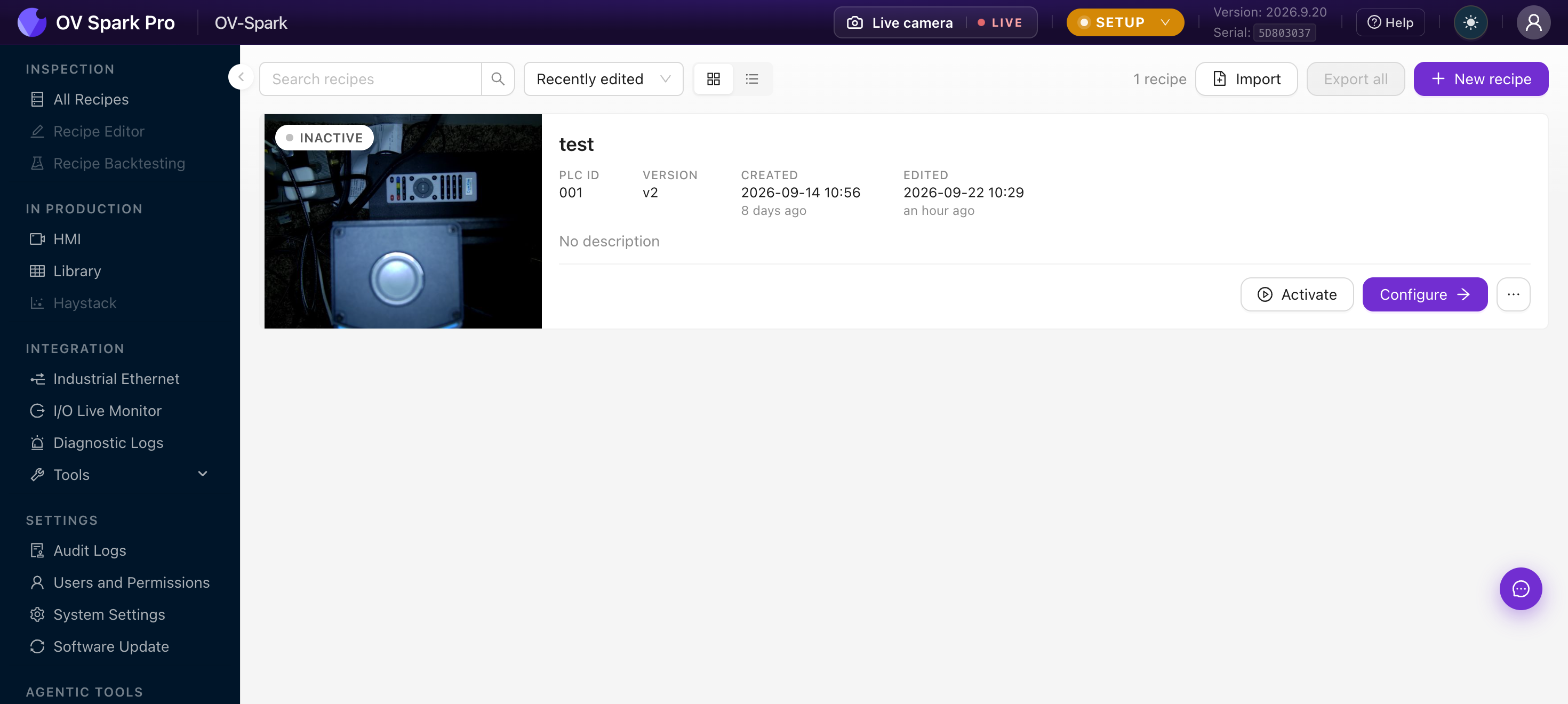
Die Übersicht folgt der Kameranavigation unter Firmware 2026.9.29.
Die Kopfzeile
Jeder Bildschirm teilt sich dieselbe Kopfzeile:

| # | Element | Funktion |
|---|---|---|
| 1 | Live-Kamera | Öffnet die Live-Ansicht. Das Abzeichen LIVE zeigt an, dass der Stream läuft |
| 2 | SETUP / PRODUCTION | Der Betriebsmodus der Kamera. Im Einrichtungsmodus können Sie Änderungen vornehmen; im Produktionsmodus läuft die Linie |
| 3 | Version und Seriennummer | Firmware-Version und Seriennummer der Kamera |
| 4 | Hilfe | Produktinterne Hilfe |
| 5 | Theme und Konto | Umschalter hell/dunkel und Ihr Benutzermenü |
Die Kamera befindet sich entweder im Einrichtungsmodus oder im Produktionsmodus. Einige Bildschirme, insbesondere die HMI, funktionieren nur im Produktionsmodus. Der Moduswechsel erfolgt bewusst, damit ein Bediener nicht unbemerkt ein Rezept an einer laufenden Linie ändern kann.
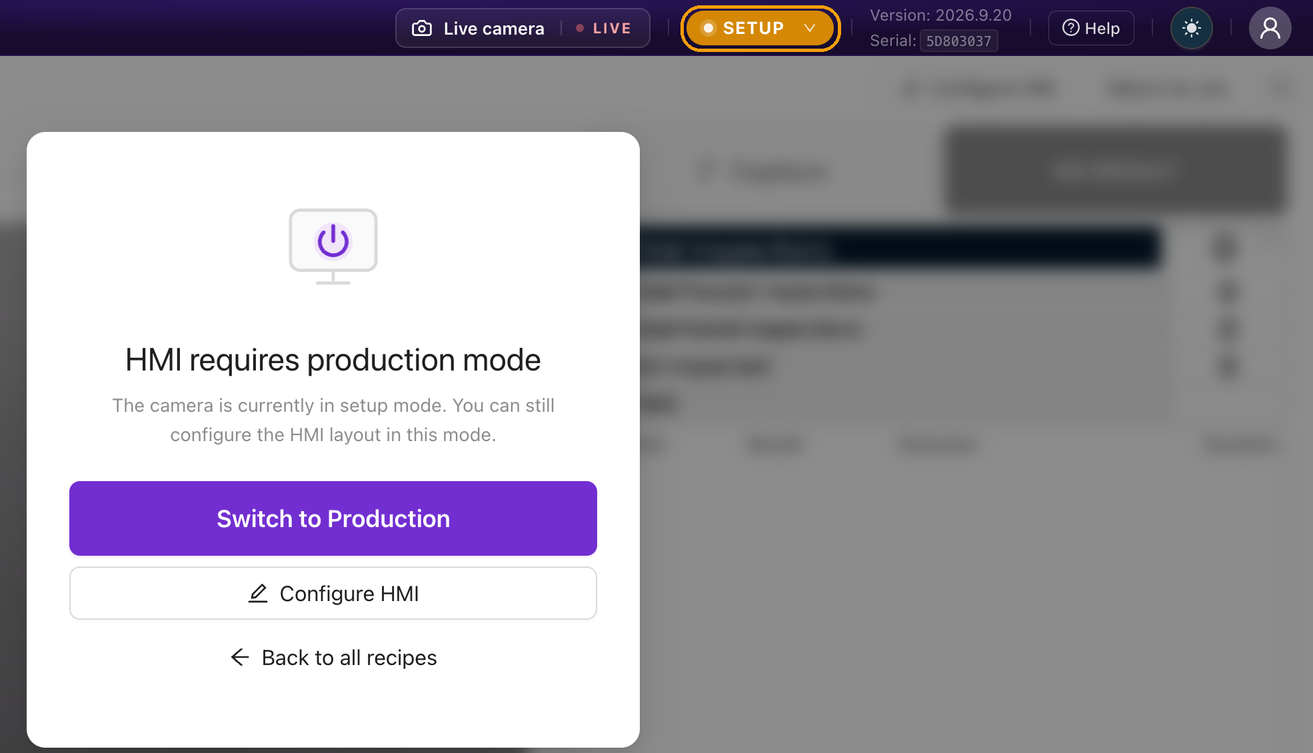
Wo Sie Ihre erste Stunde verbringen sollten
Der Großteil der Benutzeroberfläche dient dem Betrieb und der Verwaltung einer bereits funktionierenden Kamera. Um Ihre erste Prüfung in Gang zu bringen, benötigen Sie nur drei Bereiche:
1. All Recipes, um ein Rezept zu erstellen
2. Recipe Editor, um es Schritt für Schritt aufzubauen
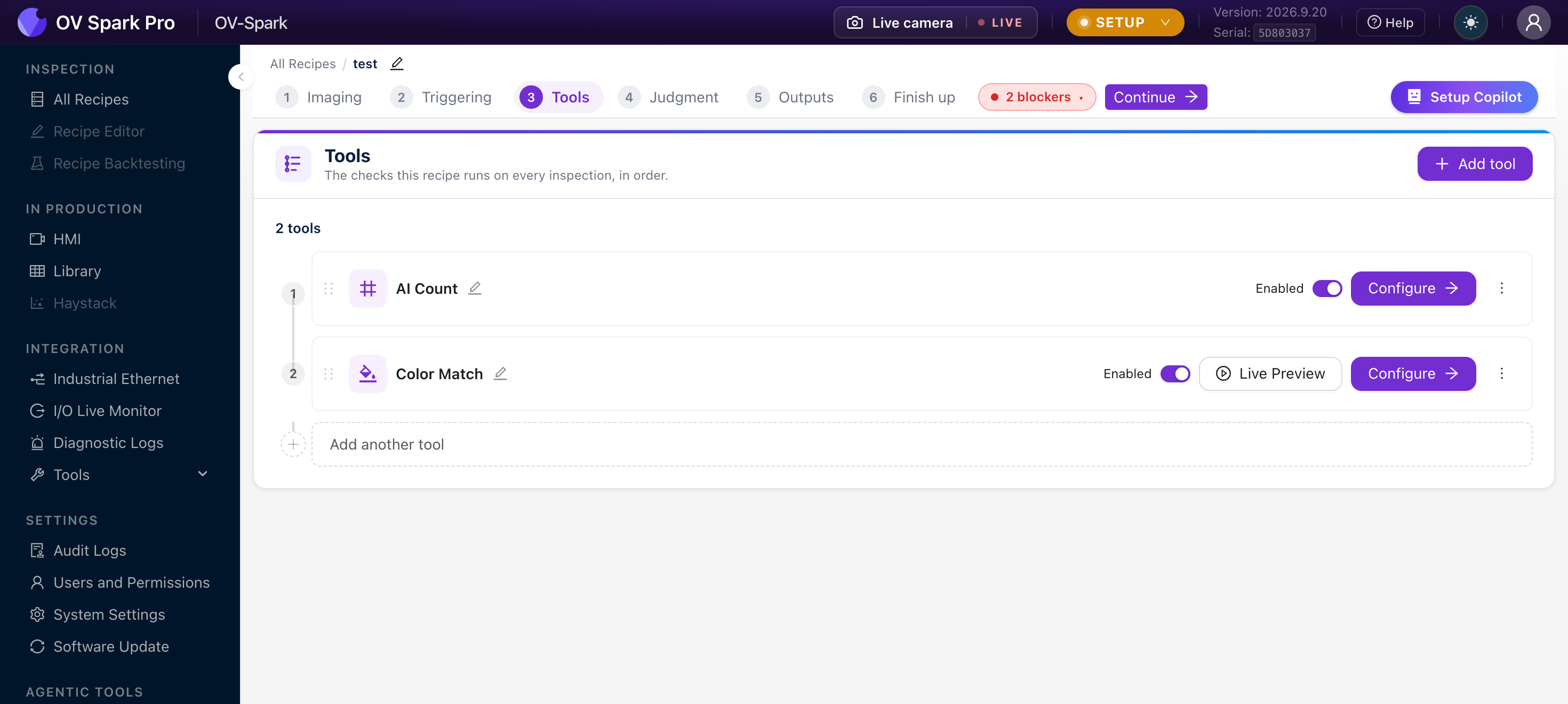
3. I/O Live Monitor, um zu beweisen, dass die Signale die Linie erreichen
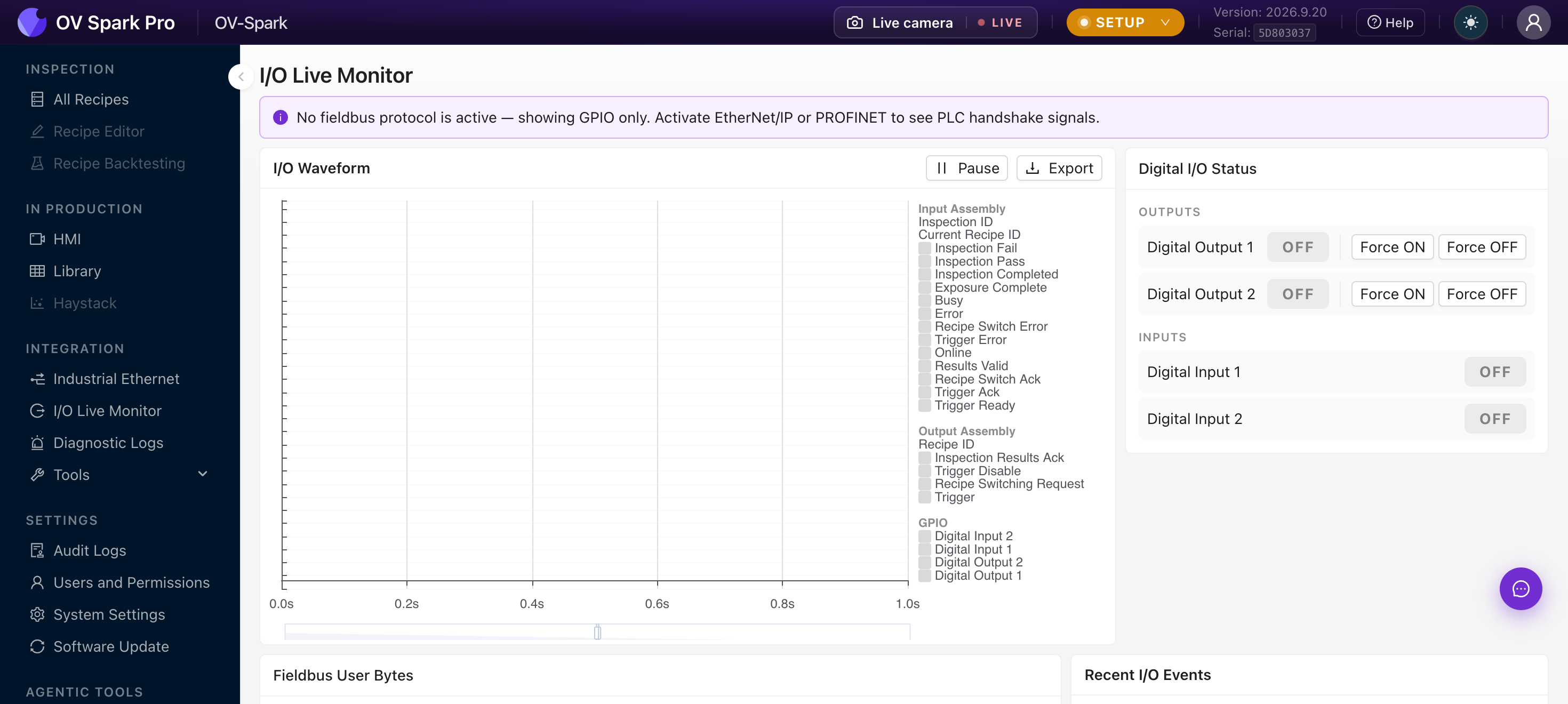
Alles Weitere kann warten, bis die Linie läuft.