KI-GESTÜTZTE DOKUMENTATION
Was möchten Sie wissen?
Sparky
Sparky ist der Edge-Copilot des OV Spark Pro: ein Assistent, der direkt auf der Kamera läuft, mit optionaler Cloud-Anbindung. Er kann gemeinsam mit Ihnen ein neues Rezept aus einem Ziel in Alltagssprache einrichten, Fragen zur Funktionsweise der Kamera und zur Wahl des richtigen Tools beantworten und untersuchen, was auf der Linie passiert ist.
Firmware 2026.10.13 rückt Sparky in den Mittelpunkt. Öffnen Sie ihn über Ask Sparky am unteren Rand der linken Navigationsleiste, über die Sparky-Figur in der unteren rechten Ecke jedes Bildschirms oder über die Schaltfläche Sparky im Rezept-Editor, die ihn als Seitenpanel neben dem aktuellen Schritt öffnet.
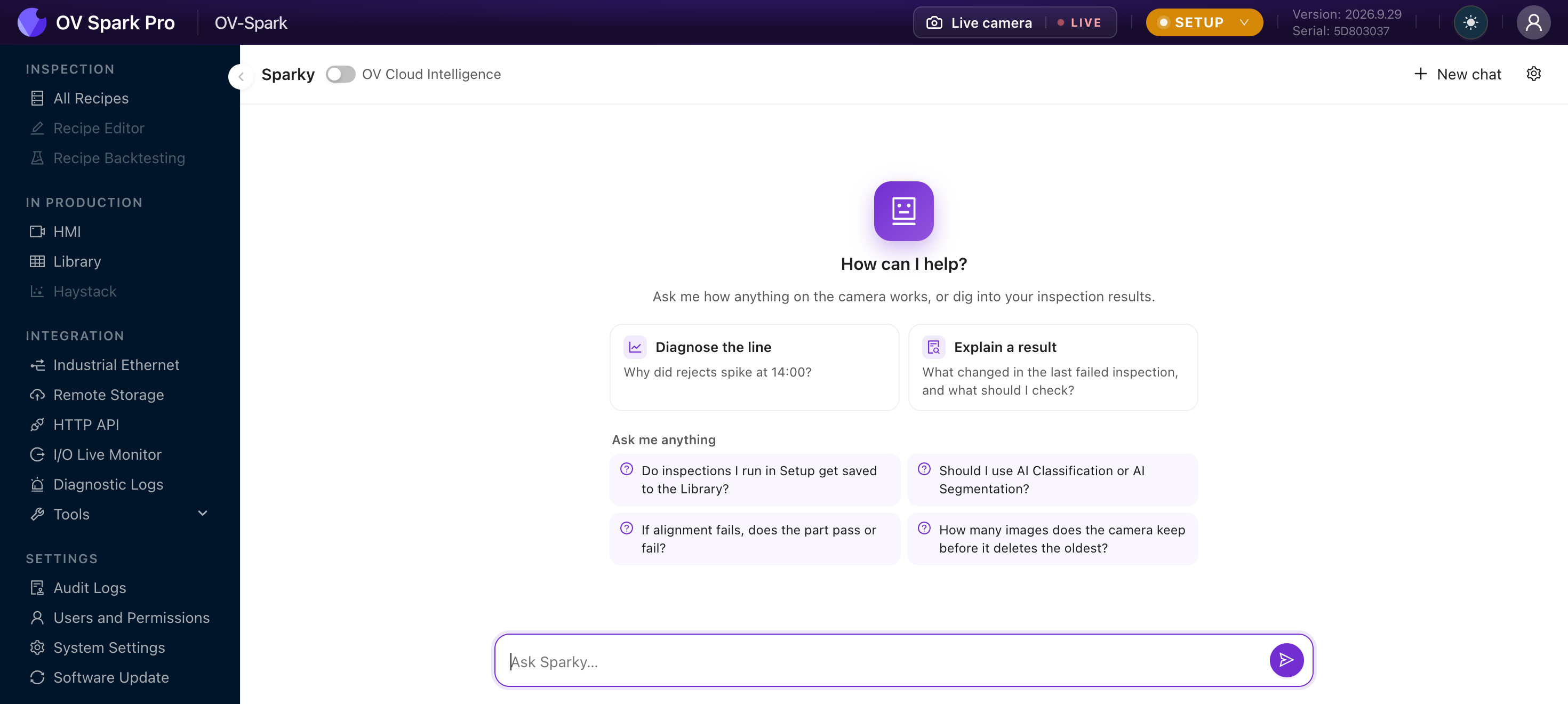
Der Startbildschirm bietet zwei Einstiegspunkte, Linie diagnostizieren und Ergebnis erklären, sowie eine Reihe von Ask me anything-Fragen zur Verwendung der Kamera, etwa ob Prüfungen im Einrichtungsmodus in der Library gespeichert werden oder wann AI Classification statt AI Segmentation gewählt werden sollte.
Ein Rezept mit Sparky einrichten
Jedes neue Rezept beginnt mit einem Goal-Schritt. Beschreiben Sie, was das Rezept prüfen soll, Sparky schlägt die Tools vor, und sobald Sie den Plan bestätigen, führt er Sie der Reihe nach durch jeden Schritt des Rezept-Editors, von Smart Imaging bis zur Aktivierung. Siehe Ziel mit Sparky festlegen.
Fragen Sie ihn, wie die Kamera funktioniert
Sparky kennt die Kamera inzwischen so gut, dass er allgemeine Fragen zur Bedienung und Best Practices für bestimmte Tools beantworten kann, nicht nur Fragen zu Ihren Daten. Zum Beispiel:
- Wenn die Ausrichtung fehlschlägt, gilt das Teil als OK oder NG?
- Wie viele Bilder behält die Kamera, bevor sie die ältesten löscht?
- Was macht ein gutes Masterbild für AI Count aus?
Was er tatsächlich tun kann
Sparky ist nicht nur ein Chatfenster. Er kann die Funktionen der Kamera selbst aufrufen und kommentiert dabei jeden Schritt.
Lesen, was er frei ausführt:
- Durchsuchen der Capture Library
- Darstellung von OK und NG im Zeitverlauf
- Suche nach Drift
- Aufschlüsselung der Ausfälle
Schreiben, was die Maschine verändert:
- Aktivieren eines Rezepts
- Setzen des Triggers
- Festlegen der Standard-Beurteilung
- Aktualisieren oder Zurücksetzen des HMI-Layouts
- Anheften eines Captures
Eine Schreibanfrage erscheint im Chat als Needs approval mit den Schaltflächen Approve und Reject. Nichts wird geändert, bis Sie Approve drücken, und eine unbeantwortete Anfrage läuft ab, anstatt ausgeführt zu werden.
Leseaktionen werden ohne Nachfrage ausgeführt, da sie nichts verändern können.
Jeder Tool-Aufruf wird in den Audit Logs protokolliert, sodass eine Änderung, die Sparky mit Ihrer Freigabe vorgenommen hat, genauso nachvollziehbar ist wie eine, die Sie von Hand durchgeführt haben.
Fragen, die sich lohnen
Sparky ist am nützlichsten, wenn die Beantwortung einer Frage sonst das Querverweisen mehrerer Bildschirme bedeuten würde:
- Welches Tool verursacht die meisten Ausfälle heute?
- Ist die Konfidenz des Klassifikators diese Woche gedriftet?
- Zeige mir die Ausfälle aus der Nachtschicht
- Warum ist dieses Capture durchgefallen?
Dafür durchsucht er die Library, stellt das Ergebnis grafisch dar und kann Ihnen einen Open in Library-Link mit bereits gesetzten Filtern bereitstellen, damit Sie seine Schlussfolgerung überprüfen können, anstatt ihm blind zu vertrauen.
Der Library-Link ist der entscheidende Punkt. Nutzen Sie ihn. Ein Assistent, der Ihnen die zugrunde liegenden Captures zeigt, ist überprüfbar; eine Zusammenfassung ohne Belege ist es nicht.
Das Cloud-Modell
Ein Schalter OV Cloud Intelligence schaltet Sparky auf ein cloudgehostetes Modell um, das leistungsfähiger ist als das auf der Kamera.
Wenn es aktiviert ist, verlassen die Informationen, die Sparky zur Beantwortung benötigt, das Gerät. Die Kamera ist standardmäßig offline und verbindet sich nur dann, wenn ein Cloud-Tool tatsächlich verwendet wird. Wenn Ihr Standort jedoch das Senden von Produktionsbildern oder -daten nach außen untersagt, lassen Sie diese Option deaktiviert.
Der Schalter ist auf Engineers und Admins beschränkt.
Wenn deaktiviert, funktioniert Sparky weiterhin über das Modell auf der Kamera.
Ab Firmware 2026.11.9 läuft Sparky auf einem neuen Modell auf der Kamera. Es nutzt die Tools der Kamera besser, bewährt sich in langen Konversationen und ist deutlich besser in anderen Sprachen als Englisch, insbesondere in Chinesisch.
Grenzen, die man kennen sollte
- Sparky sieht den aktuellen Bereich als Kontext, angezeigt als Sees:-Chip
- Eine Sitzung kann von einem anderen Benutzer übernommen werden; Ihre Sitzung weist dann darauf hin
- Nur-Lese-Benutzer können seine Lese-Tools verwenden, aber nicht die Schreib-Tools
- Einige Funktionen, etwa die HMI-Layoutschaltfläche Sparky, benötigen das Cloud-Modell und sind ohne dieses deaktiviert
- Sparky ist pausiert, während ein Segmentierungsmodell trainiert wird. Er ist nach Abschluss des Trainings automatisch wieder verfügbar.
Wie es weitergeht
- Defect Studio, das andere agentische Tool
- Library, woher seine Antworten stammen
- Audit Logs