KI-GESTÜTZTE DOKUMENTATION
Was möchten Sie wissen?
Ihr Weg zur KI-Inspektion
Sie haben gerade Ihre OV20i-Kamera erhalten. In der nächsten Stunde können Sie vom ungeöffneten Karton zu einer vollständig laufenden KI-Inspektion gelangen. Diese Anleitung führt Sie durch jeden Schritt, genau in der Reihenfolge, in der Sie ihn erleben werden.
Drei Schritte zum Erfolg
Ihr Weg besteht aus drei klaren Schritten. Jeder baut auf dem vorherigen auf:
1. Kamera installieren: Auspacken, montieren, Objektiv wählen, Beleuchtung einrichten und Kabel anschließen. Sorgen Sie für einen korrekten physischen Aufbau, denn alles Weitere hängt davon ab.
2. Im Browser öffnen: Keine Software zu installieren. Stellen Sie Ihren Laptop auf dasselbe Subnetz wie die Kamera ein, geben Sie deren IP in Google Chrome oder Microsoft Edge ein, und Sie sehen die Seite „All Recipes". Firefox und Safari werden nicht unterstützt.
3. Erstes Rezept erstellen: Hier passiert der Zauber. Sie richten die Bildgebung ein, richten Ihr Bauteil aus, zeichnen Regions of Interest (ROIs), trainieren die KI und konfigurieren die Ausgänge. Ein Rezept = eine vollständige Inspektion.
Die eine Regel, die Ihnen Stunden spart
Bevor Sie loslegen, gibt es ein Konzept, das Sie verstehen müssen. Wir nennen es das Wasserfall-Prinzip, und es ist der wichtigste Grund, warum Kunden diese Kamera entweder lieben oder mit ihr hadern.
Die Regel
Gehen Sie erst zum nächsten Schritt über, wenn Sie den aktuellen Schritt vollständig optimiert haben.
Jeder Schritt bei der Erstellung eines Rezepts baut auf dem vorherigen auf. Wenn Sie einen Schritt überspringen und später etwas Früheres ändern müssen, müssen Sie alles Nachfolgende neu durchführen.
Physischer Aufbau
Montage · Objektiv · Licht
Bildeinstellungen
Belichtung · Gain · Objektiv
Template & Aligner
Erfassen · Ausrichten
Regions of Interest (ROIs)
ROIs zeichnen
KI-Training
Labeln · Modell trainieren
Ausgaben
Pass/Fail · Deploy
So sieht der Recipe Editor aus. Jeder Bereich entspricht direkt einem Schritt des Wasserfall-Prinzips:
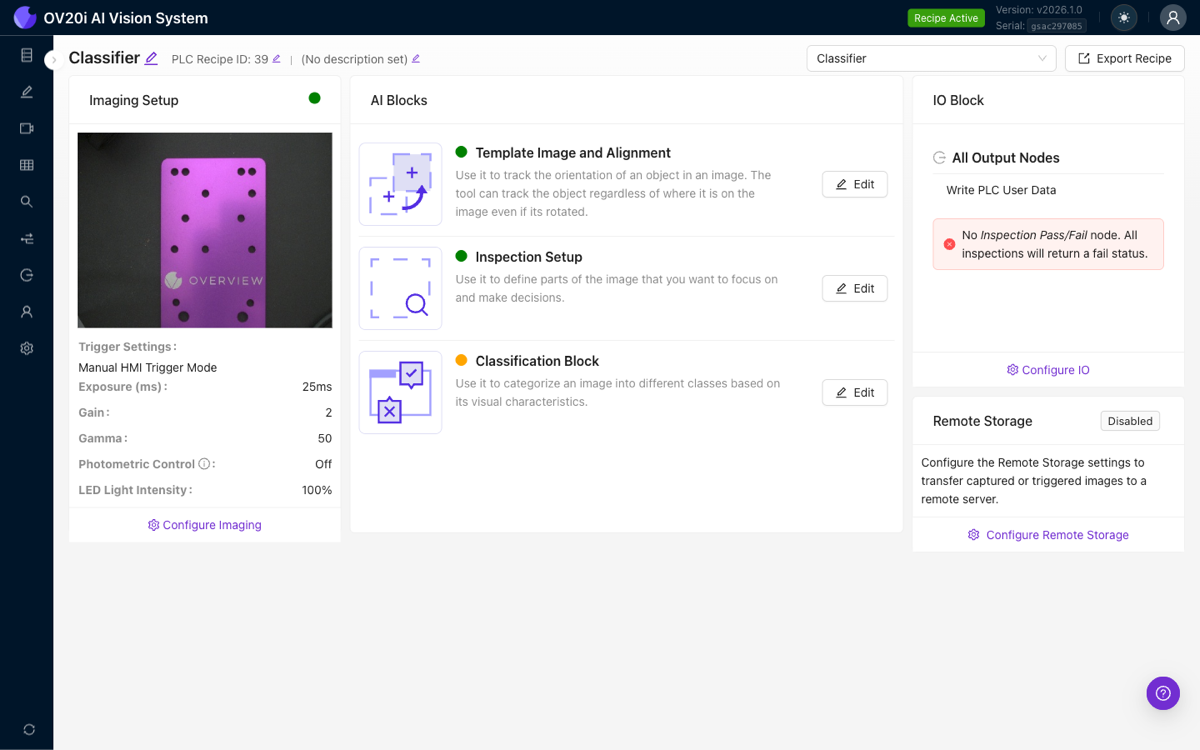
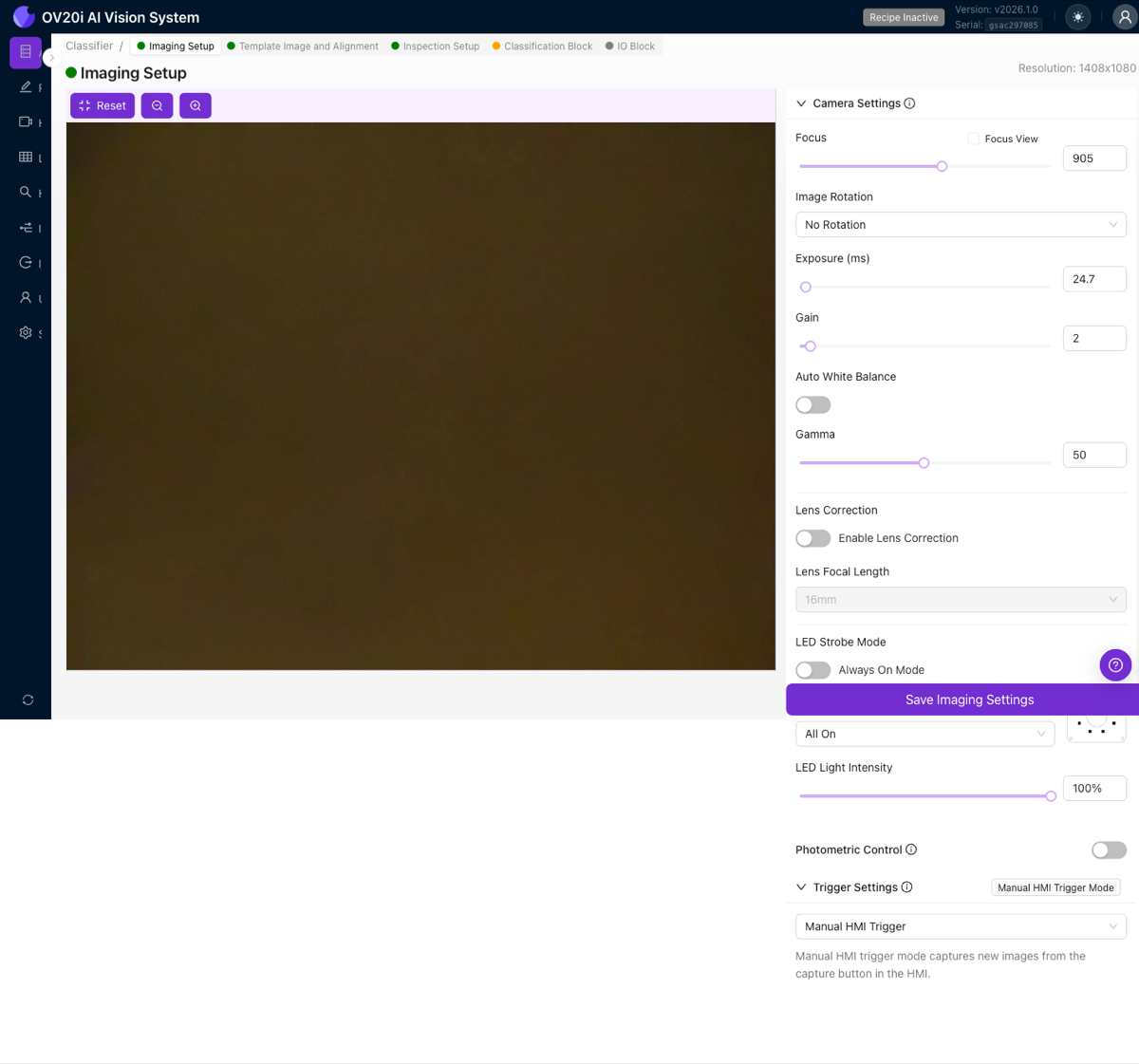
Im Bereich Imaging Setup (Schritt 2) konfigurieren Sie Belichtung, Gain und Objektivkorrektur. Klicken Sie auf Configure Imaging, um die vollständige Image Settings-Seite zu öffnen:
Warum das wichtig ist: ein reales Beispiel
Stellen Sie sich vor, Sie hetzen durch die Bildeinstellungen, ohne die Objektivverzeichnungskorrektur zu aktivieren. Sie nehmen Ihr Vorlagenbild auf, verbringen 20 Minuten mit dem Einrichten des Aligners, zeichnen sorgfältig 15 Regions of Interest (ROIs) und beginnen mit dem Training Ihres AI-Modells.
Dann bemerken Sie, dass der Aligner an den Bildrändern unzuverlässig arbeitet. Sie erkennen, dass dies an der Objektivverzeichnung liegt – etwas, das Sie in den Bildeinstellungen hätten beheben sollen.
Jetzt müssen Sie:
- Zurück zu den Bildeinstellungen gehen und die Objektivkorrektur aktivieren
- Das Vorlagenbild erneut aufnehmen (das alte ist nun ungültig)
- Die gesamte Aligner-Einrichtung wiederholen
- Alle 15 Regions of Interest (ROIs) neu positionieren
- Ihr AI-Modell neu trainieren
Aus 20 Minuten Abkürzung werden 2 Stunden Nacharbeit.
Die gute Nachricht
Wenn Sie dem Wasserfall folgen, erhalten Sie bei jedem Schritt visuelles Feedback. Sie können jederzeit auf Live Preview klicken, um Ihre Arbeit zu überprüfen, bevor Sie fortfahren. Die Kamera ist so konzipiert, dass dies einfach ist – aber nur, wenn Sie der Reihenfolge folgen.
Stellen Sie es sich wie den Bau eines Hauses vor. Sie würden nicht die Wände streichen, bevor das Fundament steht. Jeder Schritt im Rezept ist eine Schicht. Machen Sie es richtig, überprüfen Sie es, und gehen Sie dann weiter. Kunden, die dies von Anfang an verstehen, stellen fest, dass die Kamera erstaunlich gut funktioniert.
| Schritt | Was Sie tun | Was vor dem Weitergehen zu prüfen ist |
|---|---|---|
| 1. Physische Einrichtung | Kamera montieren, Objektiv wählen, Beleuchtung einrichten | Bild ist scharf, gut beleuchtet, Teil füllt das Bild |
| 2. Bildeinstellungen | Belichtung, Gain, Objektivverzeichnungskorrektur | Sauberes, konsistentes Bild in der Live Preview |
| 3. Vorlage & Alignment | Vorlage aufnehmen, Aligner einrichten | Alignment verfolgt das Teil zuverlässig in allen Positionen |
| 4. Regions of Interest (ROIs) | ROIs auf zu prüfenden Bereichen zeichnen | ROIs sind klein, gut positioniert, bewegen sich mit dem Alignment |
| 5. AI-Training | Bilder labeln, Modell trainieren | Modell zeigt korrekte Ergebnisse |
| 6. Ausgänge | Pass/Fail-Regeln, IO konfigurieren | Globales Pass/Fail entspricht Ihren Erwartungen |
Für den vollständigen Deep Dive siehe Das Wasserfall-Prinzip.
Video: Alles in Aktion sehen
Brauchen Sie irgendwo Hilfe?
- AI Assistant unter tools.overview.ai. Stellen Sie Fragen in einfachem Englisch; er weiß alles über die Kamera.
- Learning Center unter overview.ai/resources/learning-center. Interaktive Schritt-für-Schritt-Anleitungen.
- Diese Dokumentation. Nutzen Sie die Suchleiste oben, um alles zu finden.
- Troubleshooting-Video: Lösungen für häufige Probleme ansehen, falls Sie nicht weiterkommen.