KI-GESTÜTZTE DOKUMENTATION
Was möchten Sie wissen?
Erstellen Sie Ihr erstes Rezept (OV20i)
Hier wird Ihre Kamera zu einem KI-Inspektor. Ein Rezept ist ein vollständiges Paket (Bildeinstellungen, Ausrichtung, Regions of Interest (ROIs), KI-Modell und Ausgaberegeln), das für eine spezifische Inspektionsaufgabe gebündelt ist.
Sie können beliebig viele Rezepte auf einer Kamera haben. Jedes kann gespeichert, gesichert, auf andere Kameras übertragen und versioniert werden.
Bevor Sie beginnen: denken Sie an das Wasserfallprinzip
Alles in diesem Abschnitt folgt dem Wasserfallprinzip. Sie durchlaufen sechs Schritte in einer bestimmten Reihenfolge. Überspringen Sie keinen Schritt. Stellen Sie sicher, dass jeder Schritt funktioniert, bevor Sie zum nächsten übergehen.
Bildeinstellungen
Exposure, Gain, LEDs
Vorlage & Aligner
Aufnehmen, Ausrichten
Regions of Interest (ROIs)
ROIs zeichnen
KI-Training
Labeln, Trainieren
Ausgaberegeln
Pass/Fail, IO
Deploy!
Aktivieren, Verifizieren
Rezepttyp auswählen
Jedes Rezept verwendet einen Modelltyp, einen Classifier oder einen Segmenter. Wählen Sie basierend auf der Entscheidung, die Sie benötigen:
Was soll dieses Rezept tun?
Jedes OV20i-Rezept verwendet einen Modelltyp. Wählen Sie anhand der Frage, die Sie beantworten möchten. Sie können dies später ändern.
Entscheiden Sie, ob jedes Teil oder jeder Bereich von Interesse zu einer Kategorie gehört.
Am besten für: Urteile und bekannte Kategorien, bei denen die Antwort ein Label pro Region ist.
Finden und umreißen Sie Merkmale, Defekte oder Bereiche auf Pixelebene.
Am besten für: das Lokalisieren, Messen oder Zählen von Merkmalen, deren Form und Position wichtig sind.
Klassifizierung, in 60 Sekunden
„Klassifizierer verstehen" lesen →Ein Klassifizierer betrachtet jede von Ihnen gezeichnete Region und weist ihr ein Label aus einer von Ihnen definierten Liste zu. Das Modell liefert ein Urteil pro ROI: Diese Region ist „gut", „fehlend" oder „verkratzt". Die meisten OV20i-Rezepte beginnen hier.
Beispiel, fehlendes Befestigungselement
Vier ROIs über vier Schraubenpositionen. Zwei Klassen: vorhanden und fehlend. Das Modell liefert ein Label pro ROI.
Beispiel, Oberfläche Gut / Schlecht
Ein ROI über der Paneloberfläche. Zwei Klassen: sauber und fehlerhaft. Das Modell liefert ein Label für das Panel.
Möchten Sie einen direkten Vergleich? Siehe Classifier vs. Segmenter. Möchten Sie eine ausführlichere Erläuterung eines der beiden Modelltypen? Lesen Sie Classifier verstehen für Urteile und Labels oder Segmenter verstehen für pixelgenaue Masken, Zählungen und Messungen.
Wählen Sie pro Rezept entweder einen Classifier ODER einen Segmenter (nicht beide). Der OV10i unterstützt nur Classifier. Segmentierung erfordert einen OV20i.
Sind Sie unsicher, welcher der richtige ist? Siehe Classifier vs. Segmenter oder fragen Sie den AI Assistant unter tools.overview.ai.
Der OV20i unterstützt sowohl Classifier als auch Segmenter, aber jedes Rezept verwendet einen Typ pro Inspektion. Wählen Sie basierend auf Ihren Inspektionsanforderungen. Wenn Sie sowohl pixelgenaue Erkennung als auch Klassifizierung in derselben Aufnahme benötigen, ziehen Sie den OV80i in Betracht, der Multi-Modell-Rezepte unterstützt.
Den Aligner in Aktion sehen
Die Ausrichtung (Schritt 2) ist der entscheidende Schritt für die Genauigkeit. Bevor Sie Ihr Rezept erstellen, spielen Sie mit dem Simulator: Schalten Sie den Aligner aus, bewegen Sie dann die Schieberegler, um das Teil zu verschieben und zu drehen, und beobachten Sie, wie die Inspektionsboxen die Spur verlieren.
Kameraeinstellungen
Reale Umgebung simulieren
Bewegen Sie das Teil auf dem Band.
Legende
Das Rezept erstellen
Die OV20i-Weboberfläche wurde in v2026.5 neu gestaltet. Überprüfen Sie Ihre Softwareversion in der oberen rechten Ecke der Kamera-UI und wählen Sie den passenden Tab. Ihre Auswahl wird über alle Seiten in diesem Setup-Ablauf übernommen.
- Ältere Versionen
- v2026.5 and newer
Ein neues Rezept erstellen
- Gehen Sie zu All Recipes in der linken Seitenleiste (dies ist auch die Startseite, wenn Sie die Kamera öffnen).
- Klicken Sie auf + New.
- Geben Sie einen Namen ein (zum Beispiel "Screw Presence Check").
- Wählen Sie den Rezepttyp (Classification oder Segmentation).
- Klicken Sie auf Activate, um den Rezept-Editor zu öffnen.

Der Recipe Editor gruppiert alles in drei Abschnitte (Imaging Setup, AI Blocks, IO Block), die direkt den Wasserfall-Schritten zugeordnet sind:
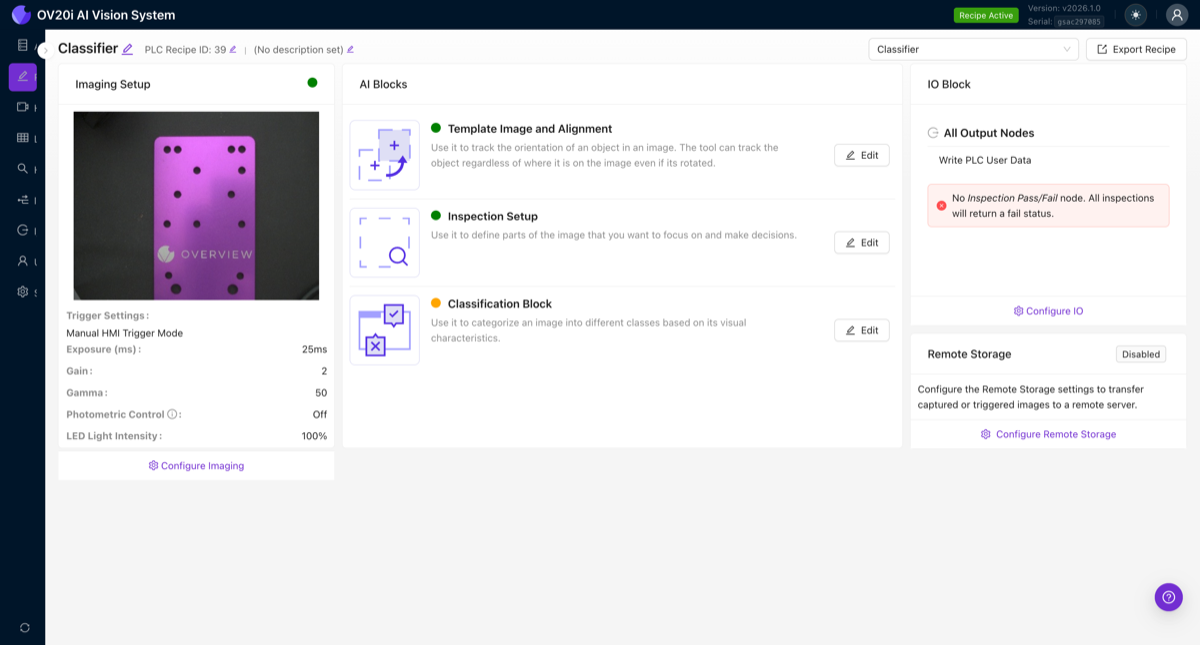
Arbeiten Sie nun die sechs Schritte der Reihe nach durch.
Schritt 1: Bildeinstellungen
Sorgen Sie für ein sauberes und konsistentes Kamerabild: Belichtung, Verstärkung, Weißabgleich und Objektivverzeichnungskorrektur, falls Sie ein Weitwinkelobjektiv verwenden.
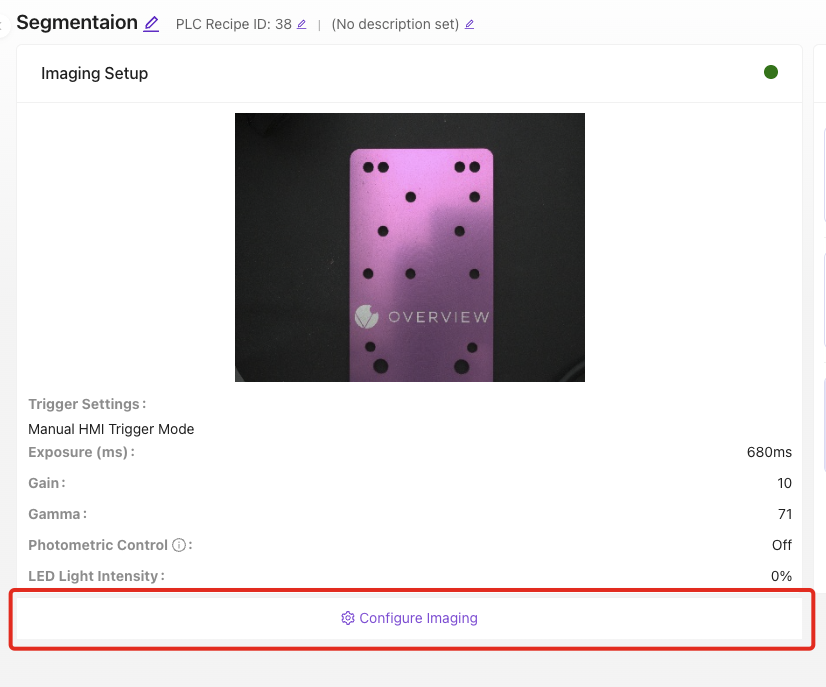
Vollständige Anleitung: Bildeinstellungen
Schritt 2: Vorlagenbild & Ausrichtung
Erfassen Sie ein Vorlagenbild eines guten Teils, platzieren Sie 2 bis 3 kleine Vorlagenregionen auf Merkmalen, die sich nie ändern, bereinigen Sie verrauschte Kanten und testen Sie dann, ob der Aligner das Teil verfolgt.
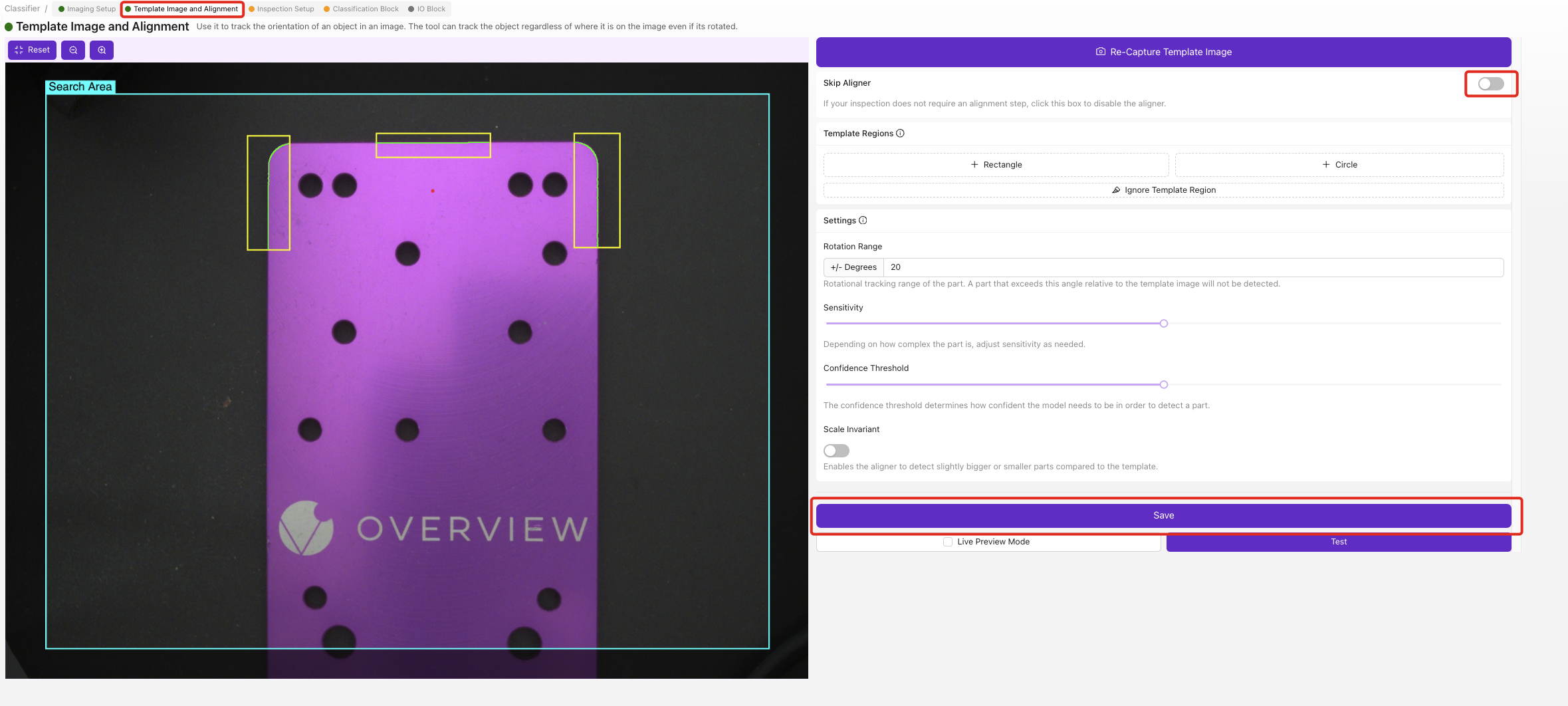
Verankern Sie den Aligner niemals an Defekten, Labels, Aufklebern oder etwas, das sich unabhängig vom Teil bewegen kann. Richten Sie ihn nur an permanenten, starren Merkmalen aus (bearbeitete Kanten, gebohrte Löcher, PCB-Umrisse).
Vollständige Anleitung: Ausrichtung erklärt
Schritt 3: Regions of Interest (ROIs)
Zeichnen Sie die Bereiche ein, die die KI inspizieren soll. Halten Sie diese so klein wie möglich; siehe Warum die ROI-Größe wichtig ist.
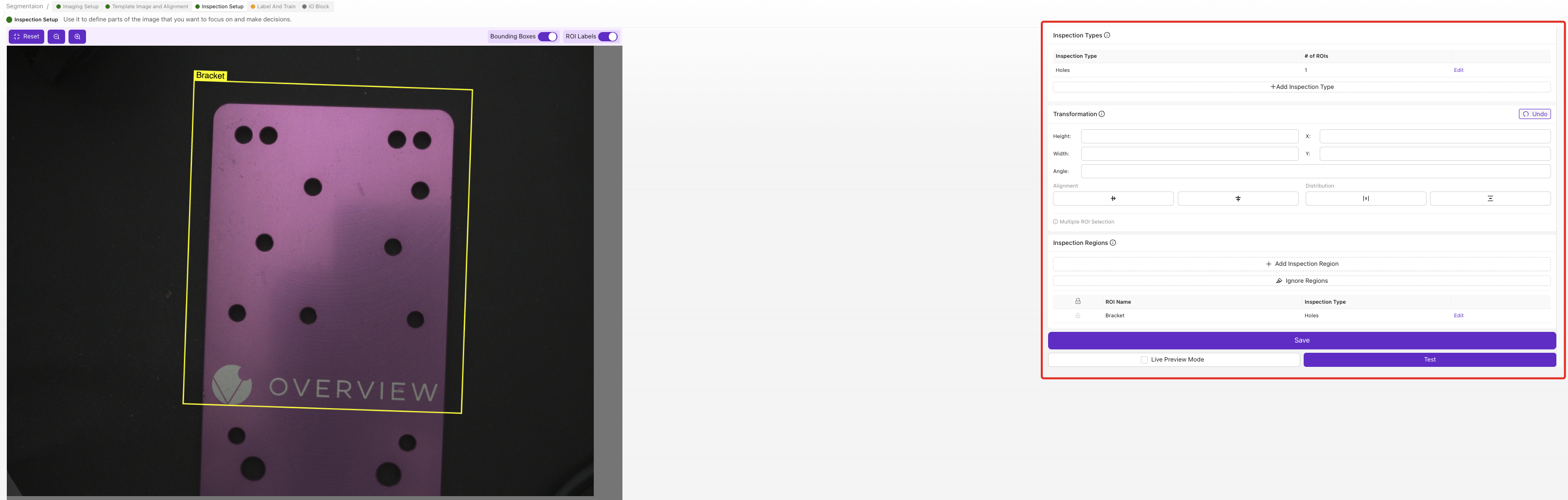
Vollständige Anleitung: Regions of Interest (ROIs)
Schritt 4: KI-Modell trainieren
Beschriften Sie 10 bis 15 Bilder pro Klasse, überprüfen Sie jedes Label doppelt, trainieren Sie, testen Sie mit Live Preview und fügen Sie dann gezielt Daten dort hinzu, wo Fehler auftreten.
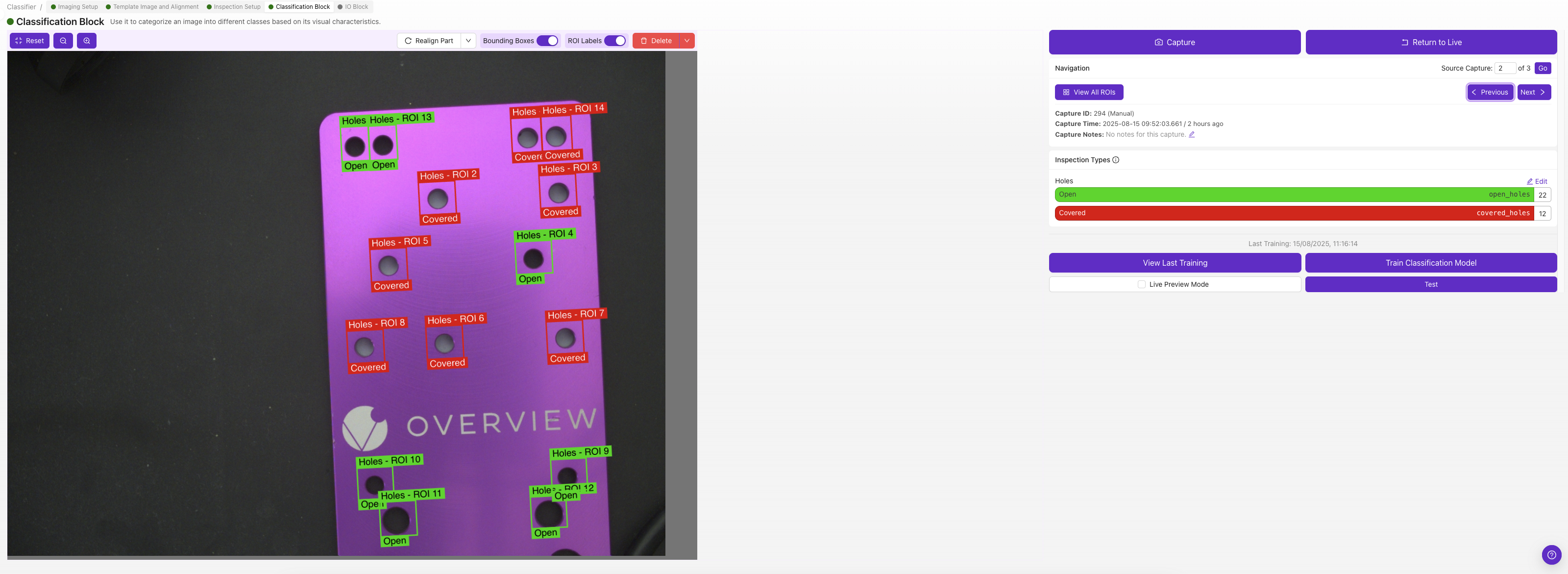
Vollständige Anleitung: KI-Training
Schritt 5: Ausgaberegeln
Legen Sie die Pass/Fail-Regeln im IO Block (Basic mode) fest oder öffnen Sie den Advanced mode (Node-RED) für komplexere Anforderungen.
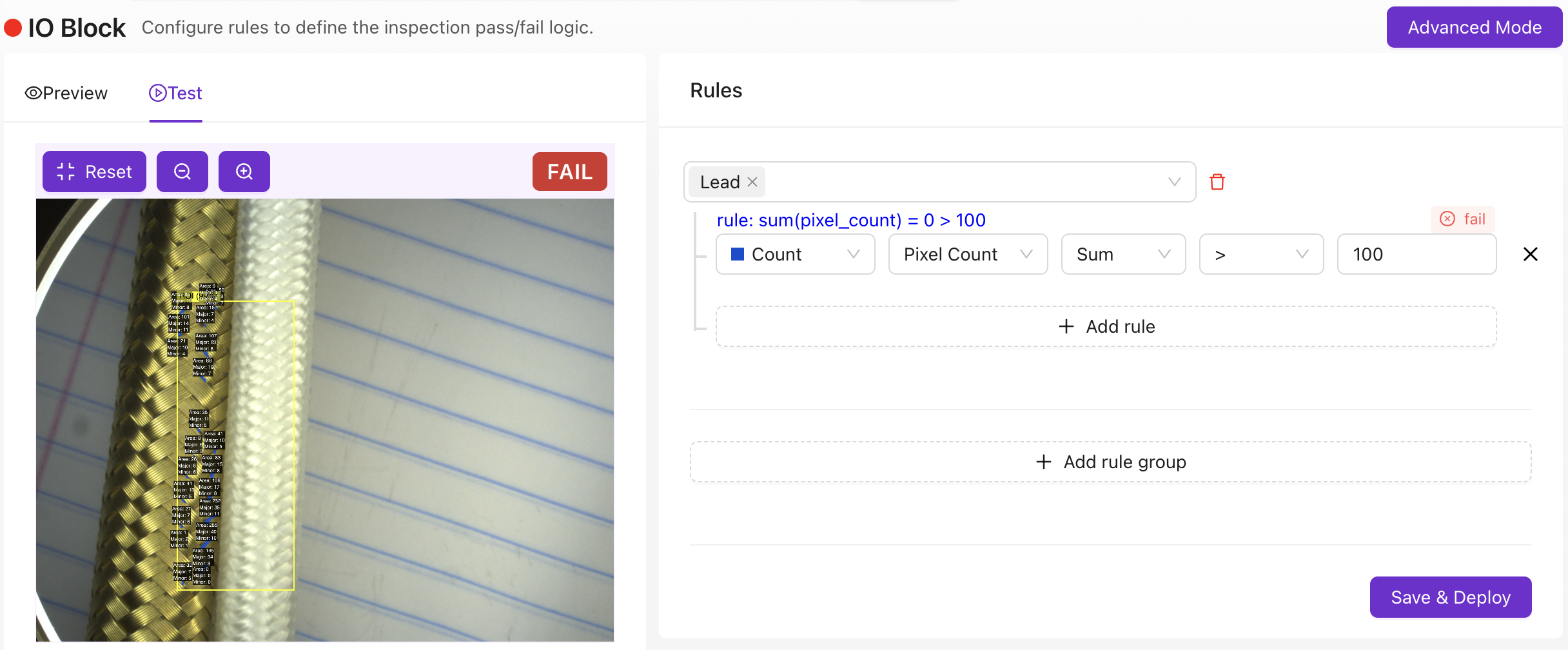
Vollständige Anleitung: Ausgänge einrichten
Schritt 6: Bereitstellen und verifizieren
Aktivieren Sie das Rezept, stellen Sie den Trigger-Modus ein, lassen Sie Testteile durchlaufen und bestätigen Sie, dass die Pass/Fail-Ausgabe den Erwartungen entspricht – auch bei den schwierigsten Teilen.

Neues Rezept erstellen
Starten Sie auf der Seite All Recipes (die Startseite beim Öffnen der Kamera). Jedes Rezept wird als Karte mit Thumbnail, Modelltyp, PLC Recipe ID und Trigger-Modus angezeigt.
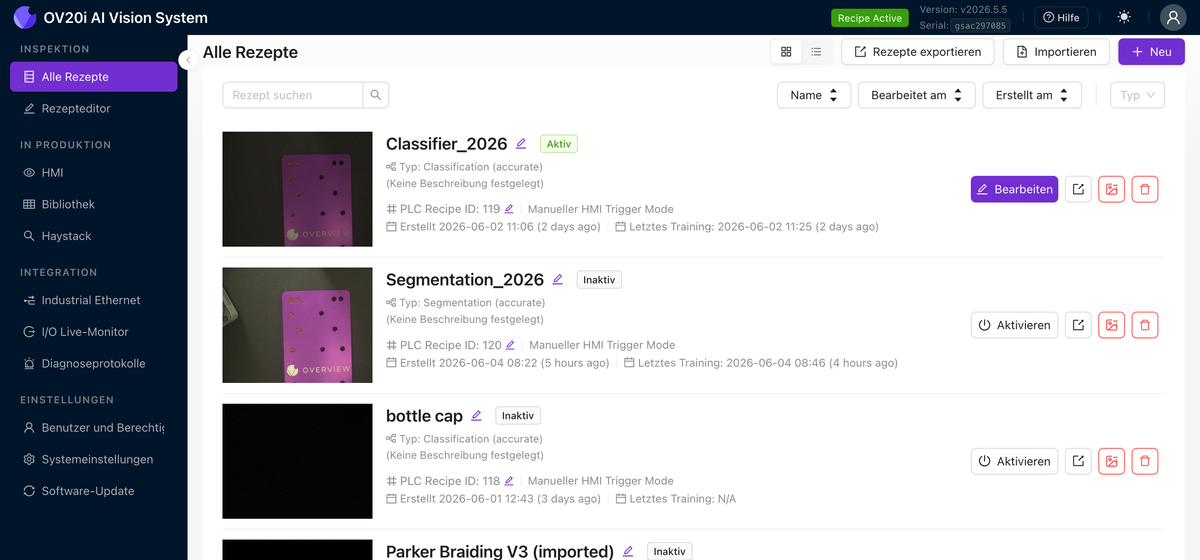
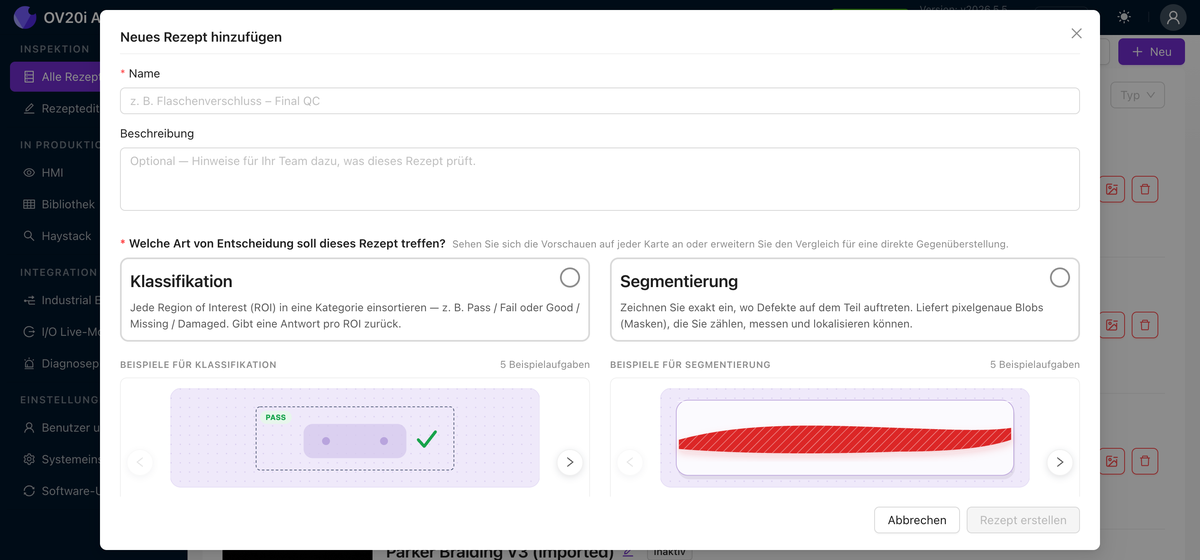
Klicken Sie auf + New, um den Dialog Add a new recipe zu öffnen, und dann:
- Geben Sie einen Name (zum Beispiel "Bottle Cap, Final QC") und eine optionale Description ein.
- Wählen Sie unter What kind of decision should this recipe make? entweder Classification (eine Antwort pro ROI) oder Segmentation (pixelgenaue Masken).
- Klicken Sie auf Create recipe.
Das Rezept öffnet sich in einem geführten Sechs-Schritt-Assistenten. Klicken Sie auf Review in einem beliebigen Schritt (oder auf einen Schritt im Tracker) und verwenden Sie Back und Next, um zwischen ihnen zu navigieren.
Schritt 1: Image Settings
Richten Sie das Bauteil im Bildausschnitt aus und justieren Sie dann Belichtung, Gain, Fokus und Beleuchtung, bis das Bild scharf, gut ausgeleuchtet und konsistent ist.
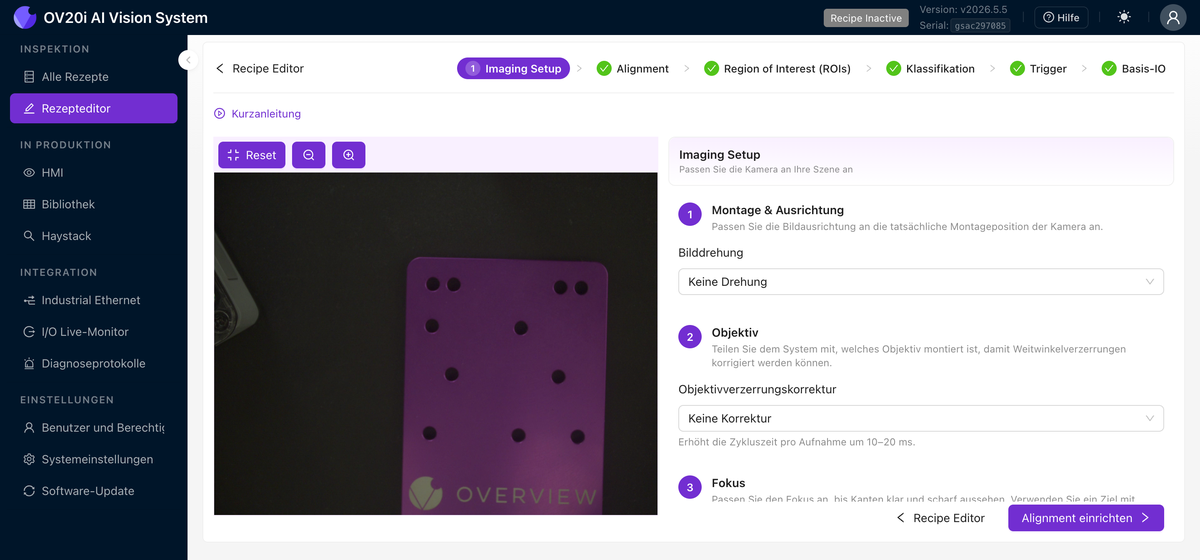
Vollständige Anleitung: Image Settings
Schritt 2: Alignment
Erfassen Sie ein Referenzbild, fügen Sie 2 bis 3 Vorlagenbereiche auf Merkmalen hinzu, die sich nie ändern, entfernen Sie überflüssige Kanten mit dem Masken-Werkzeug und beobachten Sie dann, wie der Aligner in Live Preview einrastet.
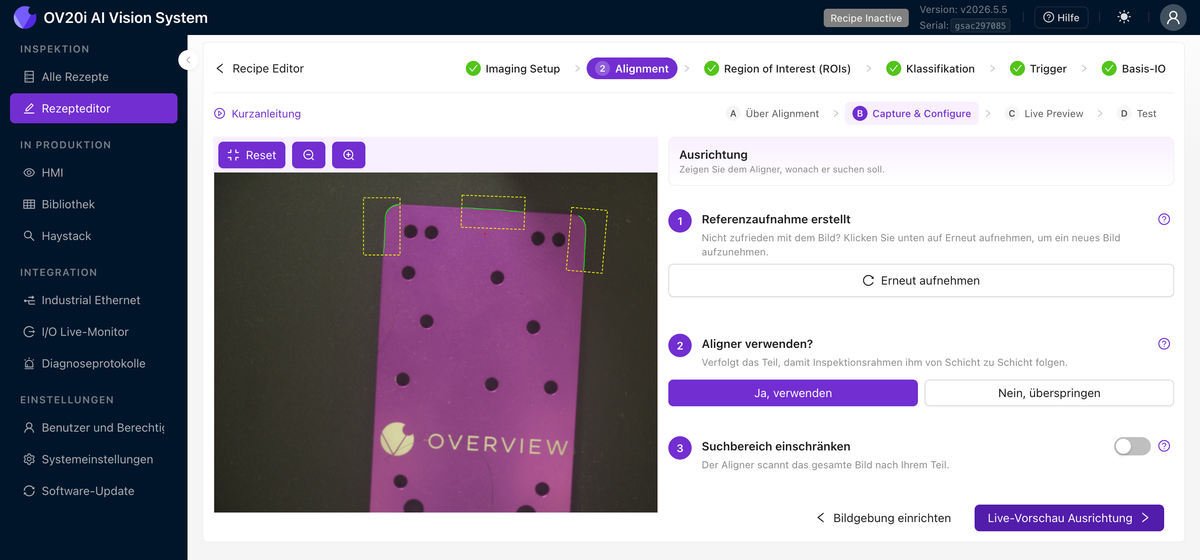
Verankern Sie den Aligner niemals an Defekten, Etiketten, Aufklebern oder anderen Elementen, die sich unabhängig vom Bauteil bewegen können. Richten Sie nur an permanenten, starren Merkmalen aus (bearbeitete Kanten, Bohrungen, PCB-Konturen).
Vollständige Anleitung: Alignment erklärt
Schritt 3: Region of Interest (ROIs)
Definieren Sie Inspektionstypen und Klassen und zeichnen Sie dann die Bereiche ein, die die KI inspizieren soll. Halten Sie diese klein; siehe Warum die ROI-Größe wichtig ist.
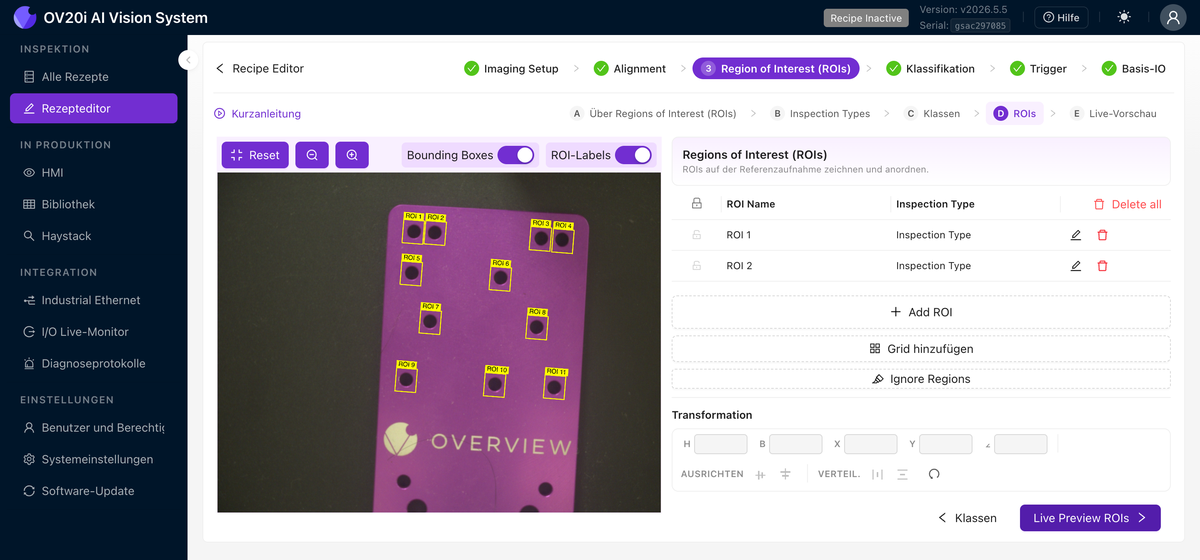
Vollständige Anleitung: Regions of Interest (ROIs)
Schritt 4: Classification oder Segmentation
Dieser Schritt ist nach dem gewählten Modelltyp benannt: Classification für einen Classifier, Segmentation für einen Segmenter. In beiden Fällen erfassen Sie Bilder, beschriften sie, trainieren und testen.
- Classifier: Weisen Sie jeder ROI eine Klasse zu und trainieren Sie anschließend (eine schnelle Voreinstellung zum Iterieren, Production für das Modell, das Sie bereitstellen).
- Segmenter: Malen Sie eine Maske über jeden Defekt und trainieren Sie anschließend (nur Production).
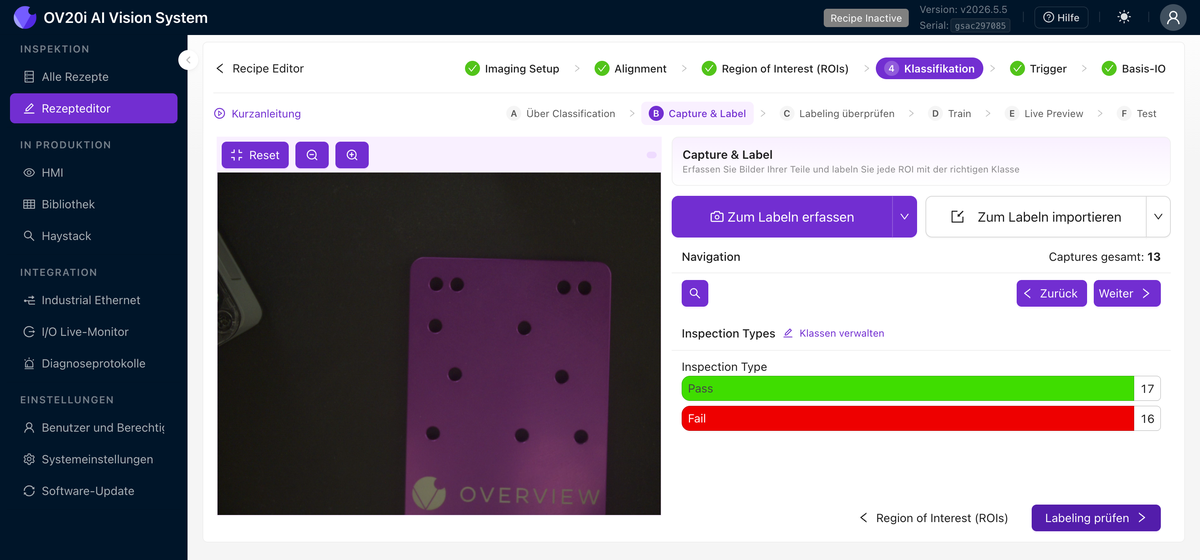
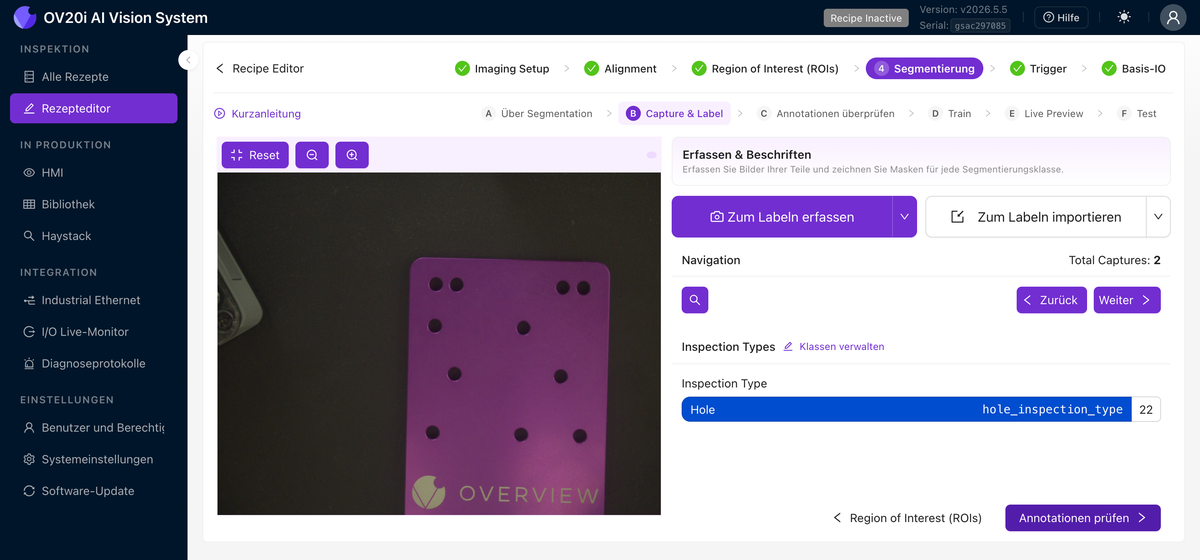
Vollständige Anleitung: Training Ihrer KI
Schritt 5: Trigger
Wählen Sie aus dem Trigger-Source-Dropdown aus, was die Kamera auslöst (Manual, Hardware, PLC, Interval oder Aligner).
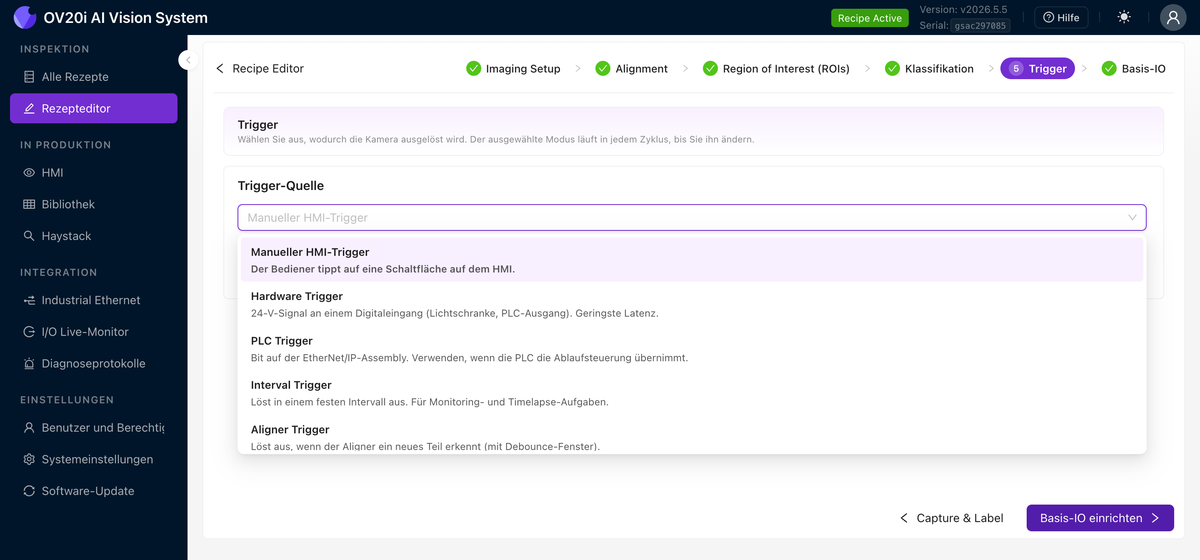
Vollständige Anleitung: Trigger & Outputs
Schritt 6: IO Block und Deployment
Erstellen Sie die Pass/Fail-Regeln im Basic-IO-Block, mappen Sie bei Bedarf die digitalen Ausgänge und aktivieren Sie das Rezept anschließend auf der Seite All Recipes. Der Header des Editors zeigt an, wenn alle Schritte konfiguriert sind und das Rezept einsatzbereit ist.
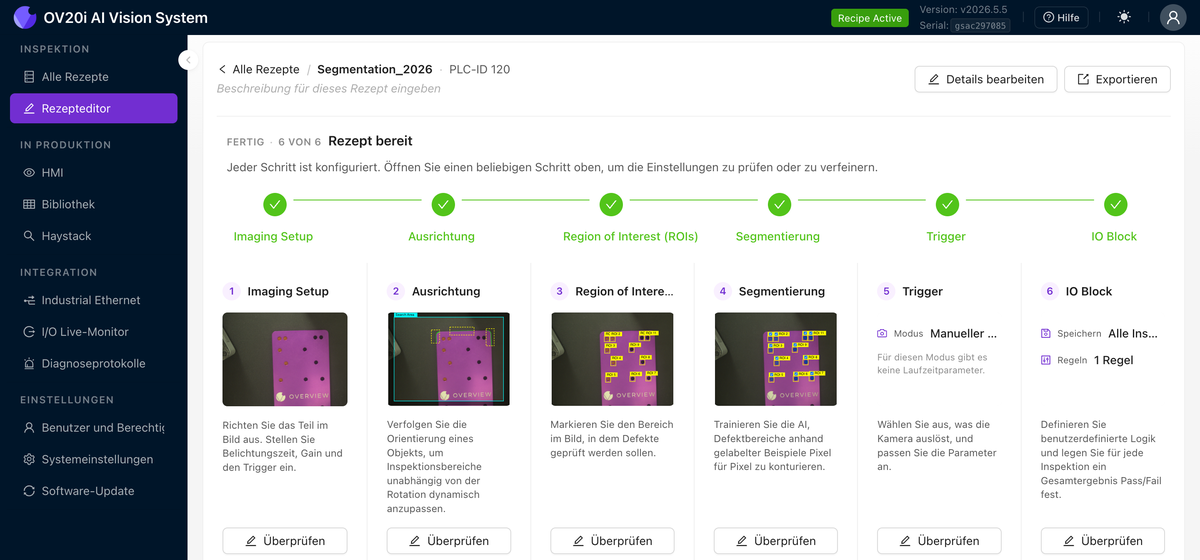
Rezept-Checkliste
Bevor Sie fortfahren, bestätigen Sie:
- Neues Rezept erstellt und benannt
- Bildeinstellungen konfiguriert: scharf, gut ausgeleuchtet, konsistent
- Alignment eingerichtet und zuverlässig nachverfolgt
- Regions of Interest (ROIs) gezeichnet: klein, gut positioniert, benannt
- KI-Modell trainiert und mit Live Preview getestet
- Ausgaberegeln konfiguriert: Pass/Fail entspricht den Erwartungen
- Rezept aktiviert und mit korrektem Trigger-Modus bereitgestellt
Wie geht es weiter?
- Verbesserung Ihres Modells: So sorgen Sie dafür, dass Ihre KI im Laufe der Zeit immer besser wird
- Troubleshooting & FAQ: Häufige Probleme und schnelle Lösungen
- Classifier vs. Segmenter: Detaillierte Anleitung, wann welcher Typ zu verwenden ist