KI-GESTÜTZTE DOKUMENTATION
Was möchten Sie wissen?
Schritt 2: Ausrichtung
Der Aligner ist der leistungsfähigste (und am häufigsten missverstandene) Teil der Kamera. Sobald Sie ihn verstanden haben, ergibt alles einen Sinn. Lassen Sie uns das einfach erklären.
In Aktion sehen
Spielen Sie mit dem Simulator, bevor Sie weiterlesen. Schalten Sie den Aligner aus und bewegen Sie dann die Schieberegler, um das Teil zu verschieben und zu drehen. Die orangefarbene ROI zeigt den Bereich von Interesse (ROI), der dem Teil folgt, und die grünen Boxen werden rot, wenn der Aligner nicht mehr folgen kann.
Camera Settings
Simulate Real World
Move the part coming down the line.
Legend
Was die Ausrichtung bewirkt (und warum Sie sie brauchen)
Stellen Sie sich vor, Sie inspizieren Schrauben auf einer Leiterplatte. Sie haben um jede Schraubenposition eine kleine Box gezeichnet. Doch was passiert, wenn die nächste Platine leicht nach links verschoben ankommt? Oder um ein Grad gedreht ist? Ihre Boxen schauen jetzt an die falschen Stellen.
Der Aligner löst dieses Problem. Er betrachtet jedes neue Bild, ermittelt, wohin sich das Teil bewegt hat, und verschiebt alle Ihre Inspektionsboxen entsprechend. Es ist, als hätten Sie einen Helfer, der sagt: „Die Platine hat sich um 3 Pixel nach links verschoben und um 0,5 Grad gedreht, also verschiebe ich alle Ihre Boxen entsprechend."
Warum das so wirkungsvoll ist: Wenn sich Ihre Inspektionsboxen mit dem Teil mitbewegen können, können Sie sie kleiner machen. Und kleinere Boxen benötigen weniger Daten, um die KI zu trainieren. Es ist ein kaskadierender Vorteil, der mit einer guten Ausrichtung beginnt.
Warum die Ausrichtung die Grundlage für alles ist
Der Aligner ist nicht nur ein Nice-to-have. Er ist der erste Dominostein in einer Kette, die die Genauigkeit Ihrer gesamten Inspektion bestimmt. Hier ist die Pipeline:
Ausrichtung → Kleinere ROIs → Weniger Trainingsdaten erforderlich → Genauere KI
Jeder Schritt hängt vom vorherigen ab:
- Gute Ausrichtung bedeutet, dass Ihre Inspektionsboxen das Teil präzise verfolgen, selbst wenn es sich auf dem Förderband verschiebt oder dreht.
- Präzise Verfolgung bedeutet, dass Sie kleinere Inspektionsboxen (ROIs) zeichnen können. Sie müssen keinen zusätzlichen Rand hinzufügen, um Teilebewegungen auszugleichen.
- Kleinere ROIs bedeuten, dass die KI eine eng zugeschnittene Ansicht nur des Merkmals sieht, das Sie interessiert (eine Schraube, einen Steckverbinder, eine Schweißnaht), und nicht ein Meer irrelevanten Hintergrunds.
- Weniger Hintergrundrauschen bedeutet, dass die KI weniger Trainingsbilder benötigt, um zu lernen, und sie macht weniger Fehler in der Produktion.
Der Aligner inspiziert nichts. Er beurteilt nicht, ob etwas bestanden oder durchgefallen ist. Seine einzige Aufgabe ist es, Ihre Inspektionsboxen dynamisch zu verschieben, damit sie jedes Mal an den richtigen Stellen landen. Die Inspektionsboxen führen die eigentliche Inspektion durch. Die KI innerhalb dieser Boxen trifft die eigentliche Beurteilung. Aber nichts davon funktioniert, wenn die Boxen an der falschen Stelle sind.
Betrachten Sie es als eine Kette: Aligner → ROIs → Classifier/Segmenter. Wenn das erste Glied schwach ist, bricht alles Nachgelagerte zusammen.
Wie es funktioniert: Stellen Sie es sich wie ein Puzzle vor
Der Aligner funktioniert, indem er Kanten abgleicht. Hier ist eine einfache Art, es sich vorzustellen:
- Sie machen ein „Referenzfoto" (das Template-Bild) eines perfekten Teils
- Sie zeigen auf bestimmte Merkmale auf diesem Foto (Ecken, Kanten, Löcher), die auf jedem Teil gleich aussehen
- Jedes Mal, wenn ein neues Teil ankommt, findet die Kamera dieselben Merkmale im neuen Bild
- Sie berechnet den Unterschied: „Dieses Teil ist 5 Pixel nach links, 2 Pixel nach oben verschoben und um 1,2 Grad geneigt"
- Sie verschiebt alle Ihre Inspektionsboxen um genau diesen Betrag
Es ist wie ein Zuordnungsspiel. Die Kamera findet die Merkmale, die Sie ihr gezeigt haben, und verwendet sie als Ankerpunkte.
Die goldene Regel der Ausrichtung
Diese eine Regel entscheidet darüber, ob Ihre Ausrichtung perfekt funktioniert oder frustrierend zittert. Hier ist der Grund:
Stellen Sie es sich so vor: Angenommen, Sie versuchen herauszufinden, ob ein Bilderrahmen an der Wand schief hängt.
- Wenn Sie nur eine Ecke betrachten, denken Sie vielleicht, er hänge gerade, obwohl er tatsächlich schief ist
- Wenn Sie zwei gegenüberliegende Ecken (oben links und unten rechts) betrachten, können Sie sofort erkennen, ob er schief hängt, und zwar wie stark genau
Dasselbe Prinzip gilt für den Aligner. Bei nur einer Region auf einer Seite des Teils bleibt ein winziger Messfehler von 0,5 Grad bei 0,5 Grad. Bei zwei Regionen auf gegenüberliegenden Seiten mittelt sich derselbe Fehler jedoch auf etwa 0,05 Grad heraus – zehnmal genauer.
Entscheidend: Woran Sie NICHT ausrichten dürfen
Dies ist die häufigste Ursache für Ausrichtungsfehler. Bevor Sie die Aligner-Oberfläche anfassen, verinnerlichen Sie diese zwei Regeln.
1. Richten Sie niemals an Defekten aus
Defekte sind unvorhersehbar. Ein Kratzer, eine Delle oder eine fehlende Schraube können bei jedem Teil völlig anders aussehen – oder gar nicht vorhanden sein.
Wenn Sie der Kamera sagen, dass sie einen Kratzer als Ankerpunkt verwenden soll, wird die Ausrichtung komplett fehlschlagen, sobald ein einwandfreies, kratzerfreies Teil die Linie herunterkommt. Die Kamera weiß dann nicht, wo sie Ihre Inspektionsboxen platzieren soll, und das System bricht zusammen.
Verwenden Sie den Aligner, um das Teil zu finden, und zwar anhand von Merkmalen, die immer vorhanden sind (feste Kanten, bearbeitete Ecken, gebohrte Löcher). Verwenden Sie dann die Inspektionsboxen, um nach den unvorhersehbaren Defekten zu suchen. Der Aligner findet das Teil. Die Inspektionsboxen finden die Probleme.
2. Richten Sie niemals an beweglichen Teilen oder Etiketten aus
Wenn Sie an etwas ausrichten, das sich unabhängig vom Hauptobjekt bewegen kann – wie einem losen Kabel, einer Pappklappe oder einem Barcode-Aufkleber – verleiten Sie die Kamera versehentlich dazu, alle Ihre Inspektionsboxen an die falsche Position zu verschieben.
Beispiel: Angenommen, Sie verankern Ihren Aligner an einem Barcode-Aufkleber. Beim nächsten Teil platziert ein Mitarbeiter diesen Aufkleber versehentlich einen halben Zoll weiter links. Die Kamera sieht, wie sich der Aufkleber bewegt, und nimmt an, dass sich das gesamte Teil um einen halben Zoll nach links verschoben hat. Sie verschiebt alle Ihre Inspektionsboxen entsprechend. Aber das eigentliche Metallteil hat sich gar nicht bewegt – nur der Aufkleber. Jetzt schauen all Ihre Inspektionsboxen an die falschen Stellen und verursachen flächendeckend Fehlalarme.
Verankern Sie nur an Merkmalen, die dauerhaft am starren Körper des Teils fixiert sind: bearbeitete Kanten, geformte Ecken, gebohrte Löcher, PCB-Umrisse. Verankern Sie niemals an Etiketten, Aufklebern, Kabeln, Klappen oder etwas, das ein Mensch versehentlich neu positionieren könnte.
Kurzübersicht: Woran ausrichten vs. was vermeiden
| Ausrichten an (permanente, starre Merkmale) | Niemals ausrichten an (variabel oder beweglich) |
|---|---|
| Bearbeitete Kanten | Kratzer, Dellen oder Defekte |
| Gebohrte Löcher | Barcode-Aufkleber oder Etiketten |
| PCB-Umrisse | Lose Drähte oder Kabel |
| Geformte Ecken oder Merkmale | Pappklappen oder Verpackungen |
| Gestanzte Metallkanten | Klebeband, Klebstoff oder Marker |
| Guss- oder Schmiedegeometrie | Jedes Merkmal, das ein Mensch neu positionieren könnte |
Einrichtung des Aligners
Die Weboberfläche des OV20i wurde in v2026.5 neu gestaltet. Prüfen Sie Ihre Softwareversion in der oberen rechten Ecke der Kamera-UI und wählen Sie den passenden Tab. Ihre Auswahl wird auf allen Seiten dieses Einrichtungsprozesses übernommen.
- Ältere Versionen
- v2026.5 und neuer
So sieht der Einrichtungsbildschirm des Aligners aus. Sie sehen Ihr Vorlagenbild mit farbigen Kantenhervorhebungen, die zeigen, welche Referenzmerkmale der Aligner verwendet:
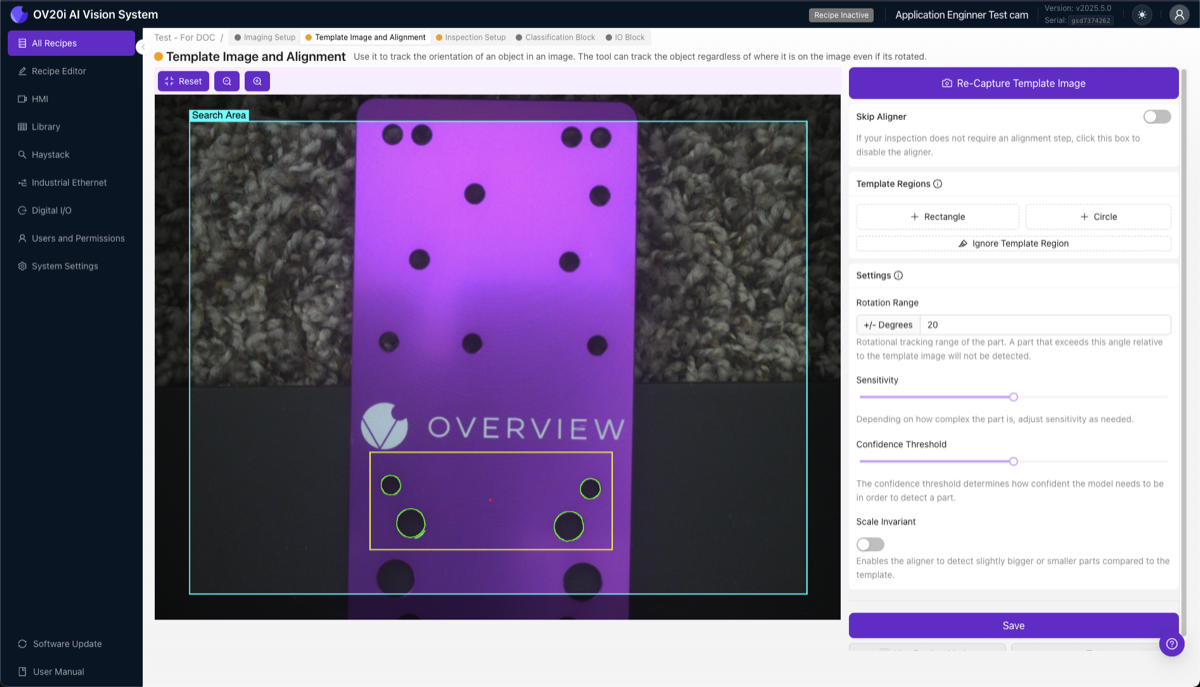
1. Vorlagenbild aufnehmen. Platzieren Sie ein gutes, fehlerfreies Teil im Sichtfeld der Kamera. Dieses wird zur Referenz, mit der jedes zukünftige Teil verglichen wird. Achten Sie auf gute Ausleuchtung mit klaren Kanten, Sauberkeit und eine Positionierung, wie sie in der Produktion auftritt. Klicken Sie auf Capture Template Image.
2. Vorlagenregionen hinzufügen. Klicken Sie auf + Rectangle (oder + Circle), um eine Vorlagenregion zu erstellen, und platzieren Sie 2–3 davon. Verankern Sie sie an Merkmalen, die sich nie ändern, z. B. bearbeiteten Kanten, Bohrlöchern, PCB-Umrissen, Formmerkmalen und gestanzten Ecken. Vermeiden Sie strukturierte oder variable Oberflächen, Bereiche, in denen Defekte auftreten, reflektierende Blendungen, winzige Details sowie Etiketten oder Markierungen, die sich bewegen könnten.
3. Kantenhervorhebungen verstehen. Wenn Sie eine Region platzieren, sehen Sie farbige Hervorhebungen:
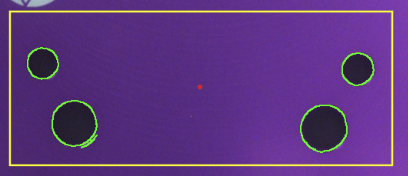
- Grüne Hervorhebungen = starke, nutzbare Kanten erkannt. Das ist das Ziel.
- Rote Hervorhebungen = nicht genügend Kanten. Verschieben Sie die Region zu einem Merkmal mit deutlicheren Kanten.
- Roter Punkt = der Ausrichtungs-Referenzpunkt (Mittelpunkt aller Ihrer Regions of Interest (ROIs)).
4. Störende Kanten mit dem Ignore-Werkzeug bereinigen. Dieser Schritt wird von den meisten übersehen und macht einen enormen Unterschied. Klicken Sie auf Ignore Template Region und übermalen Sie alle Kanten, die der Aligner nicht verwenden soll: zufällige Hintergrundtextur, Blendungen oder Reflexionen, Oberflächenrauschen, Kanten von Verschmutzungen oder Etiketten und alles, was sich zwischen Teilen ändern könnte.
5. Empfindlichkeit anpassen.

Der Empfindlichkeits-Schieberegler steuert, wie aggressiv der Aligner Kanten innerhalb Ihrer Vorlagenregionen erkennt. Stellen Sie ihn auf den niedrigsten Wert ein, der durchgehend grüne Hervorhebungen in Ihren Regionen liefert. Zu niedrig – und die Regionen bleiben rot (nicht genügend Merkmale für zuverlässige Übereinstimmungen); zu hoch – und Grün breitet sich auf Hintergrundtextur aus, sodass der Aligner sich auf Rauschen und Jitter einrasten kann.
Wenn Sie mehr Kanten benötigen, erhöhen Sie den Empfindlichkeits-Schieberegler. Je mehr Sie die Empfindlichkeit erhöhen, desto wichtiger ist es jedoch, zurückzugehen und das neue Rauschen mit dem Ignore-Werkzeug zu übermalen. Werfen Sie ein weites Netz aus und picken Sie dann sorgfältig nur die guten Fische heraus.
6. Rotationsbereich festlegen.
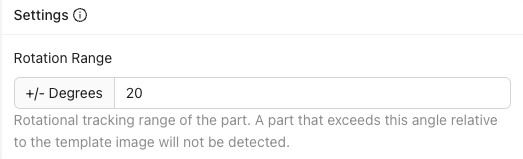
Steuert, wie viel Rotation der Aligner sucht: ±180° findet das Teil bei beliebiger Rotation (am besten für die meisten Anwendungen), ±5–20° matcht nur nahe der erwarteten Ausrichtung, ±0° ist eine exakte Winkelübereinstimmung.
Wenn Sie einen engen Bereich wie ±5° einstellen und ein Teil um 10° gedreht ankommt, wird der Aligner es nicht matchen – und Sie können diesen Fehlschlag als Ausschusssignal verwenden. Praktisch, um Teile zu erkennen, die nicht korrekt ausgerichtet sind.
7. Konfidenzschwelle festlegen.

Wie sicher der Aligner sein muss, dass er die richtige Übereinstimmung gefunden hat. Bereich 0,0 bis 1,0, empfohlen 0,6 bis 0,9. Zu hoch – und gültige Teile könnten übersehen werden; zu niedrig – und es könnten falsche Merkmale gematcht werden.
8. Scale Invariant aktivieren (bei Bedarf). Wenn Ihr Teil ±10 % näher oder weiter von der Kamera entfernt sein kann (z. B. Höhenvariation auf einem Förderband), aktivieren Sie dies. Andernfalls lassen Sie es für maximale Geschwindigkeit deaktiviert.
9. Speichern und testen. Dies ist der wichtigste Schritt – überspringen Sie das Testen nicht. Klicken Sie auf Save, um den Aligner zu trainieren und bereitzustellen, klicken Sie dann auf Live Preview Mode und bewegen Sie das Teil: nach links, rechts, oben, unten; drehen Sie es innerhalb Ihres erwarteten Bereichs; platzieren Sie es in den Ecken des Bildausschnitts; probieren Sie verschiedene gültige Teile. Versuchen Sie, es zum Scheitern zu bringen. Wenn die Ausrichtung nicht zuverlässig trackt, beheben Sie es jetzt. Wenn Sie zu ROIs und Training übergehen und es später entdecken, müssen Sie alles neu machen. Das ist der Wasserfall-Effekt.
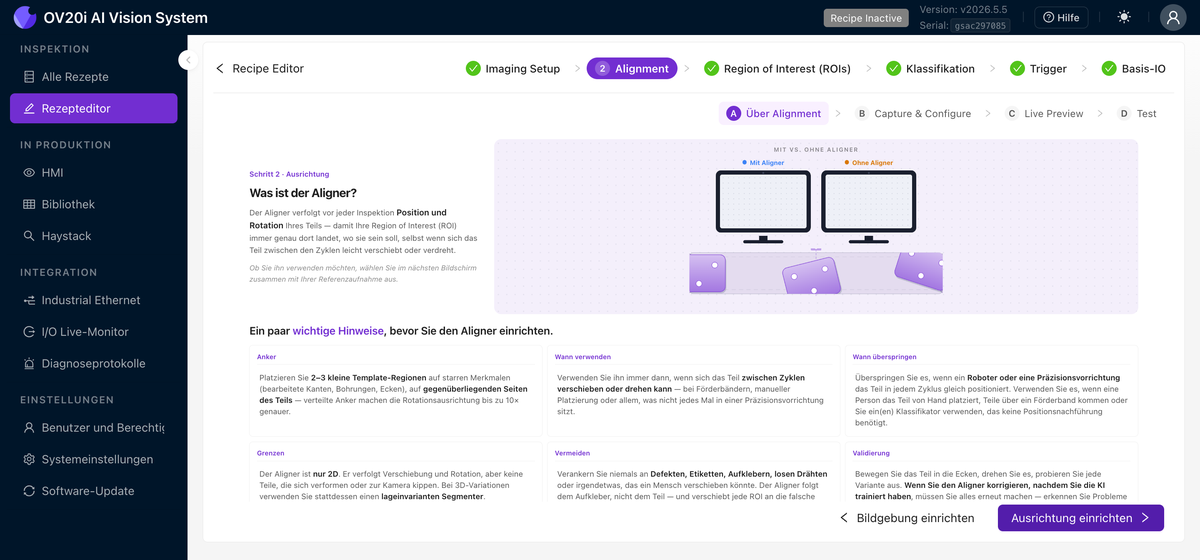
Öffnen Sie im Rezept-Editor Step 2: Alignment. Dieser ist oben in vier Unter-Tabs unterteilt: About Alignment, Capture & Configure, Live Preview und Test. Die Schaltfläche Quick guide startet eine kurze geführte Tour durch die Seite.
About Alignment
Beginnen Sie hier für eine Auffrischung. Dieser Tab zeigt eine Darstellung "mit versus ohne Aligner" sowie Schnellreferenz-Spalten dazu, woran verankert werden soll, wann der Aligner verwendet werden sollte, wann nicht, wo seine Grenzen liegen und was zu vermeiden ist.
Capture & Configure
Dies ist der Haupt-Einrichtungs-Tab, eine geführte Checkliste, die Sie von oben nach unten abarbeiten.
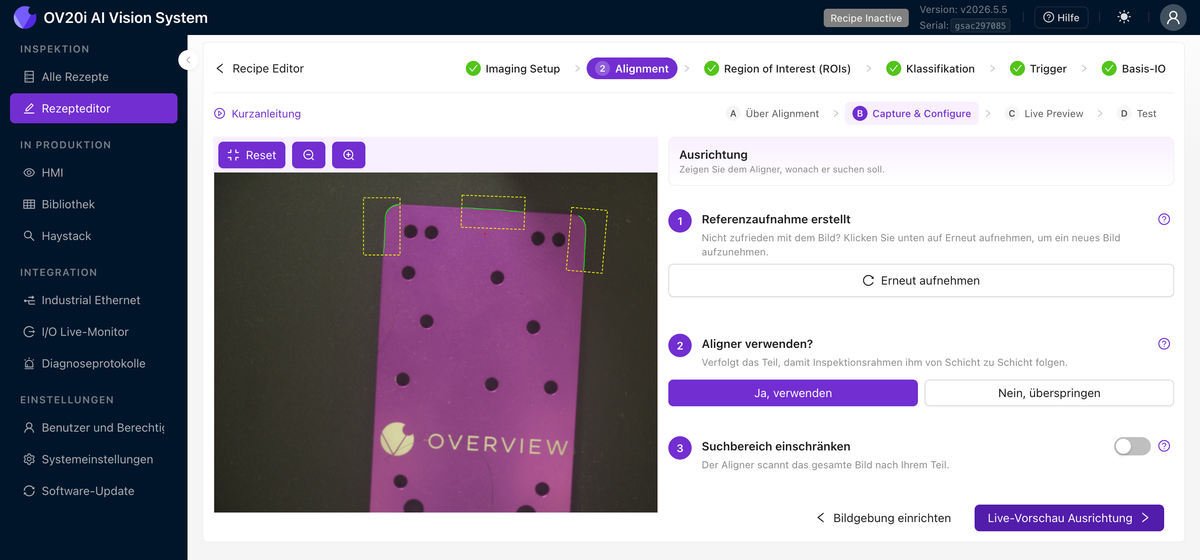
1. Referenzaufnahme erstellt. Der Tab öffnet sich mit dem von Ihnen aufgenommenen Referenzbild. Wenn Sie damit nicht zufrieden sind, klicken Sie auf Re-capture, um eine neue Aufnahme zu machen. Klicken Sie auf What makes a good reference photo? für die vollständige Checkliste:
- Zeigen Sie das gesamte Teil, so dass es etwa 60 bis 80 % des Bildes ausfüllt.
- Verwenden Sie gleichmäßige Beleuchtung, ohne harte Schatten oder Blendungen.
- Platzieren Sie das Teil genau so, wie es in der Produktion erscheint.
- Halten Sie alles still, während die Referenz aufgenommen wird.
- Verwenden Sie einen sauberen, schlichten Hintergrund.
2. Aligner verwenden?
- Yes, use it verfolgt die Verschiebung des Teils, sodass Ihre Inspektionsrahmen diesem folgen.
- No, skip it, wenn Ihre Teile in einer Präzisionsvorrichtung gehalten werden und sich nie bewegen.
3. Suchbereich einschränken. Standardmäßig durchsucht der Aligner das gesamte Bild nach Ihrem Teil. Schalten Sie diesen Schalter ein, um die Suche auf eine Bildregion zu beschränken – eine nützliche Beschleunigung, wenn das Teil immer ungefähr an derselben Stelle erscheint.
4. Key Edges and Features finden. Klicken Sie auf + Rectangle und ziehen Sie auf dem Bild, um eine Template-Region zu zeichnen. Platzieren Sie 2 oder 3 davon, verankert an Merkmalen, die immer vorhanden sind, wie Logos, Löcher und scharfe Ecken, so weit wie möglich auf gegenüberliegenden Seiten des Teils verteilt. Klicken Sie auf eine Region, um sie auszuwählen, und verwenden Sie dann die erscheinende Löschen-Schaltfläche, um sie zu entfernen.
Wenn Sie eine Region platzieren, hebt der Aligner die darin gefundenen Kanten hervor und markiert den Ausrichtungs-Referenzpunkt mit einem roten Punkt:
- Grüne Hervorhebungen sind starke, verwendbare Kanten. Das ist, was Sie wollen.
- Rote Hervorhebungen bedeuten, dass nicht genügend Kanten gefunden wurden. Verschieben Sie die Region auf ein Merkmal mit klareren Kanten.
- Der rote Punkt ist der Ausrichtungs-Referenzpunkt, das Zentrum aller Ihrer Regionen.
5. Zusätzliche Kanten bereinigen. Verwenden Sie Draw mask, um Kanten zu übermalen, die der Aligner nicht verwenden soll, wie Hintergrundtexturen, Blendungen, Verschmutzungen oder alles, was sich zwischen Teilen ändert, und Erase mask, um dies rückgängig zu machen. Passen Sie den Pen size-Regler für feinere Arbeiten an, oder verwenden Sie Clear all masks, um von vorne zu beginnen. Saubere Kanten erhöhen die Chance auf eine zuverlässige Übereinstimmung erheblich.
6. Einstellungen. Feinjustieren Sie, wie streng der Aligner ist.
Rotation Range legt fest, wie viele Grad Rotation der Aligner durchsucht, bis zu plus oder minus 180° (eine vollständige 360°-Durchsuchung). Grenzen Sie dies ein, um Fehlorientierung als Ausschuss-Signal zu nutzen.
Sensitivity steuert, wie viele Kanten gefunden und zugeordnet werden. Verwenden Sie die niedrigste Einstellung, die noch solides Grün auf Ihren Merkmalen liefert.
Confidence Threshold weist jede Ausrichtung zurück, die weniger zuverlässig ist als der Schwellenwert. Ein Wert von 0,6 bis 0,9 funktioniert für die meisten Teile.
Scale Invariant sollte aktiviert sein, wenn das Teil plus oder minus 10 % näher oder weiter von der Kamera entfernt sein kann. Lassen Sie es für maximale Geschwindigkeit ausgeschaltet.
Wenn Sie mehr Kanten benötigen, erhöhen Sie Sensitivity. Je mehr Sie es erhöhen, desto wichtiger ist es, zurückzugehen und Draw mask über das neue Rauschen anzuwenden. Werfen Sie ein weites Netz aus und maskieren Sie dann sorgfältig alles, was kein stabiles Merkmal ist.
Setzen Sie einen engen Rotation Range, etwa plus oder minus 5°, und ein um 10° gedrehtes Teil wird nicht übereinstimmen. Sie können diesen Fehler als Ausschuss-Signal für fehlorientierte Teile verwenden.
Live Preview
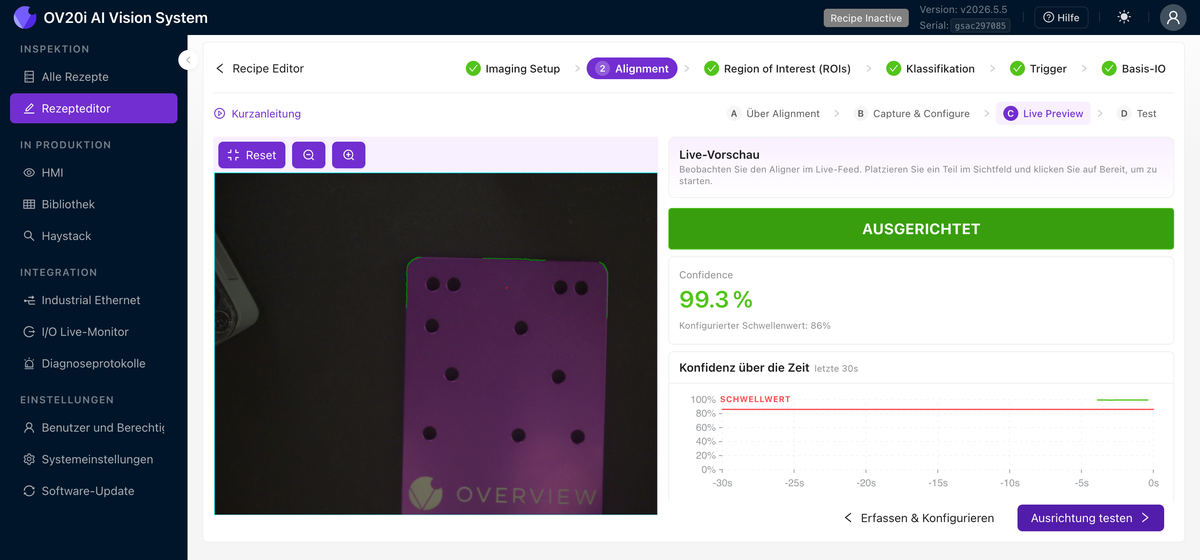
Klicken Sie auf Live Preview Alignment oder auf den Unterreiter Live Preview, um den Aligner im Live-Feed zu beobachten. Ein großes ALIGNED-Badge zeigt den aktuellen Status an, zusammen mit dem aktuellen Confidence-Prozentwert im Vergleich zu Ihrem konfigurierten Schwellenwert, einem Confidence-Verlaufsdiagramm sowie Anzeigen für den erkannten Winkel, Mittelpunkt X/Y und die Ausrichtungszeit. Bewegen Sie das Teil, drehen Sie es, schieben Sie es in die Ecken und probieren Sie verschiedene gültige Teile aus. Stellen Sie sicher, dass die Confidence deutlich über dem Schwellenwert bleibt.
Test
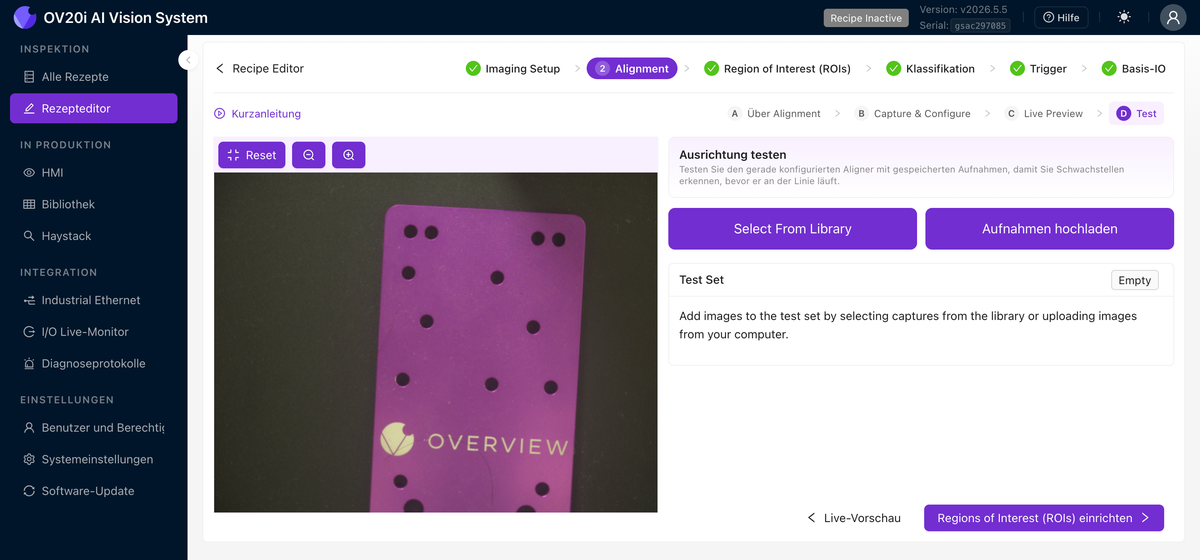
Der Unterreiter Test führt den Aligner gegen einen festgelegten Satz gespeicherter Aufnahmen anstelle des Live-Feeds aus. Klicken Sie auf Select From Library oder Upload Captures, um ein Test Set zu erstellen, und führen Sie es aus, um Schwachstellen zu finden, bevor die Linie läuft.
Die Ausrichtung wird während der Konfiguration gespeichert, aber überprüfen Sie immer in der Live Preview, dass sie korrekt verfolgt, bevor Sie fortfahren. Wenn Sie das Testen überspringen und erst nach dem Einrichten von ROIs und dem Training unzuverlässige Ausrichtung feststellen, müssen Sie alles Nachgelagerte wiederholen. Das ist der Wasserfall-Effekt.
Die 2D-Einschränkung (wichtig zu wissen)
Der Aligner arbeitet nur in 2D: die flache Ebene, die die Kamera sieht. Er handhabt:
- Links-/Rechtsbewegung
- Auf-/Abbewegung
- Rotation (Drehung auf der flachen Oberfläche)
- Geringe Größenänderungen (wenn Scale Invariant aktiviert ist)
Er handhabt NICHT:
- Verzogene oder gebogene Teile
- Teile, die zur Kamera hin oder von ihr weg geneigt sind
- Jegliche 3D-Variation
Wenn Ihre Teile 3D-Variation aufweisen (eine Seite näher an der Kamera als die andere), überspringen Sie den Aligner vollständig und verwenden Sie stattdessen einen Segmenter mit location-invariantem Training.
Wann der Aligner übersprungen werden sollte
Sie müssen weiterhin ein Template-Bild aufnehmen (das System erfordert dies), aber Sie können den Aligner überspringen (in v2026.5 antworten Sie No, skip it unter Use the aligner?; in älteren Versionen aktivieren Sie Skip Aligner), wenn:
- Ihre Teile in einer Präzisionsvorrichtung mit weniger als 1-2 Pixel Bewegung sind
- Sie eine mechanische Registrierung verwenden, die exakte Positionierung garantiert
- Sie einen Segmenter verwenden, der keine Positionsverfolgung benötigt
Kurzreferenz
| Einstellung | Empfohlen | Anpassen, wenn... |
|---|---|---|
| Template-Regionen | 2-3, so weit wie möglich voneinander entfernt | Ausrichtung schwankt → Regionen hinzufügen, weiter verteilen |
| Sensitivity | Niedrigster Wert, der solides Grün auf Ihren Merkmalen ergibt | Nicht genügend Kanten (rot) → erhöhen, dann Rauschen bereinigen |
| Rotationsbereich | ±180° für die meisten Anwendungen | Teile kommen in bekannter Ausrichtung → Bereich einschränken |
| Confidence | 0,6-0,9 | Falsche Übereinstimmungen → erhöhen. Fehlende gültige Teile → verringern |
| Scale invariant | Aus, sofern nicht benötigt | Teile mit variierendem Abstand zur Kamera → aktivieren |
Fehlerbehebung bei der Ausrichtung
Häufige Ausrichtungsprobleme und Lösungen
| Problem | Wahrscheinliche Ursache | Lösung |
|---|---|---|
| ROIs bewegen sich nicht mit dem Teil | Der Aligner ist ausgeschaltet oder es gibt keine Template-Regionen | Aligner einschalten; Template-Regionen hinzufügen |
| Ausrichtung schwankt hin und her | Einzelne Region oder Regionen zu nah beieinander | 2-3 Regionen weit auseinander auf gegenüberliegenden Seiten hinzufügen |
| Confidence bleibt nahe 0 % | Keine nutzbaren Kanten in den Regionen | Regionen auf Merkmale mit starken, klaren Kanten verschieben |
| Falsche Übereinstimmungen | Merkmale sind nicht eindeutig genug, Schwellenwert zu niedrig | Markantere Merkmale wählen; Confidence-Schwellenwert erhöhen |
| Funktioniert bei einigen Teilen, versagt bei anderen | Regionen auf Merkmalen platziert, die zwischen Teilen variieren | Regionen auf universelle Merkmale verschieben (bearbeitete Kanten, Bohrungen) |
Checkliste zur Ausrichtung
Bevor Sie fortfahren, bestätigen Sie:
- Vorlagenbild von einem guten, fehlerfreien Teil aufgenommen
- 2-3 Vorlagenregionen auf starken, stabilen Merkmalen platziert
- Regionen so weit wie möglich voneinander entfernt auf dem Teil verteilt
- Unruhige Kanten mit dem Cleanup-Tool ausmaskiert
- Empfindlichkeit niedrig genug eingestellt, um Rauschen zu vermeiden, und hoch genug für solides Grün auf den Merkmalen
- Rotationsbereich und Confidence Threshold festgelegt
- Live Preview getestet; die Ausrichtung verfolgt das Teil in allen Positionen
Funktioniert die Ausrichtung gut? Weiter zu Schritt 3: Regions of Interest (ROIs).