KI-GESTÜTZTE DOKUMENTATION
Was möchten Sie wissen?
Schritt 5: Ausgänge einrichten
Ihr KI-Modell ist trainiert. Jetzt legen Sie fest, was die Kamera mit jedem Pass/Fail-Ergebnis macht und wohin sie es sendet.
Es sind zwei Fragen zu beantworten:
- Wie wird Pass/Fail berechnet? Basic-Modus (Regeln) oder Advanced-Modus (Node-RED).
- Wohin geht das Ergebnis? Standalone (nur die Kamera-UI), an eine PLC oder an physische Digitalausgänge.
Die beiden Fragen sind unabhängig voneinander. Wählen Sie unten Ihr Szenario für die genaue Kombination aus Modus + Ziel, die Sie benötigen, und lesen Sie dann die entsprechenden Abschnitte im Detail.
What are you trying to do?
Pick your scenario — see exactly which mode and destination you need
The page below covers everything in detail. This picker is a shortcut to the right combination for your line.
Operators read pass/fail from the screen. No PLC, no external wiring beyond power and Ethernet to a laptop or HMI.
What to do
- Configure pass/fail rules in the IO Block (Basic mode).
- Done — results show on Live Preview and saved captures.
Die OV20i-Weboberfläche wurde in v2026.5 neu gestaltet. Prüfen Sie Ihre Softwareversion in der oberen rechten Ecke der Kamera-UI und wählen Sie den passenden Tab. Ihre Auswahl gilt für jede Seite in diesem Setup-Flow.
- Ältere Versionen
- v2026.5 und neuer
In der älteren Oberfläche befinden sich Trigger-Einstellungen und der IO Block gemeinsam in diesem Schritt „Ausgänge". Sie wählen den Trigger-Modus und legen die Pass/Fail-Logik auf demselben Bildschirm fest.
Trigger
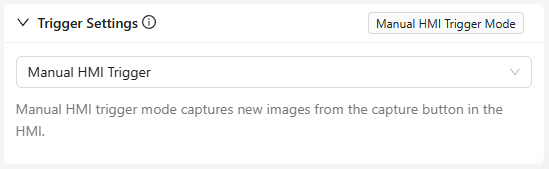
Wählen Sie im Dropdown-Menü Trigger Settings aus, wie Aufnahmen erfolgen (Manual, Hardware, PLC, Aligner oder Interval).
IO Block (Basic-Modus)
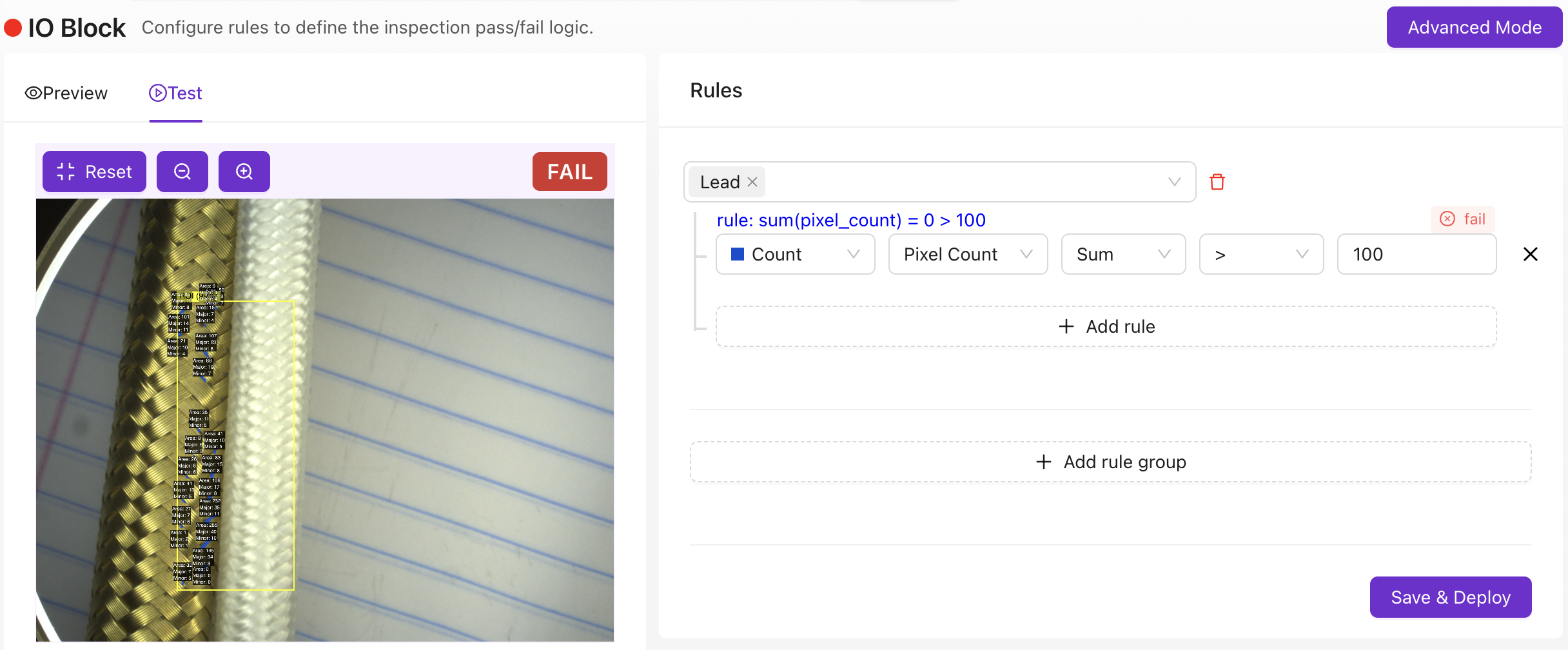
Fügen Sie für jede ROI eine Regel hinzu (z. B. Klasse muss „pass" entsprechen oder Pixelanzahl unter N) und kombinieren Sie diese zum gesamten Pass/Fail. Für alles, was über regelbasierte ROI-Prüfungen hinausgeht, klicken Sie auf Advanced Mode, um Node-RED zu öffnen.
Die Konzepte im Rest dieser Seite (Logikmodi, Ausgabeziele, PLC-Integration, Trigger-Modi und Deploy) gelten für diese Oberfläche.
Diese Phase besteht aus zwei Schritten: Schritt 5: Trigger und Schritt 6: IO Block.
Schritt 5: Trigger
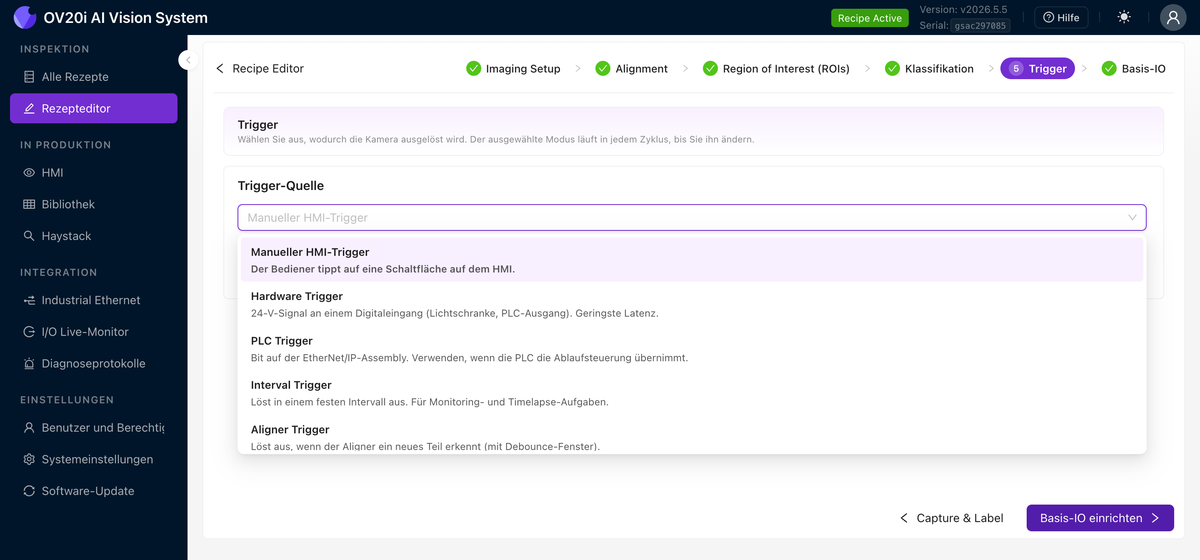
Öffnen Sie im Recipe Editor Schritt 5: Trigger und wählen Sie im Dropdown Trigger source aus, was die Kamera auslöst. Jeder Modus erklärt sich selbst, und alle Parameter des ausgewählten Modus erscheinen direkt unter dem Dropdown.
| Trigger source | Löst aus, wenn | Geeignet für |
|---|---|---|
| Manual HMI Trigger | ein Bediener eine Taste auf der HMI antippt | Tests und Inbetriebnahme (keine Parameter) |
| Hardware Trigger | ein 24-V-Signal an einen Digitaleingang gelangt (Lichtschranke, PLC-Ausgang) | niedrigste Latenz an automatisierten Linien |
| PLC Trigger | ein Bit in der EtherNet/IP-Assembly umschaltet | wenn die PLC die Ablaufsteuerung übernimmt |
| Interval Trigger | ein festes Zeitintervall abläuft | Monitoring- und Zeitrafferaufgaben |
| Aligner Trigger | der Aligner ein neues Teil erkennt (mit Debounce-Fenster) | Teile, die zu unvorhersehbaren Zeiten eintreffen |
Schritt 6: IO Block
Der IO Block ist der Ort, an dem Sie die Pass/Fail-Regeln und -Logik für das trainierte Modell festlegen und das Ergebnis dann aus der Kamera heraus, an eine PLC oder an den nächsten Schritt in Ihrer Linie senden. Er öffnet sich im Basic-Modus. Der Header enthält eine Save-Aktion, eine Schaltfläche Swap to Advanced Mode, die den gesamten Block durch den Node-RED-Editor ersetzt, sowie zwei Tabs: Rules & Outputs und Save Images.
Die Form einer Regel hängt von Ihrem Modelltyp ab, wählen Sie also unten den passenden Tab. (Dieser Umschalter bleibt mit dem in Schritt 4 synchron.)
- Classifier
- Segmenter
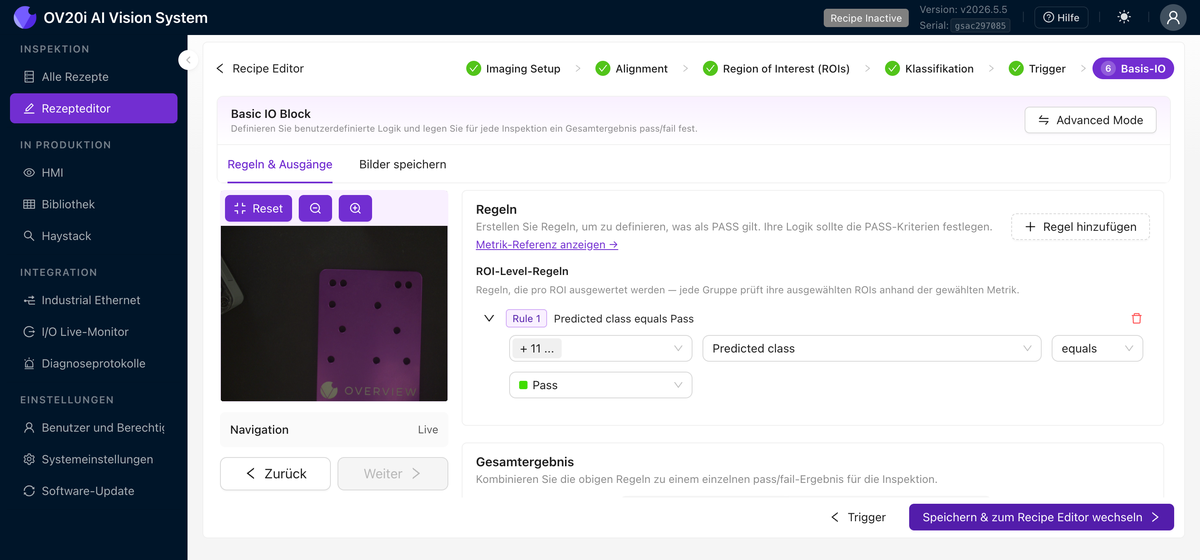
Regeln. Eine Regel definiert, was als PASS zählt. Klicken Sie auf Add rule, um eine hinzuzufügen. Jede Regel auf ROI-Ebene wird von links nach rechts gelesen und besteht aus vier Teilen:
- Welche ROIs die Regel abdeckt. Öffnen Sie den Selektor, um einen Inspection Type auszuwählen, wodurch alle zugehörigen ROIs auf einmal ausgewählt werden (angezeigt z. B. als „+ 11 ..."), oder gehen Sie ins Detail, um bestimmte ROIs auszuwählen.
- Metric. Entweder Predicted class oder Confidence.
- Operator. Für eine Klasse: equals, not equals, contains oder doesn't contain. Für Confidence: ein numerischer Vergleich gegen einen Schwellenwert.
- Value. Zum Beispiel
Predicted classequalsPass.
Bei einem Segmenter gibt es keine einzelne Klasse pro ROI, die geprüft werden könnte, daher setzen die Regeln stattdessen Schwellenwerte für die vom Modell erzeugten Defect Masks. Regeln sind in Rule Groups organisiert (jede Gruppe wertet einen Satz von ROIs gemeinsam aus), und Add rule erstellt eine Regel aus fünf Teilen, die von links nach rechts gelesen werden:
- Class. Welche Segmentierungsklasse die Regel betrachtet, zum Beispiel Hole.
- Metric. Eine geometrische Messgröße der Blobs dieser Klasse. Das Dropdown (auch unter View metrics reference) umfasst Pixel Count, Perimeter, Major Axis Length, Minor Axis Length, Center X / Y, Centroid X / Y und Angle, jeweils mit einer Global-Variante, die in Vollbild-Koordinaten anstatt innerhalb der ROI misst.
- Aggregation. Wie die Metrik über alle gefundenen Blobs zusammengefasst wird: Any, All, None, Highest, Lowest oder Sum.
- Operator. Ein numerischer Vergleich: größer als, kleiner als, gleich, usw.
- Value. Der Schwellenwert, mit dem verglichen wird.
Von Anfang bis Ende gelesen bedeutet eine Regel wie Hole / Pixel Count / All / > / 100 „fail, wenn alle erkannten Hole-Blobs größer als 100 Pixel sind." Damit kann ein Segmenter ein Teil aufgrund der Größe, Form, Anzahl oder Position eines Defekts durchfallen lassen, nicht nur aufgrund seines Vorhandenseins.
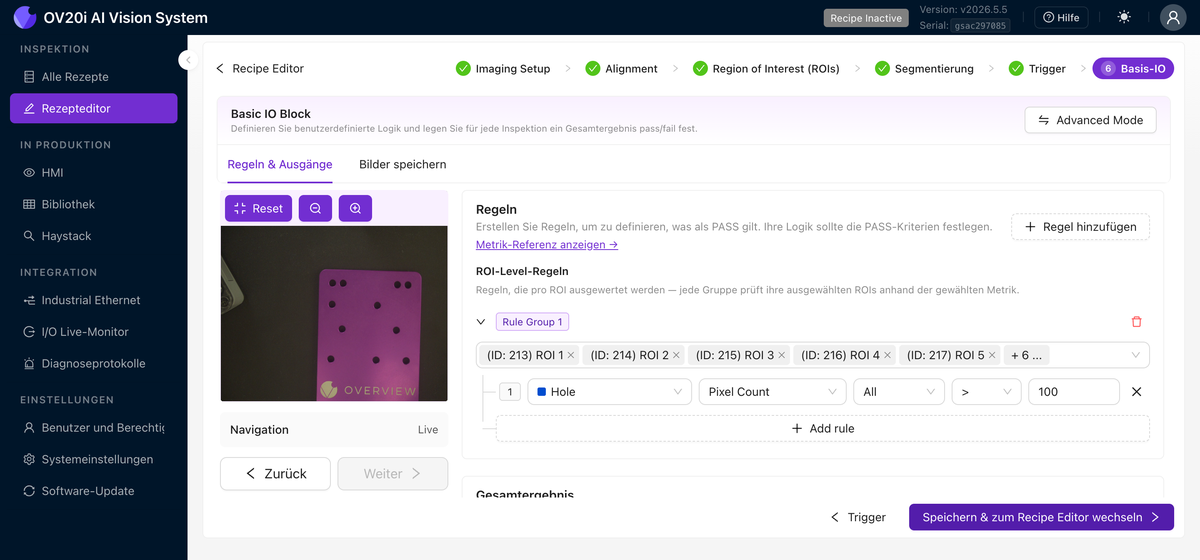
Test- und Referenzsteuerungen. Einige Hilfsmittel befinden sich neben der Regelliste:
- View metrics reference listet jedes Feld auf, auf dem Sie Regeln aufbauen können.
- Capture & test rules nimmt ein Bild auf und zeigt, wie Ihre Regeln gegen die Live-Aufnahme ausgewertet werden.
- Prev / Next blättert durch Aufnahmen, damit Sie die Logik vor dem Deploy auf Plausibilität prüfen können.
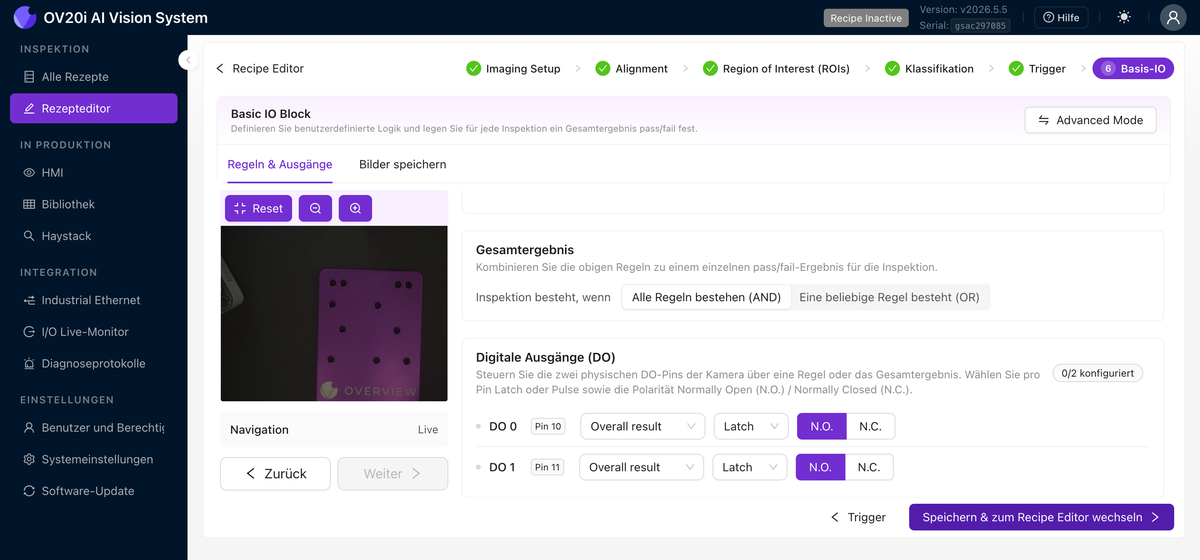
Overall result. Kombinieren Sie Ihre Regeln zu dem einen Pass/Fail, das die Kamera meldet. Wählen Sie All rules pass (AND) oder Any rule passes (OR). Dieses eine globale Pass/Fail wird an eine PLC, die HMI und die Digitalausgänge übermittelt.
Digital Outputs (DO). Steuern Sie die beiden physischen Ausgangspins der Kamera direkt aus dem Basic-IO-Block, ohne Node-RED. Eine Statuszeile zeigt an, wie viele der beiden Pins konfiguriert sind. Für jeden Pin, DO0 (Pin 10) und DO1 (Pin 11), legen Sie drei Dinge fest:
- Source. Das Overall result oder eine Specific rule.
- Behavior. Latch hält den Zustand bis zum nächsten Ergebnis; Pulse löst kurz aus, was für ein einmaliges Ausschussventil geeignet ist.
- Polarity. N.O. (Normally Open) oder N.C. (Normally Closed).
Mehr braucht es nicht, um eine Pass-grün/Fail-rot-Signalsäule oder ein Ausschusstor anzusteuern.
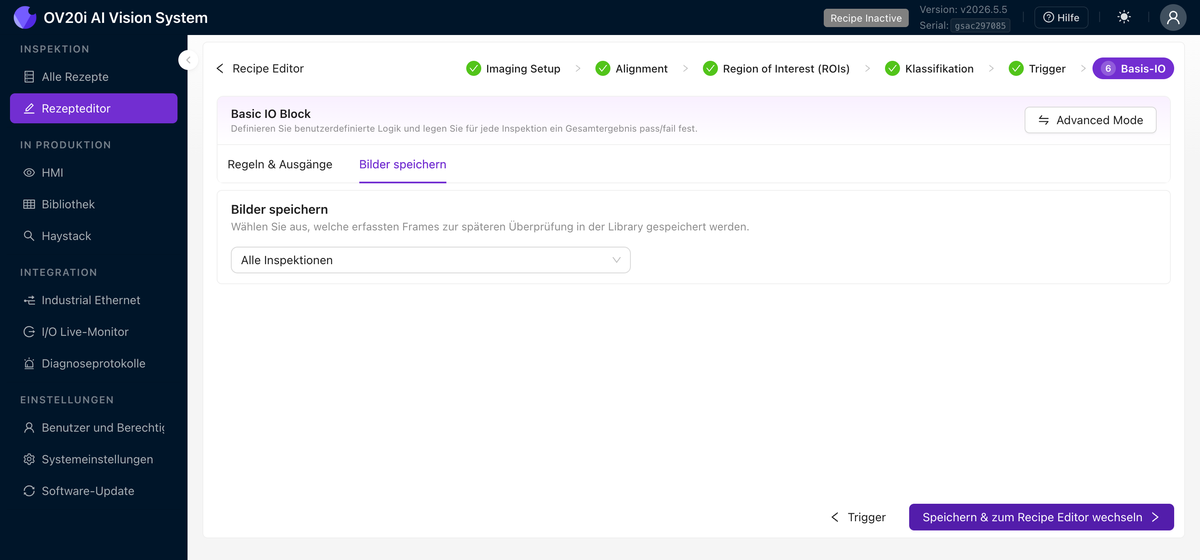
Save Images. Der Tab Save Images wählt aus, welche aufgenommenen Bilder zur späteren Überprüfung in die Library geschrieben werden: All inspections, Fail only (empfohlen für Retraining), Pass only (nützlich für Golden-Sample-Audits) oder None.
Advanced Mode. Wenn Ihre Logik über regelbasierte ROI-Prüfungen hinauswächst, zum Beispiel Zeitreihenprüfungen, benutzerdefinierte PLC-Daten, Routing an MQTT, MES oder FTP oder E-Mail- und Teams-Benachrichtigungen, klicken Sie auf Swap to Advanced Mode, um den vollständigen Node-RED-Editor zu öffnen, der unten beschrieben wird.
Das globale Pass/Fail
Jede Aufnahme erzeugt ein einziges binäres Ergebnis: pass oder fail. Selbst wenn Sie 50 Regions of Interest (ROIs) mit komplizierten Analysen haben, läuft alles auf eine einzige Antwort hinaus: Ist dieses Teil gut oder schlecht?
Dieses einzige globale Pass/Fail wird an Ihre PLC, HMI, Signalsäule, Ausschussweiche oder jedes andere System gesendet. Die Kamera berechnet es bei jeder Aufnahme; was zwischen Basic- und Advanced-Modus variiert, ist die Art, wie Sie die Regeln ausdrücken, die es erzeugen.
Wählen Sie einen Logikmodus
Basic-Modus: Wann verwenden
Verwenden Sie den Basic-Modus, wenn Ihre Pass/Fail-Regel eine einfache Kombination aus ROI-Einzelergebnissen ist. Beispiele:
- „Alle ROIs müssen class = 'pass' sein, damit ein globales Pass ausgegeben wird"
- „ROI 1 und ROI 2 müssen beide 'present' entsprechen, ROI 3 muss 'aligned' entsprechen"
- „Defekt-Pixelanzahl unter N für die Lead-Klasse"
Wenn Sie Ihre Regel in einem Satz mit AND / OR / Schwellenwert beschreiben können, deckt der Basic-Modus das ab. Kein Code, kein Flow-Editor.
Einrichtung: Fügen Sie im IO Block eine Regel für jede ROI hinzu (z. B. vorhergesagte Klasse ist gleich Pass, oder ein Konfidenz-/Pixelanzahl-Schwellenwert), und wählen Sie dann, wie die Regeln zum Gesamt-Pass/Fail kombiniert werden (alle müssen bestehen, oder eine beliebige Regel besteht). Die Kamera berechnet dieses Pass/Fail bei jeder Aufnahme. Den genauen Klickpfad in Ihrer Benutzeroberfläche finden Sie in der IO Block-Anleitung im Versions-Tab oben.
Ab v2026.5 und neuer ordnet der Basic IO Block DO0 / DO1 direkt einer Regel oder dem Gesamtergebnis zu (Abschnitt Digital Outputs (DO) in Schritt 6), ohne dass Node-RED erforderlich ist. In älteren Versionen erzeugt der Basic-Modus nur das Pass/Fail-Signal, das von PLCs und der Kamera-UI gelesen wird; um die physischen Pins anzusteuern, benötigen Sie den Advanced-Modus. Siehe Digital outputs (DO0 / DO1) unten.
Advanced-Modus: Wann verwenden
Klicken Sie im IO Block auf Advanced Mode, um Node-RED zu öffnen, eine visuelle Programmierumgebung.
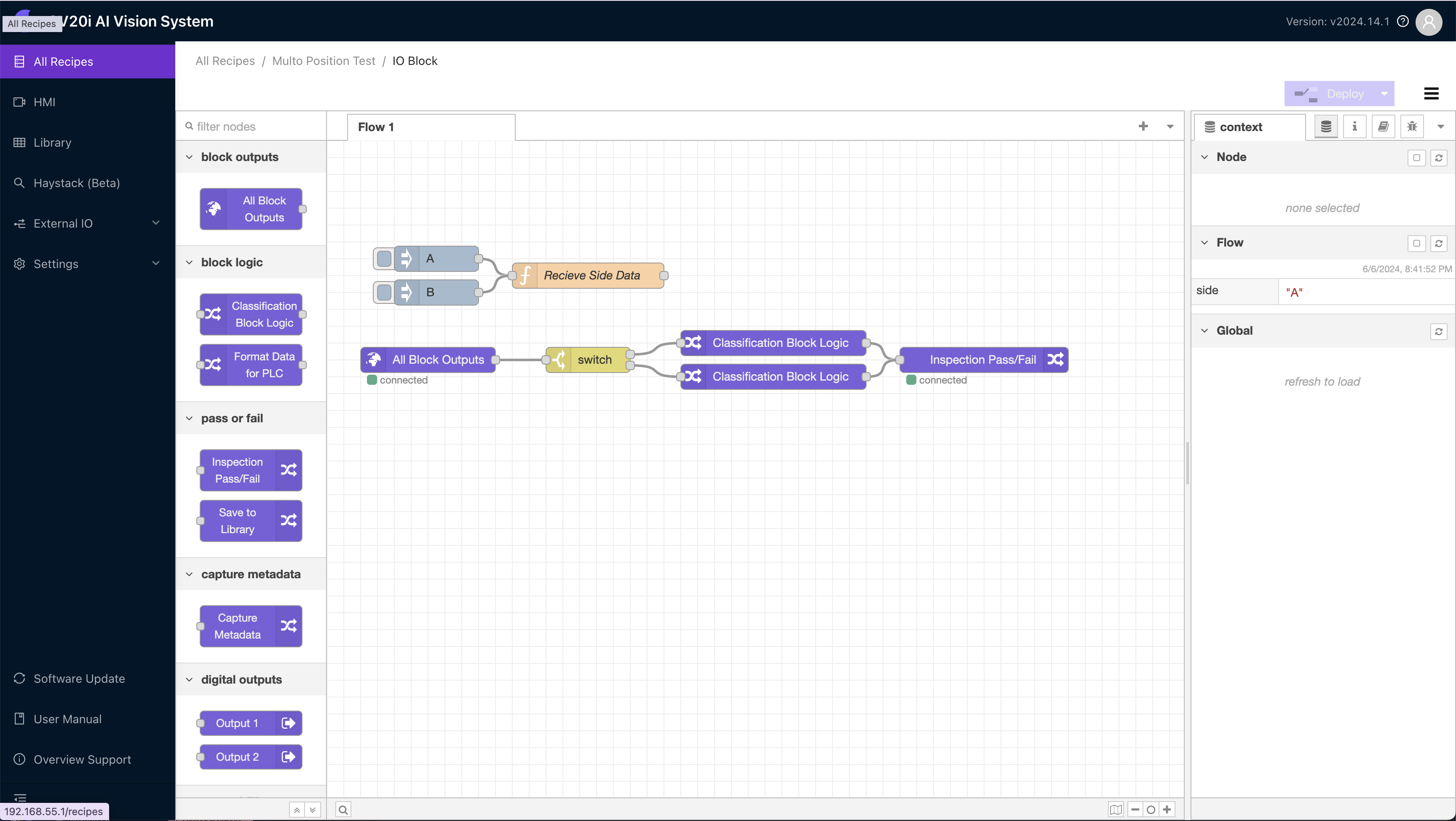
Verwenden Sie den Advanced-Modus, wenn:
- Die Pass/Fail-Regel mehr als ROI-basierte Schwellenwerte benötigt, z. B. „fail, wenn die gesamte Defektfläche X % der Teilefläche beträgt UND mindestens N Defekte vorhanden sind UND die durchschnittliche Konfidenz über 80 % liegt"
- Sie Zeitreihenlogik benötigen, „fail, wenn 7 der letzten 10 Teile fehlgeschlagen sind"
- Sie physische Digital Outputs (DO0 / DO1) für eine Signalsäule, Ausschussweiche oder Relais ansteuern müssen
- Sie benutzerdefinierte Daten an eine PLC senden müssen, die über die Standard-Pass/Fail- + ROI-Nutzlast hinausgehen (z. B. das PROFINET-Modul
User Data - 64 bytesoder zusätzliche EtherNet/IP-Assembly-Felder) - Sie Daten an beliebige externe Ziele weiterleiten müssen, MQTT, MES, FTP, REST APIs, E-Mail, Teams, Datenbanken
Jede Aufnahme startet einen neuen Flow. Der Knoten „All Blocks Output" stellt alle Metadaten der Aufnahme als JSON-Objekt zur Verfügung – Klasse, Konfidenz, Pixelanzahlen, Flächen, ROI-Namen, Zeitstempel – sodass jeder nachgelagerte Knoten anhand jedes Feldes verzweigen kann.
Was Sie aufbauen können:
- Benutzerdefinierte Pass/Fail-Logik, die mehrere ROI-Felder kombiniert
- Signalsäulen-, Ausschussweichen- und Relaissteuerung (Digital Outputs)
- Zeitreihenanalyse („Sind 7 meiner letzten 10 Teile fehlgeschlagen? Benachrichtige den Vorgesetzten")
- Benutzerdefinierte Dashboards: Pareto-Diagramme, Trend-Visualisierungen, Produktionskennzahlen
- Datenweiterleitung an FTP, MES-Systeme, Datenbanken
- Barcode-Integration, die Prüfergebnisse mit Teile-Seriennummern verknüpft
- Bedingtes Speichern von Bildern (z. B. nur bei fail speichern)
- E-Mail-/Teams-/Slack-Benachrichtigungen
- Kommunikationsprotokolle: RS232, RS485, MQTT, HTTP/HTTPS, OPC-UA
Flows importieren und exportieren
Sie können Node-RED-Flows als JSON importieren und exportieren. So können Sie Ihre Logik sichern, Flows zwischen Kameras austauschen oder Flows bereitstellen, die vom Auto-Integration Builder erstellt wurden.
Um auf Import/Export zuzugreifen, klicken Sie auf das Hamburger-Menü (drei horizontale Linien) in der oberen rechten Ecke des Node-RED-Editors:
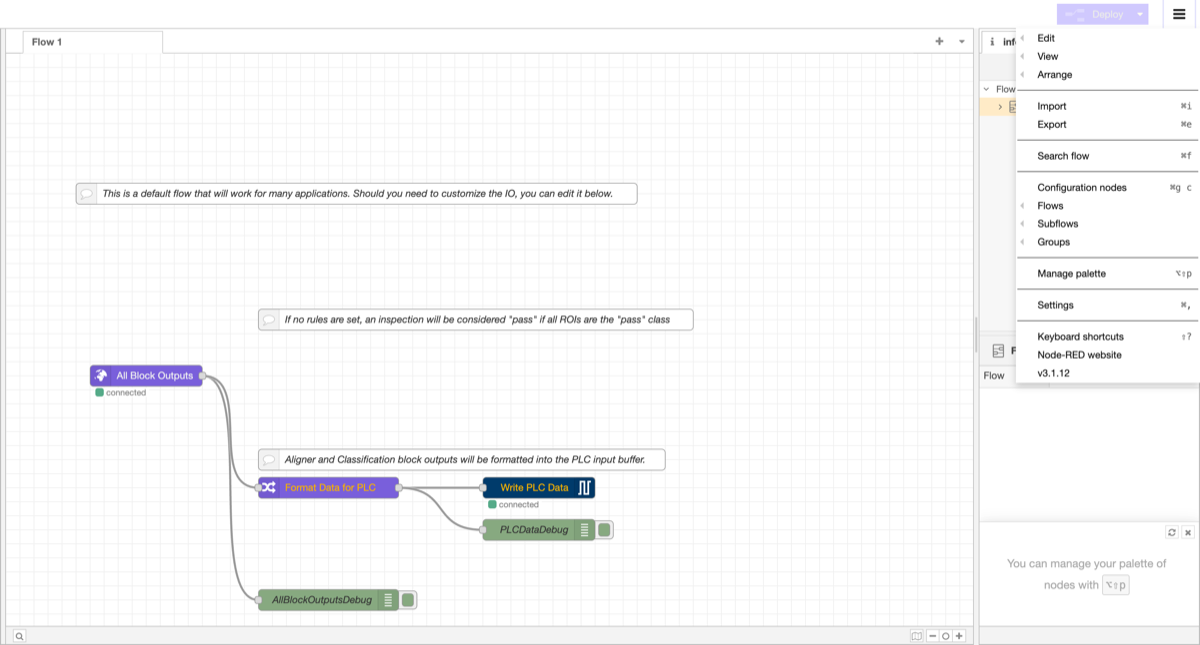
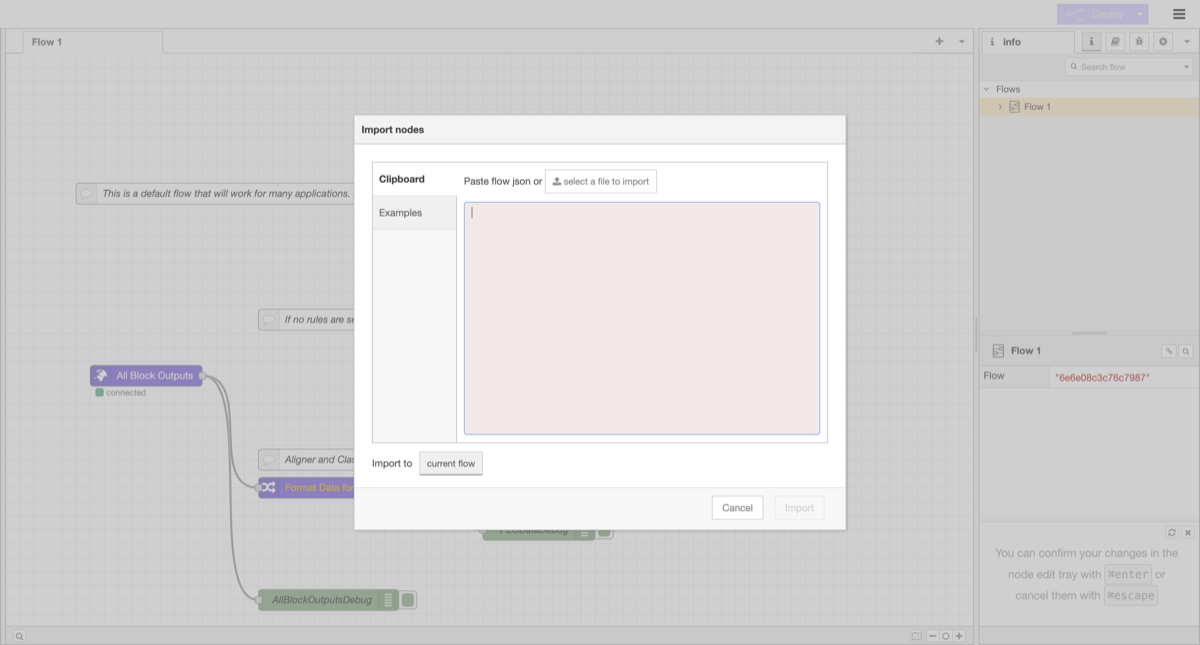
Um einen Flow zu importieren: Wählen Sie Import aus dem Menü. Fügen Sie das Flow-JSON in das Textfeld ein oder klicken Sie auf "select a file to import", um eine JSON-Datei hochzuladen. Wählen Sie, ob der Import in den aktuellen Flow oder einen neuen Flow erfolgen soll, und klicken Sie dann auf Import.
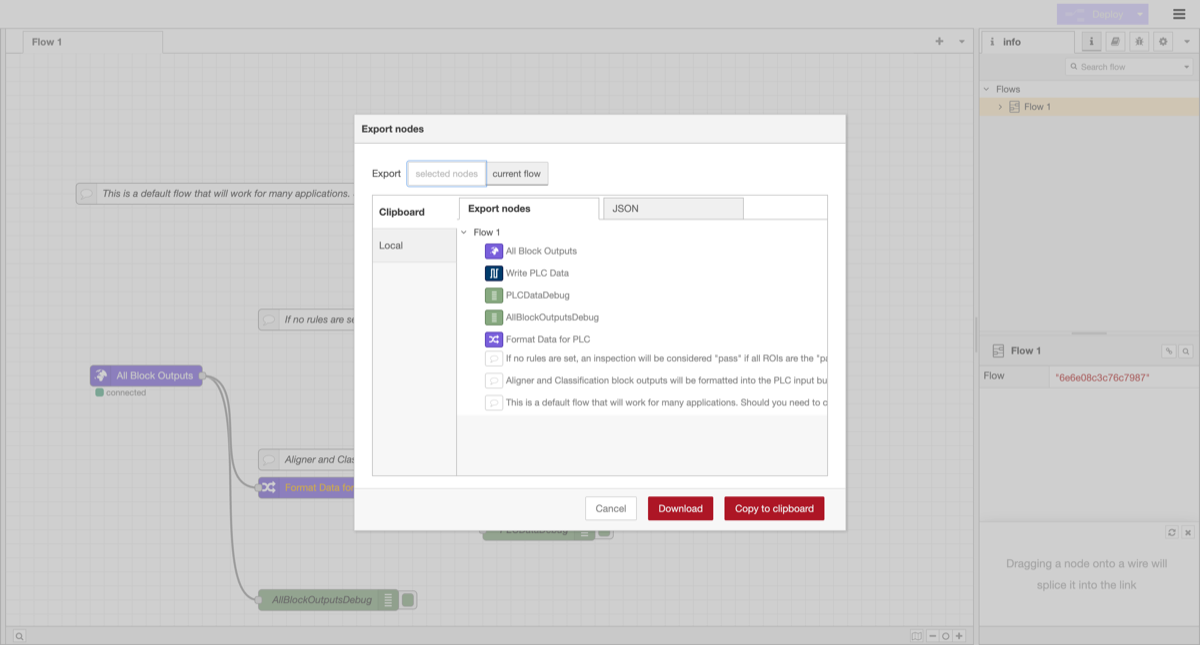
Um einen Flow zu exportieren: Wählen Sie Export aus dem Menü. Wählen Sie, welche Nodes exportiert werden sollen (ausgewählte Nodes oder aktueller Flow), und klicken Sie dann auf Download, um als Datei zu speichern, oder auf Copy to clipboard, um sie an anderer Stelle einzufügen.
Flows sofort mit dem Auto-Integration Builder erstellen
Sie müssen Node-RED nicht von Grund auf lernen. Der OV Auto-Integration Builder unter tools.overview.ai generiert produktionsreife Node-RED-Flows aus einfachen englischen Beschreibungen.
So funktioniert es:
- Öffnen Sie tools.overview.ai und wählen Sie Auto-Integration Builder
- Beschreiben Sie in einfachem Englisch, was Sie möchten. Zum Beispiel: "Send an email when 3 failures happen in a row" oder "Save fail images to an FTP server with the part serial number"
- Die KI generiert einen vollständigen Node-RED-Flow unter Verwendung von über 50 verfügbaren Node-Typen
- Überprüfen Sie den Flow und stellen Sie ihn mit einem Klick auf Ihrer Kamera bereit
Unterstützt:
- Kommunikationsprotokolle: MQTT, Modbus TCP, OPC-UA, HTTP/HTTPS, RS232, RS485
- Datenweiterleitung: FTP, Datenbanken, MES-Systeme, Cloud-Speicher
- Logik: Zeitreihenanalyse, bedingte Verzweigung, Aggregation
- Benachrichtigungen: E-Mail, Microsoft Teams, Slack, Webhooks
- Hardware-I/O: Signalsäulen, Ausschussweichen, Förderbänder, PLCs
Sie können auch den Modify Mode verwenden: Fügen Sie einen bestehenden Flow ein und beschreiben Sie, was geändert werden soll. Der Builder aktualisiert den Flow und behält dabei Ihre bestehende Logik bei.
Auch wenn Sie noch nie Node-RED verwendet haben, ermöglicht Ihnen der Auto-Integration Builder, komplexe Integrationen in wenigen Minuten einzurichten. Beschreiben Sie, was Sie möchten, überprüfen Sie den generierten Flow und stellen Sie ihn bereit.
Ausgabeziele
Sie haben entschieden, wie Pass/Fail berechnet wird. Nun entscheiden Sie, wohin das Ergebnis geht. Es gibt drei Ziele, und jedes hat unterschiedliche Anforderungen:
| Ziel | Erforderlicher Logikmodus | Verwendung wenn |
|---|---|---|
| Standalone (nur Kamera-UI / gespeicherte Bilder) | Basic oder Advanced | Bediener lesen Pass/Fail vom Bildschirm ab; kein anderes System benötigt das Ergebnis |
| PLC (EtherNet/IP, PROFINET) | Basic oder Advanced | Eine PLC steuert die Linie und benötigt das Inspektionsergebnis |
| Digitale Ausgänge (DO0 / DO1) | Basic (v2026.5+) oder Advanced | Eine Signalsäule, Ausschussweiche, ein Relais oder ein anderes physisches Gerät am I/O-Anschluss |
Sie können mehrere Ziele gleichzeitig verwenden, z. B. Pass/Fail über EtherNet/IP an eine PLC senden (der Datenblock, den eine PLC liest) und gleichzeitig eine Signalsäule über DO0 ansteuern.
Standalone
Wenn die Kamera das gesamte System bildet – keine PLC, keine externe Verkabelung außer Stromversorgung und Ethernet zu einem Laptop oder HMI – müssen Sie nichts weiter tun, als den IO Block zu konfigurieren. Das Pass/Fail-Ergebnis wird auf dem Live Preview-Bildschirm sowie im gespeicherten Erfassungsverlauf angezeigt. Sowohl der Basic- als auch der Advanced-Modus funktionieren; wählen Sie den Modus, der zur Komplexität Ihrer Logik passt.
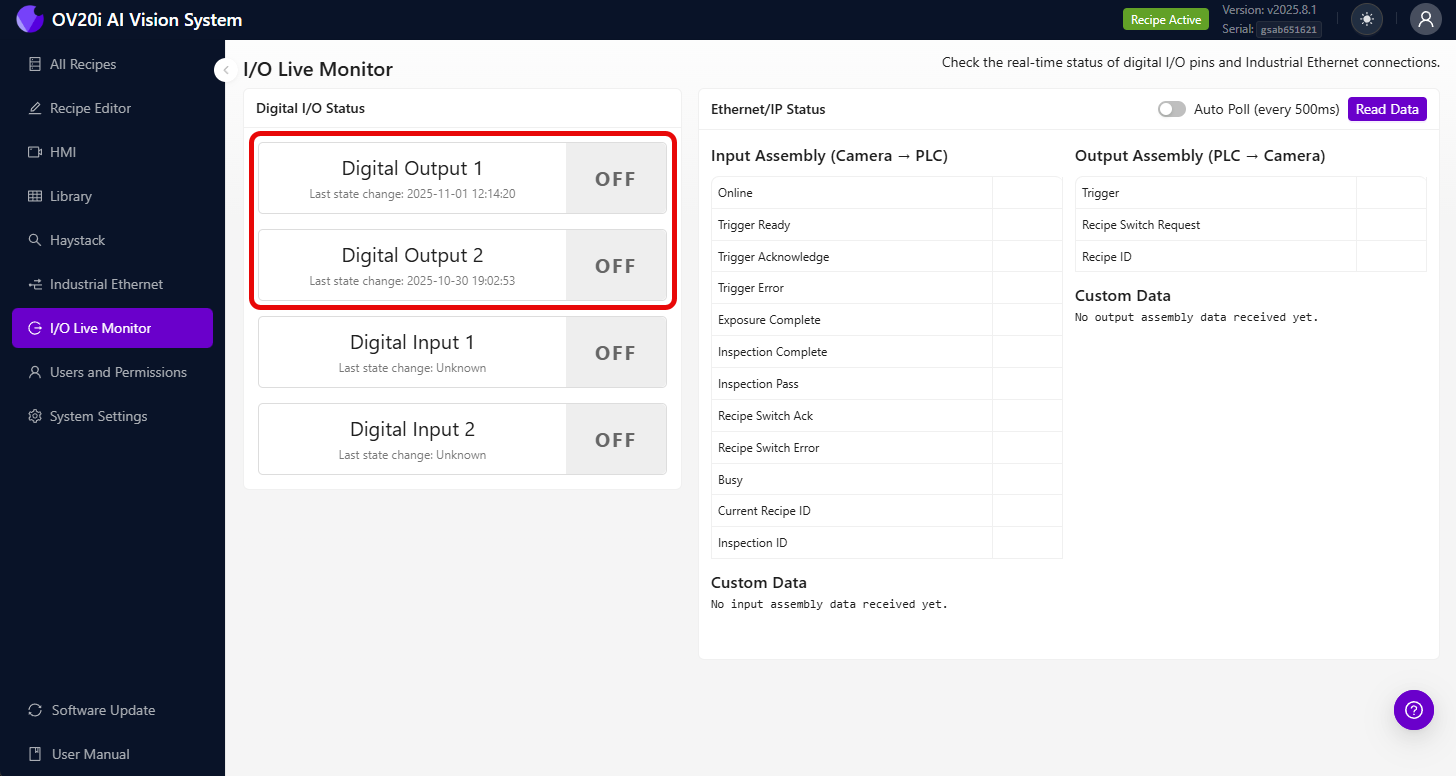
Sie können den Echtzeit-Status der digitalen I/O-Pins und der EtherNet/IP-Verbindungen auf der Seite I/O Live Monitor überwachen:
PLC (EtherNet/IP und PROFINET)
Der OV20i verfügt über native EtherNet/IP- und PROFINET-Unterstützung, sodass die Standard-Pass/Fail-Ergebnisse sowie das Ergebnis-Payload pro ROI ohne Node-RED an Ihre PLC übertragen werden. Sie importieren die von uns bereitgestellte EDS- oder GSDML-Datei (Links am Ende dieser Seite), richten die PLC auf die IP-Adresse der Kamera aus, und die Standardbaugruppe / das Standardmodul der Kamera stellt die Ergebnisfelder direkt bereit.
Wann benötigen Sie Node-RED für die PLC-Integration? Wenn das Standard-Payload nicht ausreicht, z. B. wenn Sie zusätzliche ROI-Felder, benutzerdefinierte Fehlercodes, berechnete Werte oder eine Seriennummer von einem Barcodeleser übertragen möchten. In diesem Fall:
- EtherNet/IP: Erweitern Sie die Baugruppe um benutzerdefinierte Felder, die aus einem Node-RED-Flow beschrieben werden
- PROFINET: Fügen Sie die benutzerdefinierten Module
User Data - 64 bytesundUser Results - 64 bytesin Ihrer TIA Portal-Gerätekonfiguration hinzu und beschreiben Sie diese aus einem Node-RED-Flow
Siehe Verbindung zur PLC (EtherNet/IP & PROFINET) für Verkabelung, Dateien und die Schritt-für-Schritt-Einrichtung.
Digitale Ausgänge (DO0 / DO1)
Der OV20i verfügt über zwei digitale Ausgänge am M12-Steckverbinder, DO0 (Pin 10, violett) und DO1 (Pin 11, orange), jeweils NPN-schaltend (der Ausgang zieht die Leitung auf Masse), belastbar mit 100 mA pro Leitung. Verwenden Sie sie zur Ansteuerung von Signalsäulen, Ausschleusweichen, Relais, Anzeige-LEDs oder allem, was durch ein 24V-Sinking-Signal ausgelöst wird.
Die Kabelfarben variieren je nach Kabellänge. Wenn die Kabelfarben Ihres Kabels nicht übereinstimmen, siehe die Kabelfarbenreferenz für die Farben der 3M- & 5M- gegenüber den 10M-Kabeln.
In Versionen vor v2026.5 gibt es im Basic-Modus keine native „Pass an DO0 senden"-Umschaltung, daher benötigen Sie einen Advanced-Modus Node-RED-Flow mit einem Digital Output Node, der mit dem Inspektionsergebnis verbunden ist. Ab v2026.5 und neuer können Sie DO0 / DO1 direkt aus dem Basic IO Block zuordnen (latch/pulse, N.O. / N.C.) ohne Node-RED.
Der einfachste „Pass-leuchtet-grün, Fail-leuchtet-rot"-Flow verwendet zwei Digital Output Nodes, die mit dem Pass/Fail-Zweig verbunden sind. Für die schrittweise Verkabelung + Node-RED-Einrichtung siehe Digital Output Logic einrichten.
Sobald die Pins verkabelt und ein Flow eingerichtet ist, können Sie reichhaltigere Signale als nur Pass/Fail kodieren – verschiedene Fehlerklassen können auf verschiedene Pin-Kombinationen abgebildet werden, oder Sie können einen Pin für N Millisekunden pulsen, um ein One-Shot-Ausschleusventil anzusteuern.
Trigger-Modi
Konfigurieren Sie, wie Aufnahmen ausgelöst werden. Die fünf Trigger-Modi sind in beiden Interface-Versionen identisch:
| Trigger | Beschreibung | Am besten geeignet für |
|---|---|---|
| Manuell | Tastendruck in der Kamera-UI | Test und Einrichtung |
| Hardware (Digitaleingang) | Elektrisches Signal von einem Sensor | Automatisierte Linien mit Näherungssensoren |
| PLC | Befehl von Ihrer Industriesteuerung | Vollautomatisiert mit präzisem Timing |
| Aligner | Automatische Auslösung bei erkannter Teileausrichtung | Wenn Teile zu unvorhersehbaren Zeiten eintreffen |
| Intervall | Aufnahmen in festgelegten Zeitintervallen | Kontinuierliche Überwachung |
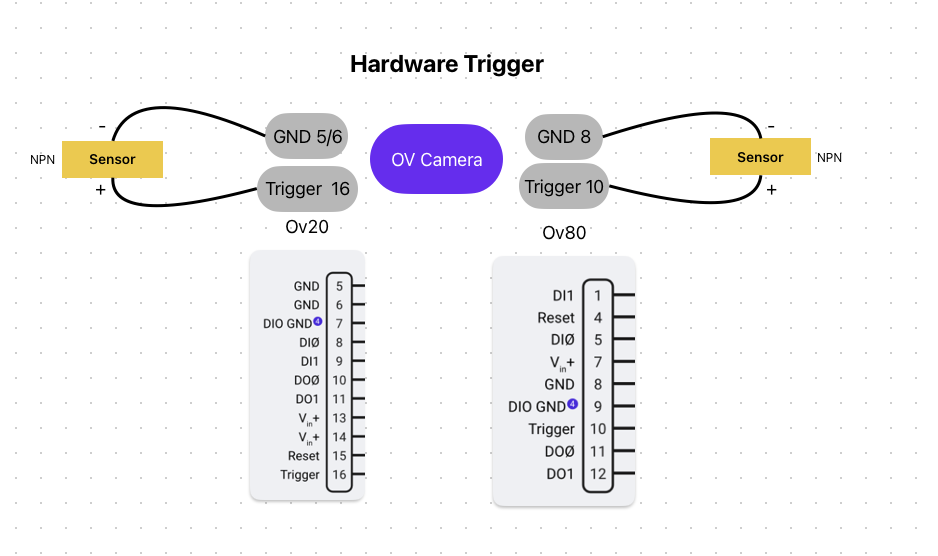
Eine fehlerhafte Verdrahtung des I/O-Anschlusses kann die Ausgangsschaltung der Kamera oder angeschlossene Geräte beschädigen. Überprüfen Sie die Verdrahtung immer mit einem Multimeter und führen Sie einen Bench-Test durch, bevor Sie die Kamera an Produktionsmaschinen anschließen.
Die Digitalausgänge der Kamera haben eine maximale Strombelastbarkeit. Prüfen Sie die Hardware-Spezifikationen, bevor Sie leistungsstarke Geräte wie Magnetventile, Relais oder Motoren anschließen. Verwenden Sie ein Zwischenrelais oder eine Treiberplatine, wenn Ihre Last den Nennausgangsstrom überschreitet.
Deploy
- Aktivieren Sie das Rezept
- Legen Sie Ihren Trigger-Modus fest
- Führen Sie Testteile durch und überprüfen Sie, ob die Pass/Fail-Ausgabe den Erwartungen entspricht
- Prüfen Sie Grenzfälle, insbesondere die am schwierigsten zu klassifizierenden Teile
- Überwachen Sie die erste Stunde, um Konsistenz sicherzustellen
PLC-Integrationsdateien herunterladen
Wenn Sie eine Integration mit einer PLC durchführen, laden Sie die Konfigurationsdateien und den Beispielcode herunter:
EtherNet/IP (Allen-Bradley)
| Datei | Beschreibung |
|---|---|
| OV20i EDS File | Electronic Data Sheet für Studio 5000 (ControlLogix/CompactLogix) |
| Recipe Switch Routine | Ladder-Logik zum Wechseln von Rezepten über die PLC |
| Camera Trigger Routine | Ladder-Logik zum Auslösen von Inspektionen und Verarbeiten von Ergebnissen |
PROFINET (Siemens)
| Datei | Beschreibung |
|---|---|
| OV20i GSDML File | Gerätebeschreibung für TIA Portal |
Importieren Sie die EDS- oder GSDML-Datei in Ihre PLC-Programmierumgebung, bevor Sie die Verbindung konfigurieren. Die L5X-Routinen sind einsatzbereite Ladder-Logik, die Sie direkt in Studio 5000 importieren können.
Ausgabe-Checkliste
Bestätigen Sie vor der Inbetriebnahme:
- IO-Regeln konfiguriert (Pass/Fail-Logik entspricht Ihren Anforderungen)
- Trigger-Modus festgelegt (Manuell, Hardware, PLC, Aligner oder Intervall)
- Rezept aktiviert
- Testteile durchgeführt (Pass/Fail-Ausgabe entspricht den Erwartungen)
- Grenzfälle getestet (schwierigste Teile korrekt klassifiziert)
Ihre KI-Inspektion ist nun aktiv. Für die laufende Optimierung siehe Improving Your Model.