KI-GESTÜTZTE DOKUMENTATION
Was möchten Sie wissen?
Verbesserung Ihres Modells im Laufe der Zeit
Ihre Inspektion ist im Einsatz. Wie sorgen Sie nun dafür, dass sie zuverlässig funktioniert, wenn sich Bedingungen ändern, neue Fehlertypen auftreten oder Spezifikationen sich weiterentwickeln?
Die Library: Ihr Werkzeug zur kontinuierlichen Verbesserung
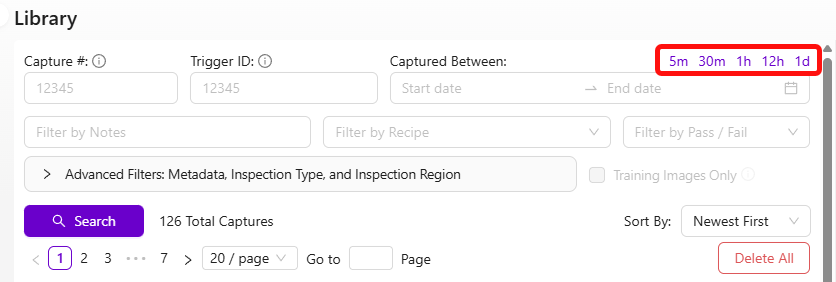
Jede Aufnahme der Kamera wird in der Library gespeichert, zusammen mit der KI-Vorhersage und dem Konfidenzwert. Dies ist Ihre Goldmine für Verbesserungen.
Finden Sie heraus, wo die KI falsch lag
- Öffnen Sie die Library
- Durchsuchen Sie aktuelle Aufnahmen
- Achten Sie auf zwei Dinge:
- Fehlklassifikationen: Bilder, bei denen die Vorhersage der KI eindeutig falsch ist (Checkbox oben links bei jedem Vorschaubild)
- Vorhersagen mit niedriger Konfidenz: Scrollen Sie bei einem Bild nach unten, um die Konfidenzwerte zu sehen. Niedrige Konfidenz = die KI war unsicher
Ein falsch gelabeltes Bild in einem kleinen Datensatz hat überproportional große Auswirkungen. Bei nur 5 Trainingsbildern verfälscht ein einziges falsches Label 20 % Ihrer Daten. Überprüfen Sie Labels immer vor dem erneuten Training, insbesondere bei kleinen Datensätzen.
Erneutes Training mit gezielten Daten
- Wählen Sie die Bilder aus, bei denen die KI falsch lag oder unsicher war
- Klicken Sie auf "Add to Active Recipe Train Set"
- Korrigieren Sie ggf. die Labels
- Klicken Sie auf Retrain

Konzentrieren Sie sich auf Fehlklassifikationen und Aufnahmen mit niedriger Konfidenz, nicht auf zufällige neue Daten. Dies ist der effizienteste Weg zur Verbesserung.
Wenn Sie genau sehen möchten, was die KI bei einem bestimmten Bild vorhergesagt hat, laden Sie das gespeicherte JPEG in den Metadata Viewer hoch. OV-Kameras betten Vorhersageergebnisse, Konfidenzwerte und Kameraeinstellungen direkt in jedes aufgenommene Bild ein.
Workflow zur Verbesserung des Klassifikators
- Library-Bilder überprüfen → Fehler und Vorhersagen mit niedriger Konfidenz finden
- Diese zum Trainingsdatensatz hinzufügen
- Bei Bedarf neu labeln
- Erneut trainieren
- Haystack verwenden, um Ihre Daten visuell zu erkunden und falsch gelabelte Bilder im großen Maßstab zu finden
Workflow zur Verbesserung des Segmenters
Segmenter benötigen mehr Zeit zum Labeln (Annotation auf Pixelebene), daher gibt es eine Abkürzung:
- Importieren Sie problematische Bilder in das Segmentierungs-Recipe
- Klicken Sie auf Generate Predictions, damit das Modell die neuen Bilder bestmöglich vorab labelt
- Korrigieren Sie die Vorhersagen, anstatt von Grund auf neu zu labeln (deutlich schneller)
- Erneut trainieren
Haystack ist ein visuelles Werkzeug zur Datenexploration, mit dem Sie Ihren gesamten Trainingsdatensatz durchsuchen und schnell Bilder erkennen können, die nicht passen. Wenn Ihr Datensatz über 50–100 Bilder hinauswächst, wird die manuelle Überprüfung unpraktisch. Haystack gruppiert ähnliche Bilder, sodass falsch gelabelte Ausreißer visuell hervorstechen.
Reduzierung von Fehlalarmen in der Segmentierung
Wenn Ihr Segmenter viele kleine zufällige Blobs erfasst, die nicht vorhanden sein sollten, stehen Ihnen zwei leistungsstarke Werkzeuge zur Verfügung: das Herausfiltern kleiner Blobs aus der Pass/Fail-Logik und das Trainieren des Modells, um besser zu verstehen, wie „normal" aussieht.
Kleine Blobs mit einem Mindestgrößenschwellwert herausfiltern
Die schnellste Lösung besteht darin, das System anzuweisen, Blobs unterhalb einer bestimmten Pixelfläche zu ignorieren. Kleine Rausch-Blobs sind fast immer winzig im Vergleich zu echten Fehlern, sodass ein Größenfilter sie eliminiert, ohne Ihre eigentliche Erkennung zu beeinträchtigen.
Im Basic Mode (IO Logic): Setzen Sie den Schwellwert für die minimum blob area in den Pass/Fail-Einstellungen. Jeder Blob, der kleiner als dieser Pixelwert ist, wird vollständig ignoriert. Beginnen Sie mit einem Wert wie 50 Pixeln und erhöhen Sie ihn, bis das Rauschen verschwindet, aber echte Fehler weiterhin ausgelöst werden.
Im Advanced Mode (Node-RED): Filtern Sie Blobs nach blob.pixel_count in Ihrem Function Node. Um beispielsweise alle Blobs unter 50 Pixeln zu ignorieren:
const minBlobSize = 50;
const allBlobs = msg.payload.segmentation.blobs;
const realBlobs = allBlobs.filter(blob => blob.pixel_count >= minBlobSize);
const results = realBlobs.length <1; // Pass if no real blobs remain
msg.payload = results;
return msg;
Passen Sie den Wert minBlobSize an Ihre Anwendung an. Schauen Sie sich die Pixelanzahl Ihrer Rausch-Blobs im Vergleich zu echten Fehlern in der Debug-Ausgabe an, um den richtigen Grenzwert zu finden.
Gute Bilder zum Trainingsdatensatz hinzufügen
Dies ist die mit Abstand effektivste Methode zur Reduzierung von Fehlalarmen und gleichzeitig die am häufigsten übersehene.
Das Problem: Wenn Sie nur mit Bildern trainiert haben, die Fehler enthalten, hat das Modell nie gelernt, wie ein einwandfreies Teil aussieht. Es beginnt, „Fehler" in normaler Oberflächentextur, Lichtverläufen und kleineren Variationen zu sehen – all die kleinen zufälligen Blobs, gegen die Sie kämpfen.
So beheben Sie das:
- Öffnen Sie die Library und suchen Sie Bilder von guten Teilen – saubere Oberflächen ohne Fehler
- Fügen Sie diese Bilder zum Trainingsdatensatz hinzu (Add to Active Recipe Train Set)
- Wählen Sie in der Labeling-Ansicht die ROIs aus, fügen Sie aber keine Fehlerannotationen hinzu. Lassen Sie sie einfach unverändert ohne Farbmarkierungen
- Trainieren Sie das Modell erneut
Indem Sie dem Modell Beispiele dafür zeigen, wie „normal" aussieht, lehren Sie es, gewöhnliche Oberflächenvariationen nicht mehr als Fehler zu kennzeichnen. Dies reduziert das Rauschen drastisch.
Richtlinien:
- Beginnen Sie mit 10–15 guten Bildern und trainieren Sie erneut. Testen Sie die Ergebnisse
- Wenn das Rauschen weiterhin besteht, fügen Sie mehr hinzu. Streben Sie mindestens 20–30 gute Bilder gemischt mit Ihren Fehlerbildern an
- Dies ist besonders wichtig, wenn Ihr ursprünglicher Trainingsdatensatz nur Bilder mit Fehlern enthielt
- Stellen Sie sicher, dass die guten Bilder den Bereich normaler Variation abdecken, den Sie in der Produktion sehen (unterschiedliche Beleuchtung, leichte Farbverschiebungen, Oberflächentexturen)
In neun von zehn Fällen, wenn sich jemand über zufällige kleine Blobs überall beschwert, liegt die Hauptursache darin, dass der Trainingsdatensatz keine guten Bilder enthält. Fügen Sie sie hinzu und trainieren Sie erneut – die Verbesserung ist in der Regel unmittelbar und signifikant.
Weitere Tipps zur Rauschreduzierung
- Verbessern Sie die Beleuchtungskonsistenz. Inkonsistente Beleuchtung erzeugt Schatten und Glanzlichter, die das Modell mit Fehlern verwechseln kann. Stellen Sie sicher, dass die integrierten LEDs richtig konfiguriert sind und externe Lichtquellen keine Blendung oder wechselnde Schatten verursachen
- Überprüfen Sie die Template-Ausrichtung. Wenn der Aligner nicht gut funktioniert, verschiebt sich die ROI zwischen den Aufnahmen. Das Modell sieht jedes Mal unterschiedliche Hintergrundbereiche, was das Rauschen erhöht. Stellen Sie sicher, dass die Ausrichtung stabil ist
- Iterieren Sie in kleinen Schritten. Fügen Sie 10–15 gute Bilder hinzu, trainieren Sie erneut, testen Sie. Wiederholen Sie dies, bis die Ergebnisse sauber sind. Dies ist schneller, als 50 Bilder auf einmal hineinzuwerfen und auf das Beste zu hoffen
Die Philosophie
- Hören Sie nie auf zu iterieren. Die KI hat eine hohe Lernkapazität und verbessert sich kontinuierlich mit 50, 100 oder sogar 500+ Bildern
- Adressieren Sie Fehler gezielt. Fügen Sie nicht zufällig Daten hinzu. Fügen Sie die Fälle hinzu, in denen die KI Schwierigkeiten hat
- Überprüfen Sie regelmäßig auf falsche Labels. Mit wachsendem Datensatz werden falsche Labels schwerer zu erkennen, beeinträchtigen aber weiterhin die Genauigkeit
Beschleunigung mit GenAI-Tools
Drei KI-gestützte Tools auf tools.overview.ai können Ihre Verbesserungszyklen erheblich beschleunigen:
- Defect Studio – Erzeugen Sie fotorealistische synthetische Fehlerbilder bis zu 10.000-mal schneller, als auf echte Fehler zu warten
- Integration Builder – Erstellen Sie produktionsreife Node-RED-Flows aus Beschreibungen in einfachem Englisch
- AI Expert Helper – Erhalten Sie rund um die Uhr Expertenberatung zu jeder Kamerafrage
Zusammen können diese drei Tools Ihre Bereitstellungszeit von Tagen auf Stunden reduzieren. Erzeugen Sie synthetische Trainingsdaten, anstatt auf echte Fehler zu warten, erstellen Sie Integrationen, indem Sie beschreiben, was Sie möchten, und erhalten Sie sofortige Expertenberatung, ohne auf Support-Tickets warten zu müssen.