AI-POWERED DOCS
What do you want to know?
Cải Thiện Mô Hình Theo Thời Gian
Hệ thống kiểm tra của bạn đã được triển khai. Vậy làm thế nào để duy trì hiệu suất tốt khi điều kiện thay đổi, các loại lỗi mới xuất hiện, hoặc thông số kỹ thuật phát triển?
Library: Công cụ cải tiến liên tục của bạn
Mỗi hình ảnh camera chụp được sẽ lưu vào Library, cùng với dự đoán của AI và điểm tin cậy (confidence score). Đây là kho báu để cải thiện.
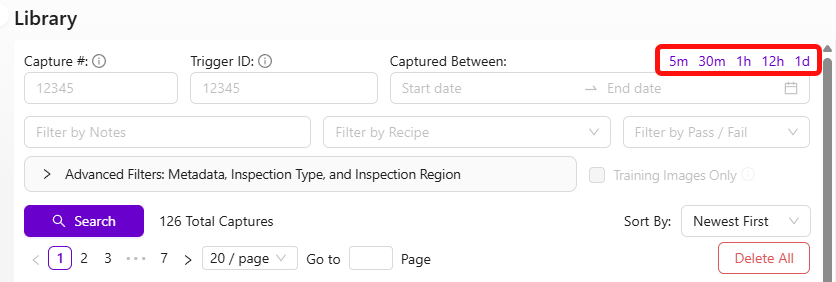
Tìm những lỗi AI đã mắc phải
- Vào Library
- Duyệt các ảnh chụp gần đây
- Tìm hai điều:
- Misses (Bỏ sót): hình ảnh mà dự đoán của AI rõ ràng sai (hộp kiểm ở góc trên bên trái của mỗi hình thu nhỏ)
- Dự đoán có độ tin cậy thấp: cuộn xuống bất kỳ hình ảnh nào để xem giá trị tin cậy. Độ tin cậy thấp = AI không chắc chắn
Một hình ảnh bị gán nhãn sai trong tập dữ liệu nhỏ sẽ có tác động rất lớn. Với chỉ 5 hình ảnh huấn luyện, một nhãn sai sẽ làm hỏng 20% dữ liệu của bạn. Luôn kiểm tra kỹ nhãn trước khi huấn luyện lại, đặc biệt khi tập dữ liệu của bạn còn nhỏ.
Huấn luyện lại với dữ liệu có mục tiêu
- Chọn các hình ảnh AI đã dự đoán sai hoặc không chắc chắn
- Nhấp vào "Add to Active Recipe Train Set"
- Sửa nhãn nếu cần
- Nhấp vào Retrain

Tập trung vào misses và các ảnh chụp có độ tin cậy thấp, không phải dữ liệu mới ngẫu nhiên. Đây là cách hiệu quả nhất để cải thiện.
Nếu bạn cần xem chính xác AI đã dự đoán gì trên một hình ảnh cụ thể, hãy tải JPEG đã lưu lên Metadata Viewer. Camera OV nhúng kết quả dự đoán, điểm tin cậy và cài đặt camera trực tiếp vào mỗi hình ảnh đã chụp.
Quy trình cải thiện classifier
- Xem lại hình ảnh trong Library → tìm lỗi và dự đoán có độ tin cậy thấp
- Thêm chúng vào tập huấn luyện
- Gán nhãn lại nếu cần
- Huấn luyện lại
- Sử dụng Haystack để khám phá dữ liệu của bạn một cách trực quan và tìm các hình ảnh bị gán nhãn sai trên quy mô lớn
Quy trình cải thiện segmenter
Segmenter mất nhiều thời gian hơn để gán nhãn (gán nhãn ở mức pixel), vì vậy có một lối tắt:
- Nhập các hình ảnh có vấn đề vào recipe segmentation
- Nhấp vào Generate Predictions để mô hình tự gán nhãn trước cho các hình ảnh mới một cách tốt nhất có thể
- Sửa các dự đoán thay vì gán nhãn từ đầu (nhanh hơn nhiều)
- Huấn luyện lại
Haystack là công cụ khám phá dữ liệu trực quan cho phép bạn duyệt toàn bộ tập huấn luyện và nhanh chóng phát hiện các hình ảnh trông không phù hợp. Khi tập dữ liệu của bạn vượt quá 50-100 hình ảnh, việc xem xét thủ công trở nên không thực tế. Haystack nhóm các hình ảnh tương tự lại với nhau, làm cho các nhãn sai bất thường nổi bật trực quan.
Giảm false positive trong segmentation
Nếu segmenter của bạn đang phát hiện nhiều blob nhỏ ngẫu nhiên không nên có ở đó, bạn có hai công cụ mạnh mẽ trong tay: lọc các blob nhỏ ra khỏi logic pass/fail, và huấn luyện mô hình để hiểu rõ hơn "bình thường" trông như thế nào.
Lọc các blob nhỏ với ngưỡng kích thước tối thiểu
Cách khắc phục nhanh nhất là yêu cầu hệ thống bỏ qua các blob có kích thước dưới một diện tích pixel nhất định. Các blob nhiễu nhỏ hầu như luôn nhỏ hơn nhiều so với các lỗi thực sự, vì vậy bộ lọc kích thước sẽ loại bỏ chúng mà không ảnh hưởng đến việc phát hiện thực tế.
Trong Basic Mode (IO Logic): Đặt ngưỡng minimum blob area trong cài đặt pass/fail. Bất kỳ blob nào nhỏ hơn số pixel này sẽ bị bỏ qua hoàn toàn. Bắt đầu với giá trị như 50 pixel và điều chỉnh tăng dần cho đến khi nhiễu biến mất nhưng các lỗi thực sự vẫn được phát hiện.
Trong Advanced Mode (Node-RED): Lọc blob theo blob.pixel_count trong function node của bạn. Ví dụ, để bỏ qua bất kỳ blob nào dưới 50 pixel:
const minBlobSize = 50;
const allBlobs = msg.payload.segmentation.blobs;
const realBlobs = allBlobs.filter(blob => blob.pixel_count >= minBlobSize);
const results = realBlobs.length <1; // Pass if no real blobs remain
msg.payload = results;
return msg;
Điều chỉnh giá trị minBlobSize dựa trên ứng dụng của bạn. Xem số lượng pixel của các blob nhiễu so với các lỗi thực sự trong đầu ra debug để tìm điểm cắt phù hợp.
Thêm hình ảnh tốt vào tập huấn luyện
Đây là cách hiệu quả nhất để giảm các phát hiện false positive, và là cách mà mọi người thường bỏ qua nhất.
Vấn đề: nếu bạn chỉ huấn luyện với những hình ảnh có chứa lỗi, mô hình chưa bao giờ học được một bộ phận sạch trông như thế nào. Nó bắt đầu nhìn thấy "lỗi" trong kết cấu bề mặt bình thường, gradient ánh sáng, và các biến thể nhỏ -- tất cả các blob nhỏ ngẫu nhiên mà bạn đang phải đối phó.
Cách khắc phục:
- Vào Library và tìm hình ảnh của các bộ phận tốt -- bề mặt sạch không có lỗi
- Thêm các hình ảnh này vào tập huấn luyện (Add to Active Recipe Train Set)
- Trong giao diện gán nhãn, chọn các ROI nhưng không thêm bất kỳ chú thích lỗi nào. Chỉ bao gồm chúng nguyên trạng mà không có dấu sơn nào
- Huấn luyện lại mô hình
Bằng cách cho mô hình thấy các ví dụ về "bình thường" trông như thế nào, bạn đang dạy nó ngừng đánh dấu các biến thể bề mặt thông thường là lỗi. Điều này làm giảm đáng kể nhiễu.
Hướng dẫn:
- Bắt đầu với 10-15 hình ảnh tốt và huấn luyện lại. Kiểm tra kết quả
- Nếu nhiễu vẫn còn, thêm nhiều hơn. Đặt mục tiêu ít nhất 20-30 hình ảnh tốt được trộn với hình ảnh có lỗi
- Điều này đặc biệt quan trọng nếu tập huấn luyện ban đầu của bạn chỉ chứa hình ảnh có lỗi
- Đảm bảo các hình ảnh tốt bao phủ phạm vi biến thể bình thường mà bạn thấy trong sản xuất (ánh sáng khác nhau, thay đổi màu sắc nhẹ, kết cấu bề mặt)
Chín trên mười lần, khi ai đó phàn nàn về các blob nhỏ ngẫu nhiên xuất hiện ở khắp mọi nơi, nguyên nhân gốc rễ là tập huấn luyện không có hình ảnh tốt nào. Thêm chúng vào và huấn luyện lại -- sự cải thiện thường ngay lập tức và đáng kể.
Các mẹo khác để giảm nhiễu
- Cải thiện độ nhất quán của ánh sáng. Ánh sáng không nhất quán tạo ra bóng và điểm sáng mà mô hình có thể nhầm lẫn với lỗi. Đảm bảo các đèn LED tích hợp được cấu hình đúng và các nguồn sáng bên ngoài không gây ra chói lóa hoặc bóng đổ thay đổi
- Kiểm tra căn chỉnh template của bạn. Nếu aligner không hoạt động tốt, ROI sẽ dịch chuyển giữa các lần chụp. Mô hình sẽ nhìn thấy các vùng nền khác nhau mỗi lần, làm tăng nhiễu. Xác minh rằng việc căn chỉnh ổn định
- Lặp lại theo các bước nhỏ. Thêm 10-15 hình ảnh tốt, huấn luyện lại, kiểm tra. Lặp lại cho đến khi kết quả sạch. Điều này nhanh hơn so với việc đổ 50 hình ảnh vào cùng một lúc và hy vọng điều tốt nhất
Triết lý
- Không bao giờ ngừng lặp lại. AI có khả năng học cao, và nó tiếp tục cải thiện với 50, 100, thậm chí hơn 500 hình ảnh
- Nhắm mục tiêu cụ thể vào các thất bại. Đừng thêm dữ liệu một cách ngẫu nhiên. Thêm các trường hợp mà AI gặp khó khăn
- Kiểm tra nhãn sai thường xuyên. Khi tập dữ liệu của bạn phát triển, nhãn sai trở nên khó phát hiện hơn nhưng vẫn làm hỏng độ chính xác
Tăng tốc với các công cụ GenAI
Ba công cụ hỗ trợ AI tại tools.overview.ai có thể tăng tốc đáng kể chu kỳ cải thiện của bạn:
- Defect Studio -- Tạo hình ảnh lỗi tổng hợp chân thực nhanh hơn tới 10.000 lần so với việc chờ đợi các lỗi thực
- Integration Builder -- Xây dựng các flow Node-RED sẵn sàng cho sản xuất từ mô tả tiếng Anh đơn giản
- AI Expert Helper -- Nhận hướng dẫn chuyên gia 24/7 cho mọi câu hỏi về camera
Cùng nhau, ba công cụ này có thể giảm thời gian triển khai của bạn từ vài ngày xuống còn vài giờ. Tạo dữ liệu huấn luyện tổng hợp thay vì chờ đợi các lỗi thực, xây dựng tích hợp bằng cách mô tả những gì bạn muốn và nhận hướng dẫn chuyên gia tức thì mà không cần chờ đợi phiếu hỗ trợ.