AI-POWERED DOCS
What do you want to know?
Bước 4: Huấn Luyện Mô Hình AI
Các vùng quan tâm (ROI) của bạn đã được thiết lập. Giờ là lúc dạy AI hiểu thế nào là "tốt" và "xấu".
Ba quy tắc vàng khi huấn luyện
Trước khi bắt đầu bất cứ điều gì, hãy ghi nhớ ba quy tắc này. Chúng áp dụng dù bạn đang huấn luyện classifier hay segmenter, với 5 hình ảnh hay 500 hình ảnh.
Quy tắc 1: Gán nhãn chỉ dựa trên hình ảnh
Không bao giờ nhìn vào bộ phận thực tế (hoặc đặt nó dưới kính hiển vi) để quyết định nó tốt hay xấu. Nếu bạn không thể nhìn thấy lỗi trong hình ảnh camera, AI cũng không thể học được.
AI không phải là phép thuật. Nó chỉ có thể làm việc với những gì camera nhìn thấy. Nếu bạn gán nhãn một bộ phận là "lỗi" dựa trên những gì bạn nhận thấy khi chạm vào hoặc phóng to dưới kính lúp, nhưng hình ảnh camera trông vẫn ổn, bạn đang dạy AI nhìn thấy thứ không tồn tại.
Nếu bạn không thể gán nhãn chỉ từ hình ảnh, hãy quay lại bước Install và sửa lại thiết lập vật lý: ống kính tốt hơn, ánh sáng tốt hơn, lắp đặt gần hơn, góc nhìn khác.
Quy tắc 2: Kiểm tra nhãn của bạn hai và ba lần
Việc gán nhãn sai xảy ra với tất cả mọi người; các kỹ sư giàu kinh nghiệm cũng vậy. Nhưng một nhãn sai trong một tập dữ liệu nhỏ có thể phá hủy kết quả của bạn.
Với 5 hình ảnh huấn luyện, một nhãn sai làm hỏng 20% dữ liệu huấn luyện của bạn. Điều đó là thảm họa.
Trước mỗi lần huấn luyện: Nhấp vào View All ROIs và xác minh từng chú thích một. Đây là việc dễ sửa nhất và mang lại tác động lớn nhất.
Quy tắc 3: Bắt đầu nhỏ, lặp lại nhanh
Đừng gán nhãn 50 hình ảnh rồi nhấn train. Thay vào đó, hãy tạo một vòng lặp chặt chẽ: Gán nhãn 10-15 hình ảnh cho mỗi class, train (khoảng 30 giây), kiểm tra và cố gắng phá vỡ nó, sau đó bổ sung dữ liệu có mục tiêu tại những nơi nó thất bại. Lặp lại chu trình này 2-4 lần.
Vòng lặp này là con đường nhanh nhất để có một mô hình tốt.
Quy trình huấn luyện từng bước
Giao diện web OV20i đã được thiết kế lại trong v2026.5. Kiểm tra phiên bản phần mềm của bạn ở góc trên bên phải của giao diện camera và chọn tab tương ứng. Lựa chọn của bạn sẽ được áp dụng xuyên suốt mọi trang trong quy trình thiết lập này.
- Older versions
- v2026.5 and newer
Làm theo các bước được đánh số dưới đây để chụp, gán nhãn, huấn luyện và lặp lại.
1. Chụp hình ảnh huấn luyện ban đầu
Với recipe đang hoạt động và các bộ phận đang chạy qua (hoặc được đặt thủ công), hãy chụp hình ảnh. Bạn cần tối thiểu 10-15 hình ảnh cho mỗi class để bắt đầu.
Đối với một kiểm tra pass/fail đơn giản:
- 10-15 hình ảnh các bộ phận tốt
- 10-15 hình ảnh các bộ phận lỗi
2. Xác định các class của bạn
Chọn loại mô hình bạn đang huấn luyện, sau đó đọc các hướng dẫn tương ứng. Nút chuyển đổi bên dưới sẽ đồng bộ giữa Bước 2 và Bước 3, và lựa chọn của bạn được lưu trong URL để vẫn được giữ lại khi làm mới trang hoặc chia sẻ.
- Classifier
- Segmenter
Trong giao diện gán nhãn, thêm các class mà mỗi loại kiểm tra cần. Các bộ class classifier phổ biến:
- Pass / Fail
- Present / Absent
- Good / Scratched / Cracked
Hãy giữ đơn giản lúc đầu. Bạn luôn có thể thêm class sau.
Trong giao diện gán nhãn, thêm các class cho các lỗi (hoặc đặc điểm) mà bạn muốn AI tạo mask. Các bộ class segmenter phổ biến:
- Defect / Background
- Scratch / Crack / Stain
- Foreground / Background
Hãy giữ danh sách class ngắn lúc đầu. Mỗi class cần màu cọ vẽ riêng và các ví dụ được gán nhãn riêng, vì vậy việc thêm nhiều class ngay từ đầu sẽ làm tăng gấp nhiều lần công việc gán nhãn của bạn.
3. Gán nhãn hình ảnh
- Classifier
- Segmenter
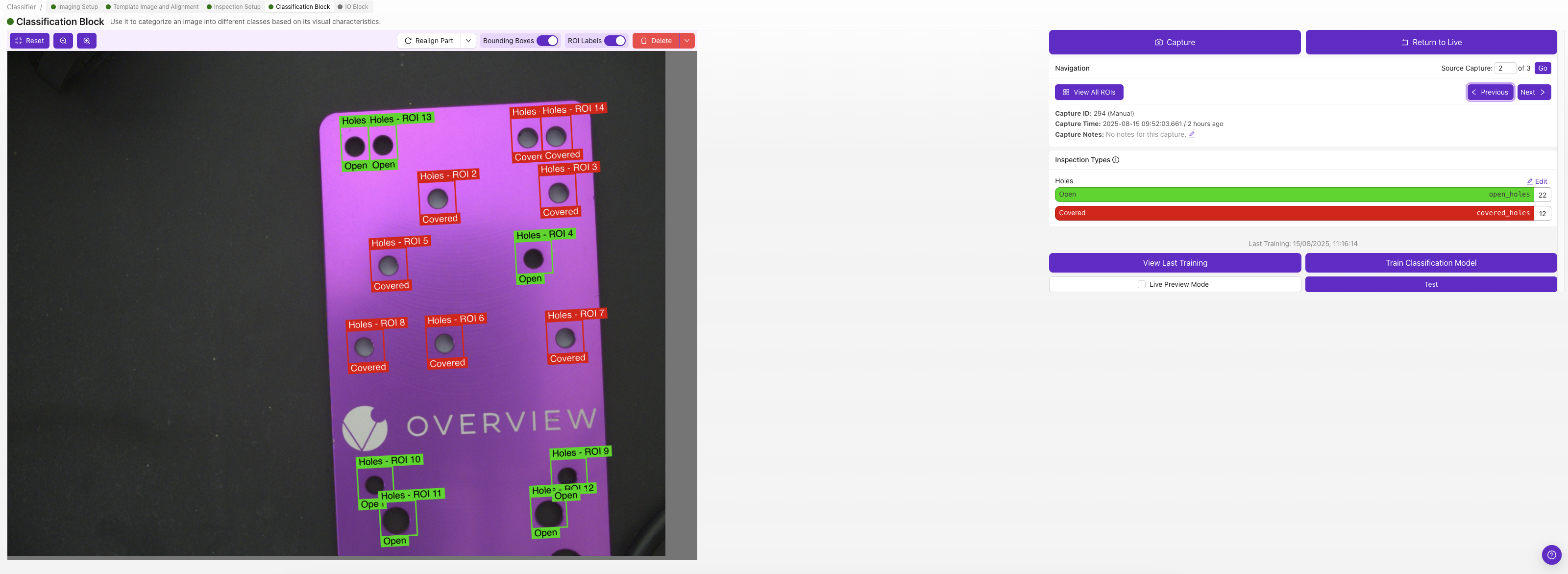
Mỗi ROI có lớp phân loại riêng, hãy chọn lớp mô tả ROI đó trong hình ảnh đó (ví dụ: "pass" hoặc "fail").
Nếu bạn không chắc nên sử dụng classification hay segmentation, hãy bắt đầu với classification. Nó nhanh hơn nhiều để gán nhãn và phù hợp với hầu hết các kịch bản pass/fail. Xem Classifier vs. Segmenter để được hướng dẫn.
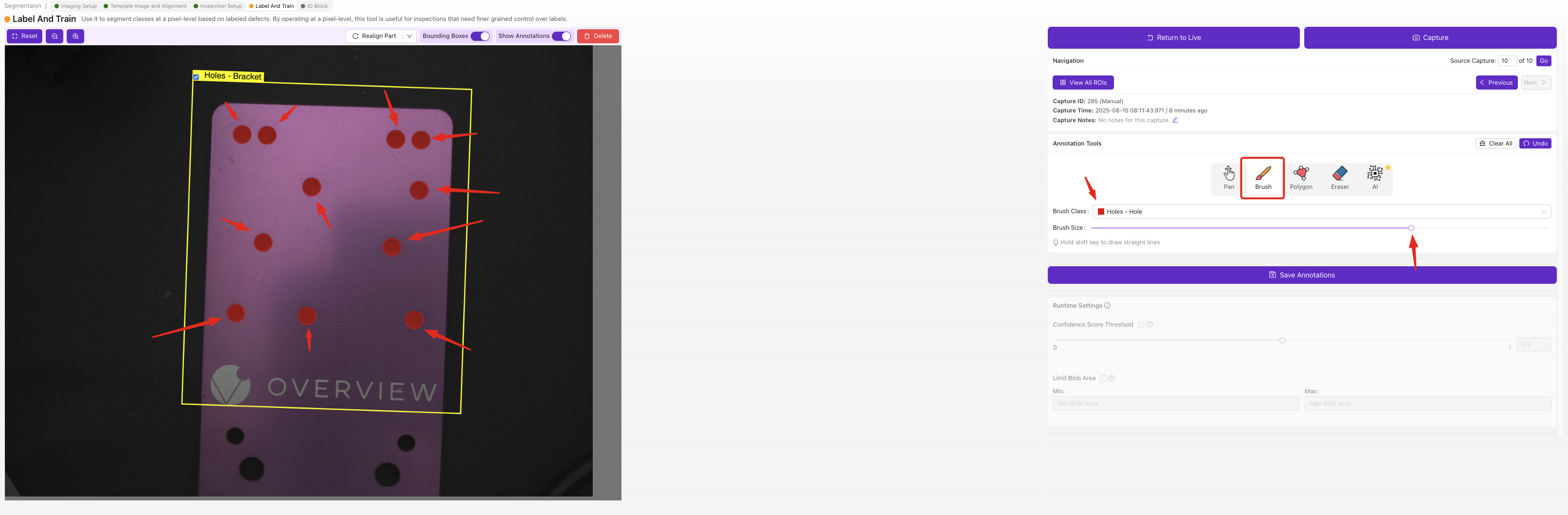
Đối với mỗi ROI trong mỗi hình ảnh, hãy sử dụng công cụ brush để tô các vùng bị lỗi từng pixel một. Các vùng được tô là những gì AI học để phát hiện, bất cứ thứ gì bạn không tô sẽ được coi là nền (background).
Nhãn Segmenter yêu cầu thao tác brush ở cấp độ pixel, chậm hơn so với việc chọn từ menu thả xuống của classifier nhưng cung cấp cho bạn bản đồ lỗi chính xác với vị trí và hình dạng. Bắt đầu với một bộ nhỏ các lỗi được xác định rõ ràng và chỉ thêm các lớp khác khi model đầu tiên của bạn hoạt động.
4. Huấn luyện model
- Classifier
- Segmenter
Nhấp vào Train. Classifier cung cấp hai chế độ huấn luyện:
- Fast mode, khoảng 30 giây đến một phút. Phù hợp nhất cho việc lặp nhanh trong quá trình thiết lập, kiểm tra nhanh các nhãn của bạn, và các bộ phận dễ/được phân tách rõ ràng. Độ chính xác thấp hơn so với production mode nhưng cho phép bạn nhanh chóng thấy được tín hiệu.
- Production mode, mất nhiều thời gian hơn nhưng tạo ra một model chính xác hơn đáng kể. Luôn sử dụng Production mode trước khi triển khai lên dây chuyền. Đối với các bộ phận phức tạp, các lỗi khó phân biệt, hoặc bất cứ điều gì bạn sẽ tin cậy trong sản xuất, Production mode là lựa chọn đúng đắn.
Một nhịp độ tốt: lặp lại trong Fast mode trong khi bạn đang dọn dẹp nhãn và thêm dữ liệu, sau đó chạy Production khi kết quả trông tốt, và lại chạy một lần nữa trước khi triển khai.
Nhấp vào Train. Segmentation chỉ có một chế độ huấn luyện, Production, vì các mask cấp độ pixel cần lượt huấn luyện kỹ lưỡng hơn để đáng tin cậy. Thời gian huấn luyện tỷ lệ với số lượng hình ảnh và số ROI bạn đã gán nhãn, vì vậy một bộ ban đầu nhỏ (10-15 hình ảnh mỗi lớp) sẽ huấn luyện trong vài phút; các tập dữ liệu lớn hơn mất nhiều thời gian hơn.
Không có tùy chọn kiểm tra nhanh "fast" ở đây, vì vậy hãy đảm bảo nhãn của bạn sạch sẽ trước khi huấn luyện (sử dụng View All ROIs để xem lại từng mask).
Một segmenter chỉ học các lỗi mà bạn thực sự tô và hiển thị cho nó. Càng nhiều ví dụ bạn đưa vào, bao gồm các kích thước, hình dạng và vị trí khác nhau mà một lỗi có thể có, thì nó càng mask chúng đáng tin cậy hơn trong sản xuất.
Thiếu mẫu lỗi? Sử dụng Defect Creator Studio để tạo thêm hình ảnh huấn luyện về cùng một lỗi với các kích thước, hình dạng và vị trí khác nhau, để bạn không phải đợi chúng xuất hiện trên dây chuyền.
5. Kiểm Tra với Live Preview
Nhấp vào Live Preview Mode và cho các bộ phận chạy qua. Quan sát kết quả:
- Mô hình có xử lý đúng các trường hợp dễ không?
- Mô hình gặp khó khăn ở đâu?
- Các trường hợp ranh giới là gì?
Hãy thử làm cho mô hình thất bại. Tìm các trường hợp mà mô hình không xử lý được. Những thất bại này là lộ trình để cải thiện.
- Classifier
- Segmenter
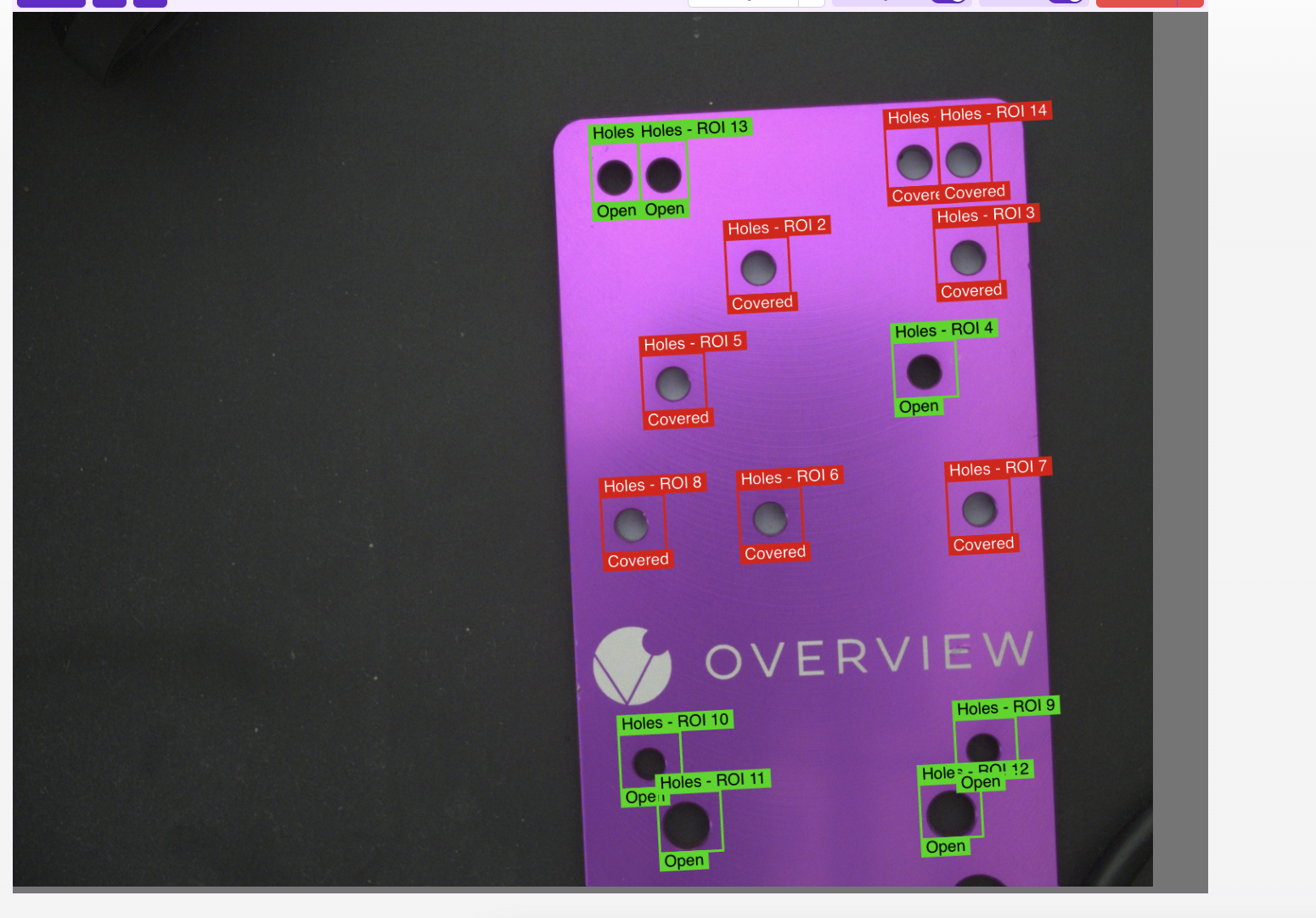
Bảng Test hiển thị class dự đoán và confidence score cho từng ROI. Chạy thử một vài lần chụp và tìm các phán quyết có độ tin cậy thấp (thường dưới 70%), đó là các trường hợp ranh giới và là các bộ phận đáng được gán nhãn tiếp theo nhất.
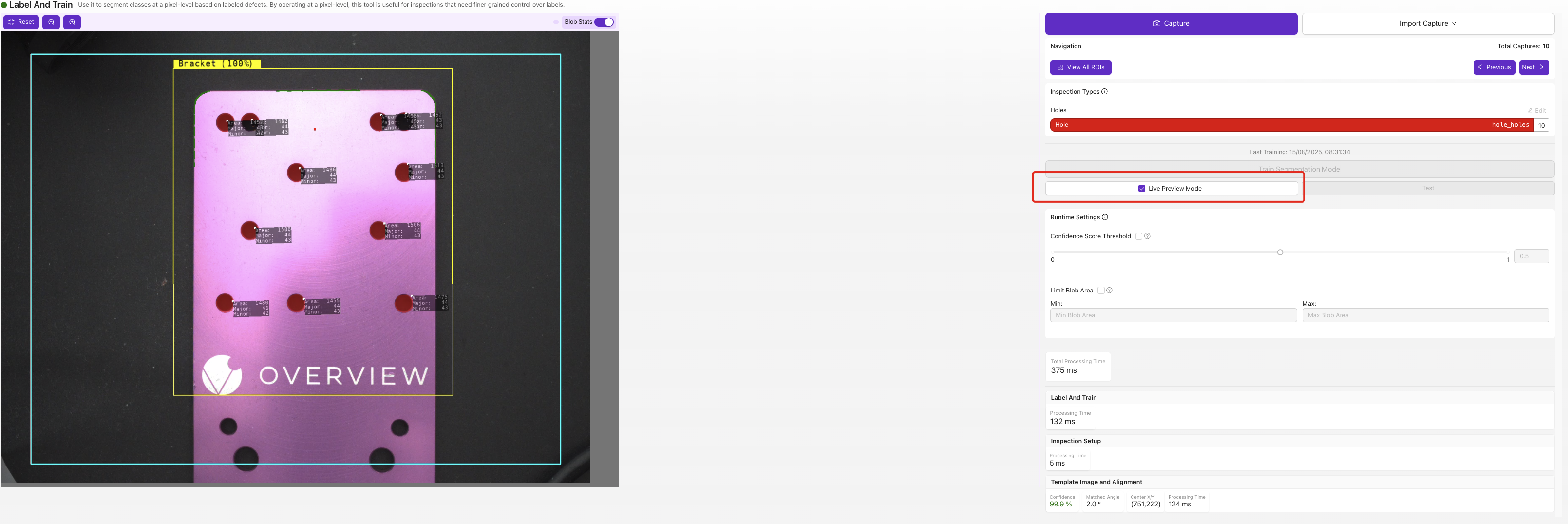
Live Preview phủ defect mask dự đoán trực tiếp lên hình ảnh. Hãy chú ý đến các mask quá nhỏ, quá lớn, hoặc xuất hiện ở nơi không có lỗi thực sự, đó là các chế độ thất bại bạn sẽ nhắm đến trong vòng dữ liệu gán nhãn tiếp theo.
6. Thêm dữ liệu có mục tiêu
Đừng thêm hình ảnh mới một cách ngẫu nhiên. Thêm hình ảnh nhắm cụ thể vào các chế độ thất bại mà bạn đã tìm thấy:
- Nếu mô hình nhầm lẫn vết xước với phản chiếu, hãy thêm nhiều ví dụ về cả hai
- Nếu mô hình bỏ sót các lỗi nhỏ, hãy thêm nhiều hình ảnh về các lỗi nhỏ
- Nếu mô hình thất bại trên các bộ phận ở góc, hãy thêm nhiều ví dụ về góc
7. Huấn luyện lại và kiểm tra lại
Lặp lại các bước 4-6 từ hai đến bốn lần. Mỗi lần lặp sẽ cải thiện độ chính xác. Để có hướng dẫn chi tiết hơn, bao gồm cách thêm hình ảnh mới vào một mô hình hiện có mà không mất đi quá trình huấn luyện trước đó, hãy xem Thêm Dữ Liệu & Huấn Luyện Lại.
Mô hình mà bạn đã chọn khi tạo recipe sẽ có bước riêng của nó: Step 4: Classification cho classifier, hoặc Step 4: Segmentation cho segmenter. Các class của bạn đã được định nghĩa từ trước trong bước Region of Interest (ROIs), vì vậy bước này là nơi bạn chụp ảnh, gán nhãn, huấn luyện và kiểm tra. Cả hai đều có chung sáu tab phụ ở phía trên. Chọn loại mô hình của bạn:
- Classifier
- Segmenter
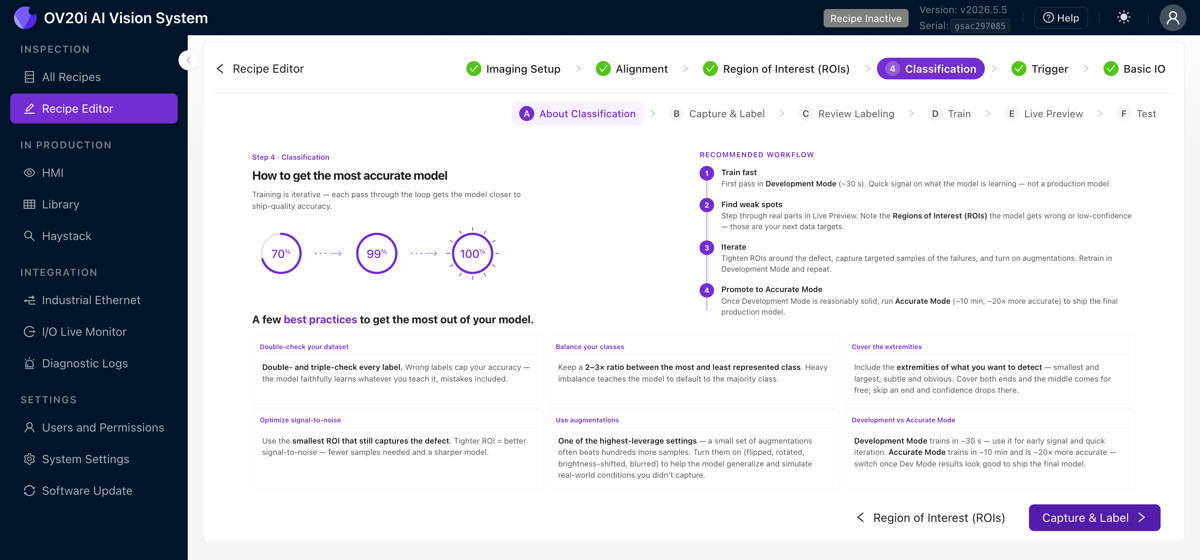
Giới Thiệu Về Classification
Một cẩm nang ngắn để có được mô hình chính xác. Nó trình bày vòng lặp iterate-to-accuracy (huấn luyện nhanh, tìm điểm yếu trong Live Preview, thêm dữ liệu có mục tiêu, huấn luyện lại, sau đó nâng cấp lên mô hình Production có độ chính xác cao) và các phương pháp hay nhất cho từng class quan trọng nhất: cân bằng các class, giữ tỷ lệ tín hiệu trên nhiễu cao, và bao phủ các trường hợp cực đoan của những gì bạn muốn phát hiện. Để có giải thích sâu hơn về cách classifier biến mỗi ROI thành một phán quyết, hãy đọc Tìm Hiểu Về Classifier.
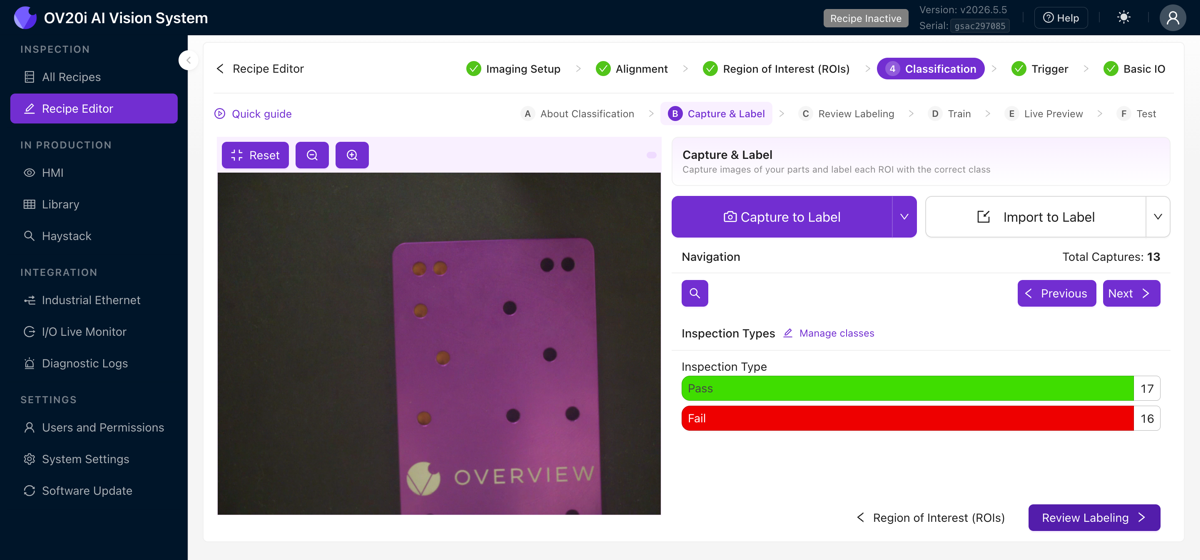
Capture & Label
Xây dựng bộ dữ liệu của bạn tại đây. Sử dụng Capture to Label để chụp khung hình từ camera trực tiếp, hoặc Import to Label để nhập các hình ảnh đã lưu. Các điều khiển Navigation (Previous, Next, Search by Capture ID, và tổng số lần chụp) giúp bạn di chuyển qua bộ dữ liệu. Đối với mỗi lần chụp, hãy gán mọi ROI vào một trong các class của nó. Số lượng theo từng class (ví dụ: Pass 17 / Fail 16) cho biết nhanh chóng mức độ cân bằng của bộ dữ liệu, và Manage classes sẽ chuyển đến nơi các class được định nghĩa.
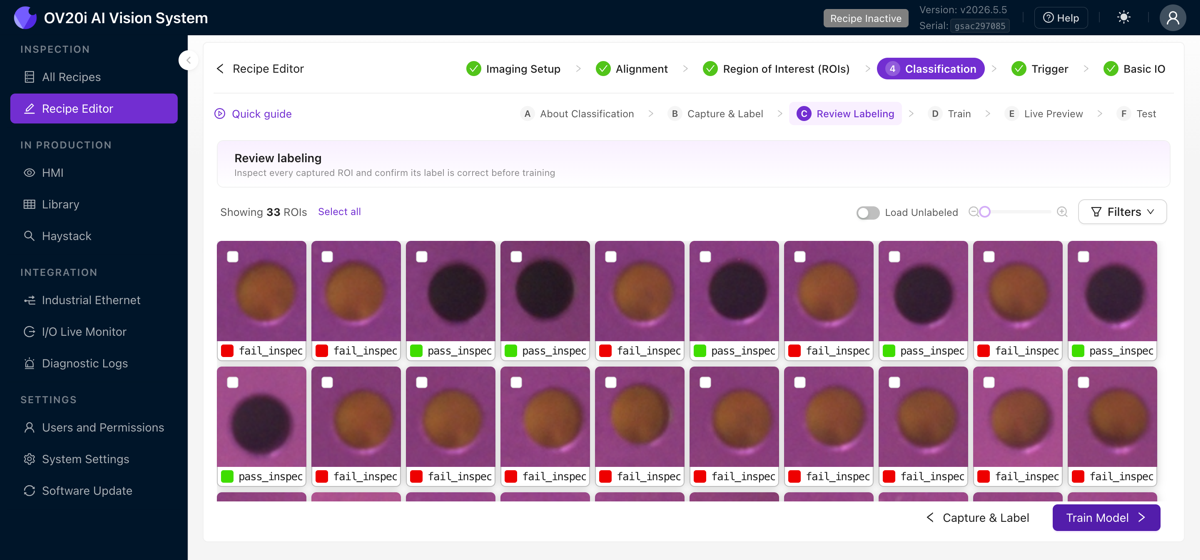
Review Labeling
Hiển thị mọi ROI crop đã được gán nhãn trong một lưới duy nhất, mỗi crop được gắn thẻ với class của nó, để bạn có thể quét tìm các nhãn sai một cách nhanh chóng. Sử dụng Filters và Select all để xử lý chúng hàng loạt. Đây là nơi thói quen "kiểm tra mọi nhãn trước khi huấn luyện" tồn tại trong v2026.5.
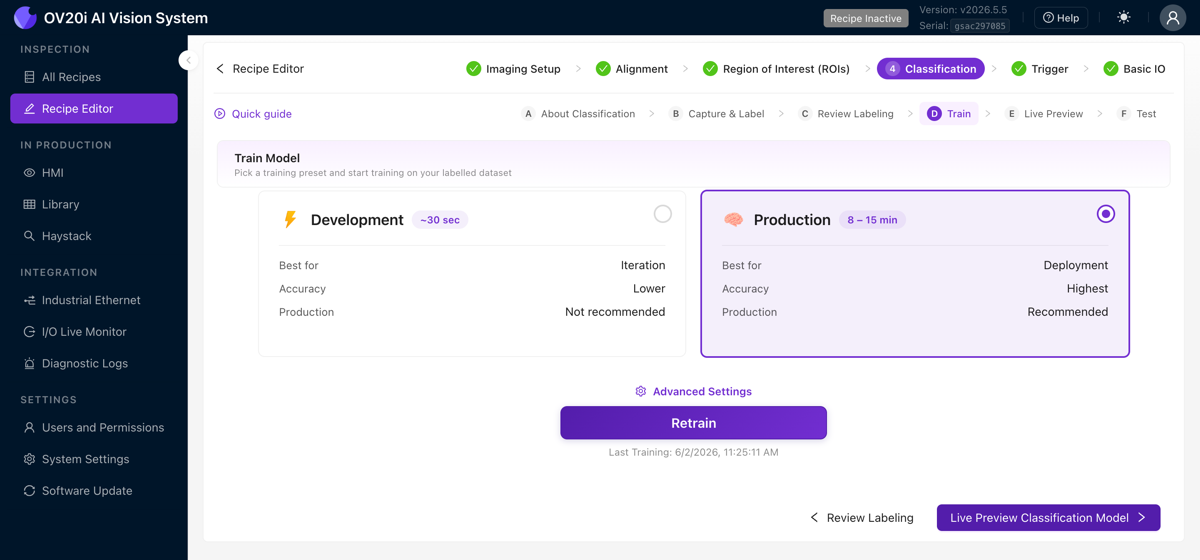
Train
Chọn một preset và bắt đầu huấn luyện trên tập dữ liệu đã gán nhãn của bạn:
- Development chạy trong khoảng 30 giây. Độ chính xác thấp hơn, nhưng đây là vòng lặp nhanh bạn sử dụng khi đang làm sạch nhãn và thêm dữ liệu.
- Production mất 8 đến 15 phút. Đây là mô hình có độ chính xác cao mà bạn triển khai lên dây chuyền.
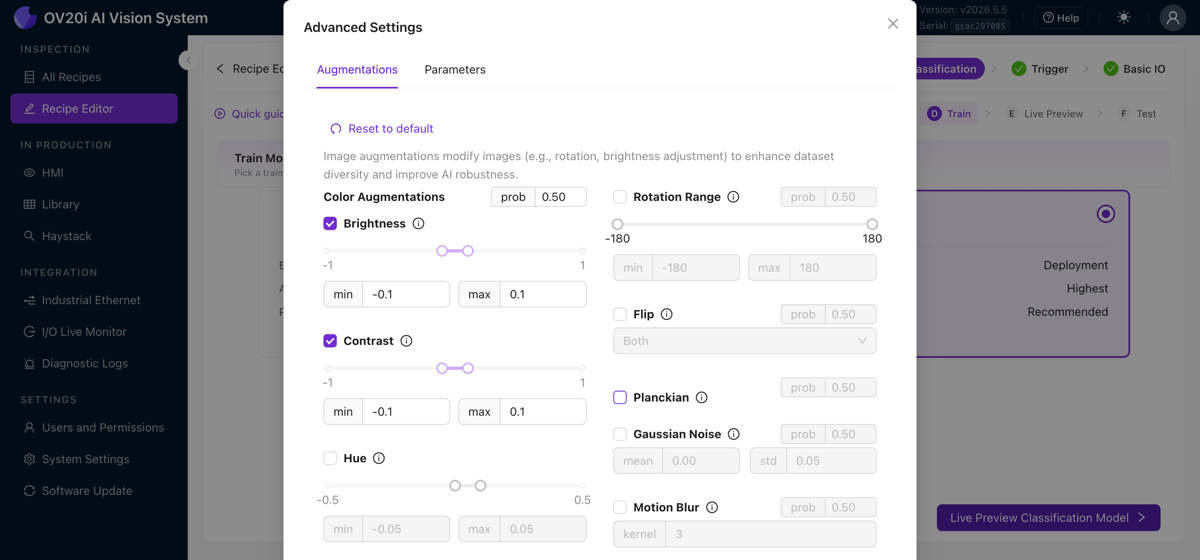
Advanced Settings mở các tùy chọn augmentation (brightness, contrast, hue, rotation, flip, Planckian, Gaussian noise, motion blur) và các tham số huấn luyện. Xem Augmentations bên dưới để biết khi nào nên sử dụng từng tùy chọn. Retrain chạy lại quá trình huấn luyện sau khi bạn thêm dữ liệu, và thời gian huấn luyện gần nhất được hiển thị bên cạnh nó.
Live Preview
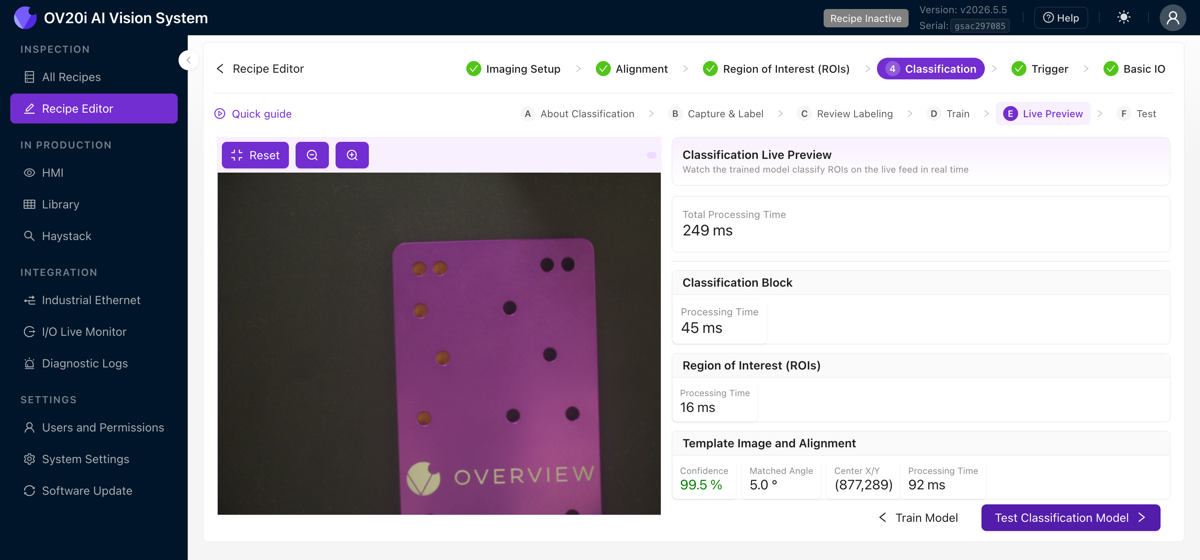
Chạy mô hình đã được huấn luyện trên luồng trực tiếp theo thời gian thực. Hiển thị class được dự đoán của mỗi ROI cùng với độ tin cậy của việc căn chỉnh và góc khớp, đồng thời phân tích thời gian xử lý theo từng khối (classification, ROIs, template và alignment) để bạn có thể thấy thời gian chu kỳ được sử dụng vào đâu. Cho các bộ phận chạy qua và tìm các phán đoán có độ tin cậy thấp; những bộ phận ranh giới đó là những cái đáng để gán nhãn tiếp theo.
Test
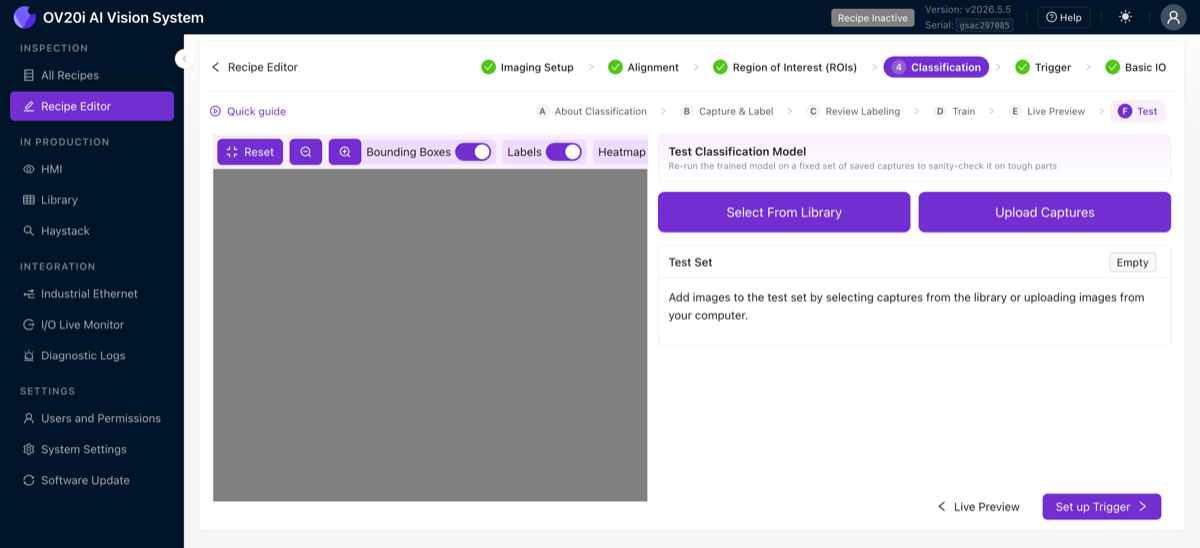
Chạy lại mô hình đã được huấn luyện trên một tập cố định gồm các capture đã lưu (Select From Library hoặc Upload Captures) để bạn có thể kiểm tra tính hợp lý trên các bộ phận khó mà không cần đợi chúng đến dây chuyền. Bật/tắt Bounding Boxes, Labels, và Heatmap để xem mô hình đang quyết định như thế nào.
About Segmentation
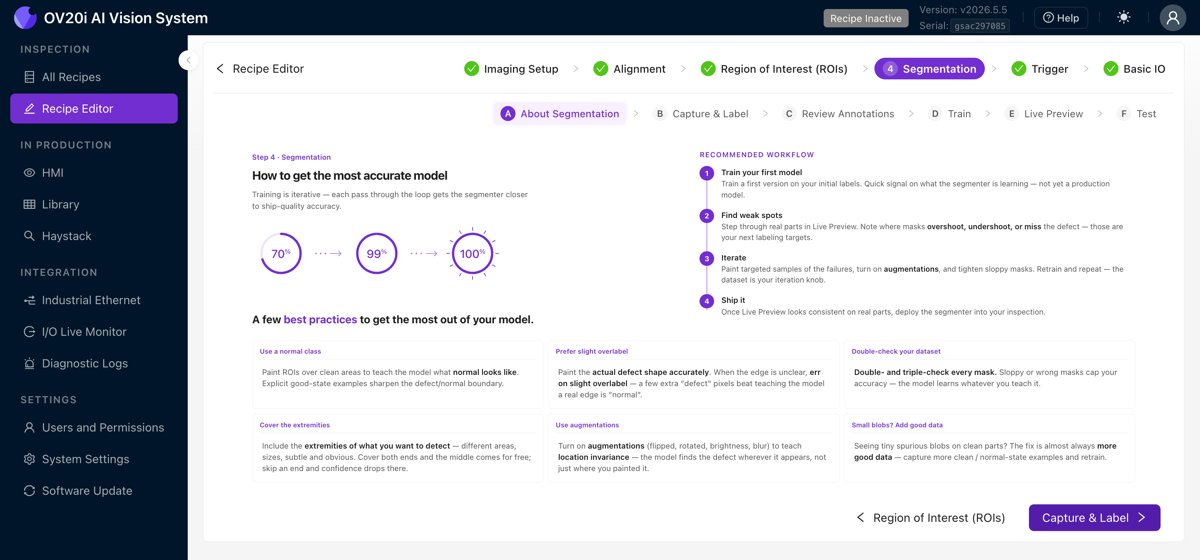
Cùng một quy trình lặp-để-đạt-độ-chính-xác như classifier, với các thực hành tốt nhất dành riêng cho mask: vẽ mask sạch, ưu tiên một chút chồng lấn ở rìa của lỗi hơn là để khoảng trống, và bao phủ toàn bộ phạm vi kích thước và kết cấu lỗi mà bạn kỳ vọng. Để hiểu sâu hơn về cách một segmenter tạo ra các mask pixel, đếm và đo lường, hãy đọc Understanding the Segmenter.
Capture & Label
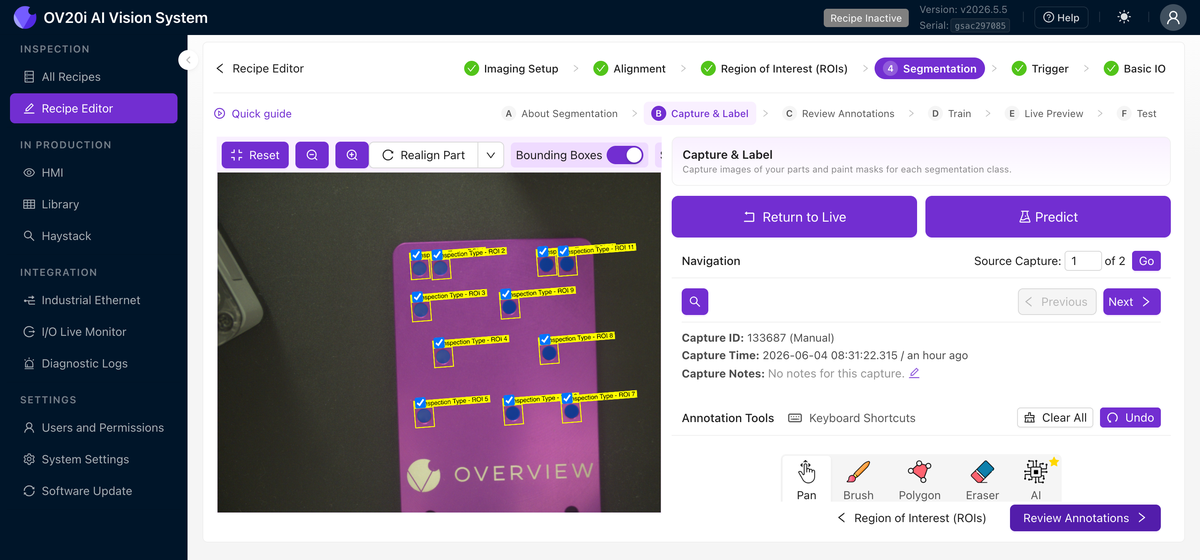
Bạn xây dựng tập dữ liệu theo cùng một cách, nhưng thay vì chọn một class cho mỗi ROI, bạn vẽ một mask. Sử dụng Capture to Label hoặc Import to Label, sau đó duyệt qua các capture với các điều khiển Navigation. Chọn class bạn đang gán nhãn (mỗi class có màu cọ riêng), sau đó vẽ lên trên lỗi trên hình ảnh. Các pixel đã được vẽ là những gì mô hình học; mọi thứ bạn không vẽ là nền.
Thanh công cụ chú thích cung cấp cho bạn một công cụ cho mọi tình huống:
| Công Cụ | Chức Năng |
|---|---|
| Pan | Di chuyển quanh hình ảnh mà không vẽ (sử dụng khi đang zoom vào) |
| Brush | Vẽ tự do mask; điều chỉnh kích thước cọ cho các nét vẽ mịn hoặc rộng |
| Polygon | Nhấp các điểm để bao quanh một vùng bằng các cạnh thẳng, hữu ích cho các lỗi có cạnh cứng |
| Eraser | Xóa nét vẽ khỏi mask bạn đã vẽ |
| AI | Gán nhãn có hỗ trợ AI: nhấp vào một lỗi và công cụ đề xuất một mask mà bạn có thể chấp nhận hoặc tinh chỉnh |
Một vài điều khiển khác giúp tăng tốc mọi thứ:
- Predict chạy mô hình đã được huấn luyện của bạn trên capture và đưa mask được dự đoán vào làm điểm khởi đầu, để bạn làm sạch nó thay vì vẽ từ đầu. Điều này chỉ hoạt động khi bạn đã huấn luyện mô hình ít nhất một lần.
- Undo lùi lại nét vẽ cuối cùng.
- Clear All xóa mask trên capture hiện tại.
- Manage classes chuyển đến danh sách class.
Review Annotations
Hiển thị mọi ROI đã được chụp cùng với mask đã được tô để bạn có thể kiểm tra độ bao phủ trước khi huấn luyện. Kéo thanh trượt Mask opacity để so sánh mask với hình ảnh, và sử dụng Filters để thu hẹp tập dữ liệu. Đây là phiên bản dành cho segmenter của thói quen "kiểm tra mọi nhãn trước khi huấn luyện".
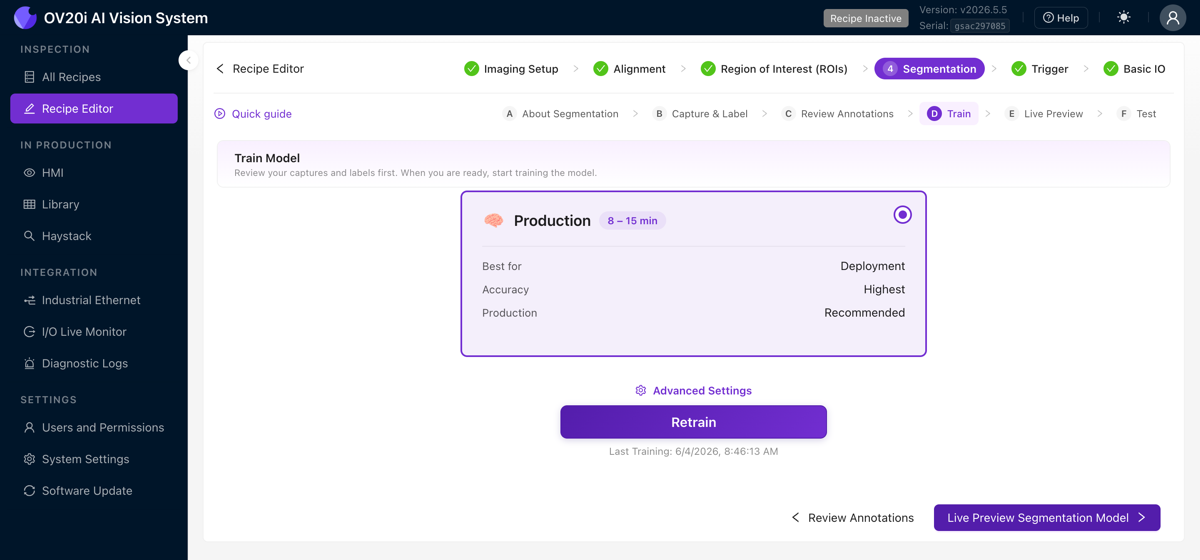
Train
Segmentation chỉ có một cài đặt sẵn duy nhất, Production (khoảng 8 đến 15 phút). Không có tùy chọn nhanh, vì các mask ở cấp độ pixel cần một quá trình huấn luyện đầy đủ để đảm bảo độ tin cậy. Advanced Settings cho phép truy cập các phép augmentation và tham số, và Retrain sẽ chạy lại sau khi bạn thêm dữ liệu.
Live Preview
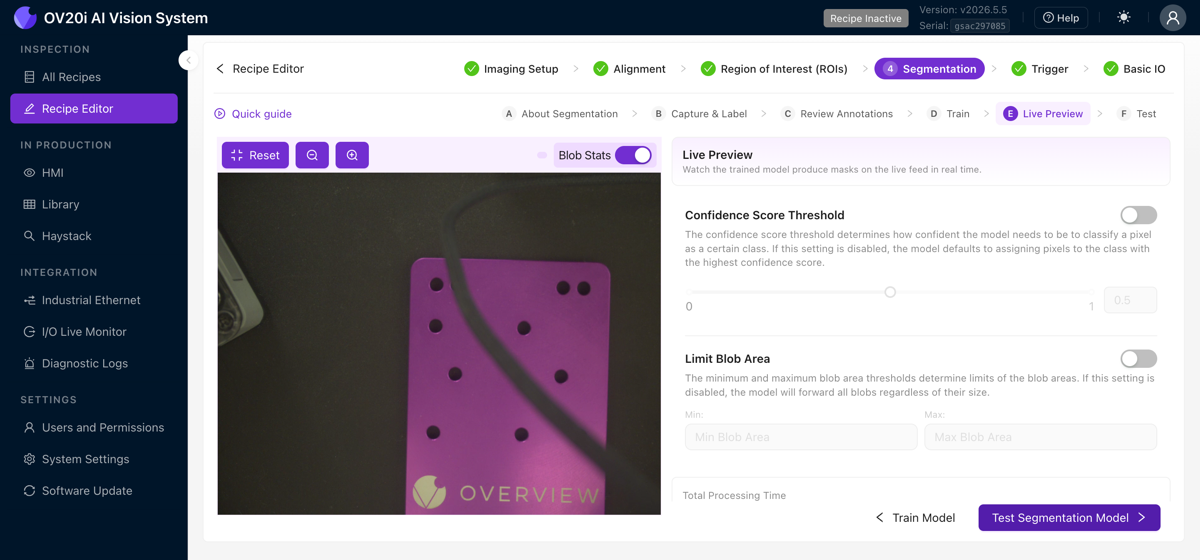
Chạy mô hình đã được huấn luyện trên luồng trực tiếp và phủ các mask lỗi dự đoán theo thời gian thực. Bật Blob Stats để xem số lượng và diện tích trên mỗi blob, đặt Confidence Score Threshold (mức độ chắc chắn mà mô hình phải có để gán một pixel vào một lớp), và sử dụng Limit Blob Area để bỏ qua các blob nhỏ hơn hoặc lớn hơn kích thước bạn đặt. Hãy chú ý đến các mask quá nhỏ, quá lớn, hoặc xuất hiện ở những nơi không có lỗi thực sự.
Test
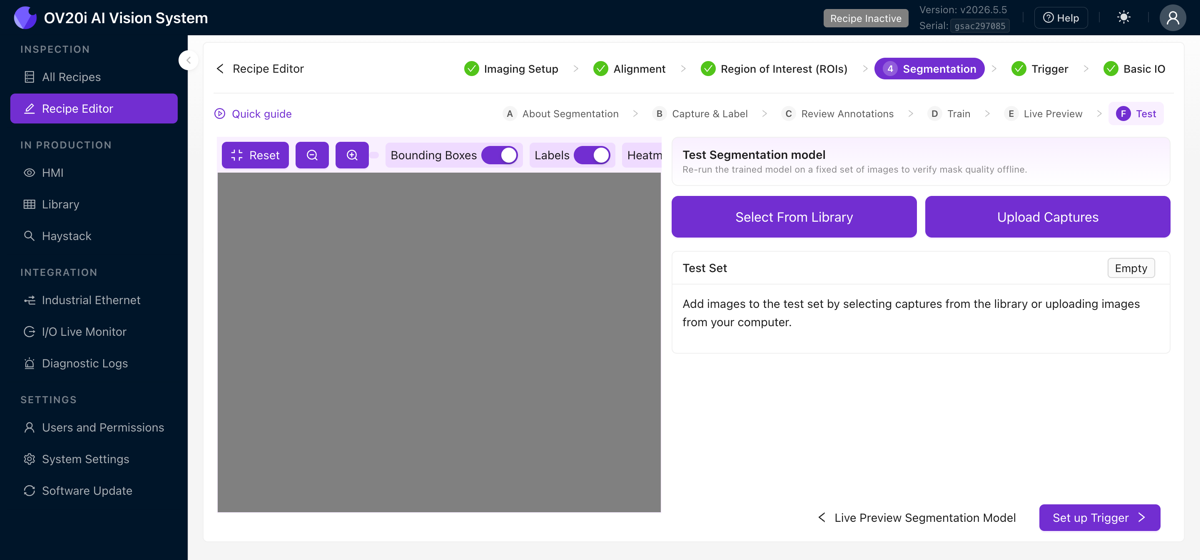
Chạy lại mô hình đã được huấn luyện trên một tập cố định các ảnh chụp đã lưu (Select From Library hoặc Upload Captures) để xác minh chất lượng mask ngoại tuyến. Bật/tắt Bounding Boxes, Labels, và Heatmap để xem cách mô hình đưa ra quyết định.
Một segmenter chỉ học những lỗi mà bạn thực sự tô và hiển thị cho nó. Hãy bao gồm càng nhiều ví dụ càng tốt, bao quát các kích thước, hình dạng, và vị trí khác nhau mà một lỗi có thể xuất hiện. Nếu bạn thiếu mẫu, hãy tạo thêm bằng Defect Creator Studio.
Augmentations: dạy AI xử lý sự biến đổi
Augmentations sẽ ngẫu nhiên sửa đổi các hình ảnh huấn luyện của bạn trong quá trình huấn luyện, điều chỉnh độ sáng, thêm xoay, tinh chỉnh độ tương phản, v.v. Mỗi hình ảnh được đưa vào AI hàng trăm lần với các augmentation hơi khác nhau, nhưng nhãn vẫn giữ nguyên. Đây là cách bạn làm cho một mô hình trở nên mạnh mẽ trước các điều kiện thực tế mà không cần phải chụp một ví dụ cho mọi biến thể có thể xảy ra.
Những gì nên bật mặc định
Một lượng nhỏ biến đổi brightness gần như luôn đáng để bật, ngay cả nhà máy được kiểm soát chặt chẽ nhất cũng có đèn trần nhấp nháy, bóng tối thay đổi suốt ca làm việc, và LED bị trôi nhẹ theo thời gian. Augmentation độ sáng làm cho mô hình thích ứng với tất cả những điều đó một cách miễn phí.
Rotation: hữu ích, nhưng hãy chú ý đến hình dạng ROI
Augmentation xoay rất hữu ích nếu các bộ phận của bạn thực sự có thể đến ở các góc khác nhau (ốc vít lỏng trên băng tải, các bộ phận đặt bằng tay, bất cứ thứ gì không được giữ trong đồ gá). Nhưng nó tương tác với hình dạng ROI:
- ROI vuông: augmentation xoay hoạt động sạch sẽ, hình ảnh đã xoay vẫn nằm gọn trong hộp ROI.
- ROI không vuông trên một classifier: việc xoay có thể cắt hình ảnh. Khi một ROI cao, hẹp bị xoay 45°, các góc của nội dung đã xoay rơi ra ngoài hộp và mô hình huấn luyện trên một hình ảnh không hoàn chỉnh. Nếu bộ phận của bạn có thể xoay, hãy làm cho ROI vuông hoặc dựa vào Aligner để xử lý việc xoay ở phía trước nhằm không cần augmentation xoay ở đây.
- Segmenter: mối lo về việc bị cắt vẫn tương tự, nhưng segmentation ít nhạy cảm hơn vì nó học từ các mask pixel chứ không phải từ toàn bộ hình dạng ROI.
Tính đa dạng của dữ liệu rất quan trọng
Dữ liệu huấn luyện của bạn nên đại diện cho toàn bộ phạm vi mà AI sẽ thấy trong sản xuất:
- Các thời điểm khác nhau trong ngày (nếu ánh sáng thay đổi)
- Các lô bộ phận khác nhau (bề mặt hoàn thiện có thể thay đổi đôi chút)
- Các bộ phận ở các vị trí khác nhau trong khung hình
- Cả các trường hợp dễ và khó
Tập trung vào các trường hợp khó nhất. Nếu dữ liệu huấn luyện của bạn bao gồm 10 bộ phận khó phân loại nhất, thì 90% các bộ phận dễ sẽ trở nên đơn giản đối với AI.
Bạn thực sự cần bao nhiêu dữ liệu
Bạn cần ít dữ liệu hơn nhiều so với hầu hết các hệ thống AI khác. Hầu hết các kiểm tra đều hoạt động tốt với chỉ 5 đến 10 hình ảnh mỗi class. Đối với vấn đề khó hơn, đa lỗi, 15 đến 20 hình ảnh mỗi class thường là đủ. Hãy bắt đầu nhỏ, tìm những chỗ mà model gặp khó khăn trong Live Preview, và chỉ thêm các hình ảnh có mục tiêu ở những nơi cần thiết, thay vì thu thập hàng trăm hình ảnh từ trước.
Tăng tốc với dữ liệu tổng hợp: Defect Studio
Nếu bạn cần huấn luyện cho một lỗi mà bạn hiếm khi gặp thì sao? Một con vít bị thiếu mà bạn phải cố ý tháo ra, một vết xước mà bạn phải tự tạo ra, một vết nứt chỉ xảy ra một lần trên một nghìn bộ phận? Việc chờ đợi hàng tháng để thu thập đủ ví dụ là không khả thi.
OV Auto-Defect Creator Studio tại tools.overview.ai giải quyết vấn đề này. Nó tạo ra các hình ảnh lỗi tổng hợp giống ảnh thật, nhanh hơn tới 10.000 lần so với việc chờ đợi các lỗi thực tế xuất hiện trên dây chuyền sản xuất.
Cách hoạt động: 5 bước đơn giản
- Upload một hình ảnh tốt của bộ phận của bạn
- Đánh dấu khu vực mà lỗi sẽ xuất hiện
- Mô tả lỗi bằng tiếng Anh đơn giản (ví dụ: "deep scratch across the surface" hoặc "missing solder joint")
- Tạo các biến thể lỗi (AI tạo ra kết quả giống ảnh thật)
- Export các hình ảnh tổng hợp trực tiếp vào bộ dữ liệu huấn luyện của bạn
Tại sao dữ liệu tổng hợp hoạt động
Các hình ảnh được tạo ra không chỉ là các yếu tố "dán lên". Chúng là các biến thể giống ảnh thật phù hợp với ánh sáng, góc camera và bề mặt bộ phận thực tế của bạn. AI hiểu được vật lý về cách các lỗi xuất hiện dưới các điều kiện chụp ảnh cụ thể của bạn.
Các trường hợp sử dụng:
- Lỗi hiếm gặp: Huấn luyện cho các chế độ lỗi mà bạn chưa bao giờ (hoặc hiếm khi) thấy
- Ra mắt sản phẩm mới: Xây dựng kiểm tra trước khi bộ phận lỗi đầu tiên xuất hiện trên dây chuyền
- Trường hợp biên: Tạo các ví dụ ở ranh giới để cải thiện đường ranh giới quyết định của AI
- Tăng cường dữ liệu: Bổ sung các tập dữ liệu nhỏ với sự đa dạng tổng hợp
Xem nó hoạt động
Cách tiếp cận tốt nhất: huấn luyện với 3-5 hình ảnh thật ban đầu trước, xác định nơi AI gặp khó khăn, sau đó sử dụng Defect Studio để tạo ra các ví dụ tổng hợp có mục tiêu cho các chế độ lỗi cụ thể đó. Dữ liệu thật dạy mức cơ sở; dữ liệu tổng hợp lấp đầy các khoảng trống.
Danh Sách Kiểm Tra Huấn Luyện
Trước khi tiếp tục, hãy xác nhận:
- Đã chụp hình ảnh ban đầu, tối thiểu 10-15 hình mỗi lớp
- Tất cả nhãn đã được kiểm tra lại (View All ROIs)
- Đã huấn luyện và kiểm tra với Live Preview
- Đã xác định các chế độ lỗi và thêm dữ liệu mục tiêu
- Đã hoàn thành 2-4 vòng lặp gán nhãn → huấn luyện → kiểm tra
- Kết quả đáp ứng kỳ vọng
Mô hình đã được huấn luyện và trông tốt? Chuyển sang Bước 5: Thiết Lập Đầu Ra.