AI-POWERED DOCS
What do you want to know?
Thêm Dữ Liệu & Huấn Luyện Lại
Hướng dẫn này chỉ cho bạn cách cải thiện độ chính xác của mô hình AI bằng cách thêm hình ảnh mới vào recipe hiện có và huấn luyện lại mô hình. Quy trình này rất cần thiết khi mô hình của bạn phân loại sai các bộ phận tốt thành không đạt hoặc khi bạn gặp các biến thể mới trong sản xuất.
Xem chủ đề này trong thực tế: OV Auto-Defect Creator Studio
Những Gì Bạn Sẽ Học:
- Cách tìm và chọn hình ảnh để huấn luyện lại
- Cách thêm hình ảnh vào trainset hiện có
- Cách gán nhãn dữ liệu huấn luyện mới
- Cách huấn luyện lại mô hình với dữ liệu mới
Khi Nào Nên Sử Dụng: Khi các bộ phận tốt bị trượt kiểm tra, khi bạn có các biến thể bộ phận mới, hoặc khi bạn cần cải thiện độ chính xác của mô hình với các ví dụ bổ sung.
Điều Kiện Tiên Quyết
- Recipe đang hoạt động với mô hình AI đã được huấn luyện (classification hoặc segmentation)
- Quyền truy cập vào giao diện camera OV20i
- Hình ảnh trong Library cần được thêm vào quá trình huấn luyện
Bước 1: Tìm Hình Ảnh Để Huấn Luyện Lại
1.1 Điều Hướng Đến Library
- Mở giao diện OV20i
- Nhấp vào "Library" trong menu điều hướng bên trái
- Bạn sẽ thấy tất cả hình ảnh đã chụp từ camera
1.2 Lọc Hình Ảnh
- Lọc theo Recipe: Chọn recipe bạn muốn cải thiện
- Lọc theo Pass/Fail: Chọn "FAIL" để xem hình ảnh không đạt, hoặc "PASS" để xem hình ảnh đạt
- Sắp Xếp Theo: Chọn ngày hoặc tiêu chí khác để sắp xếp kết quả
- Nhấp vào "Search" để hiển thị kết quả đã lọc
Mục Tiêu: Tìm các hình ảnh đã bị phân loại sai - hoặc các bộ phận tốt bị trượt hoặc các bộ phận lỗi lại được cho qua.
Bước 2: Thêm Hình Ảnh Vào Trainset
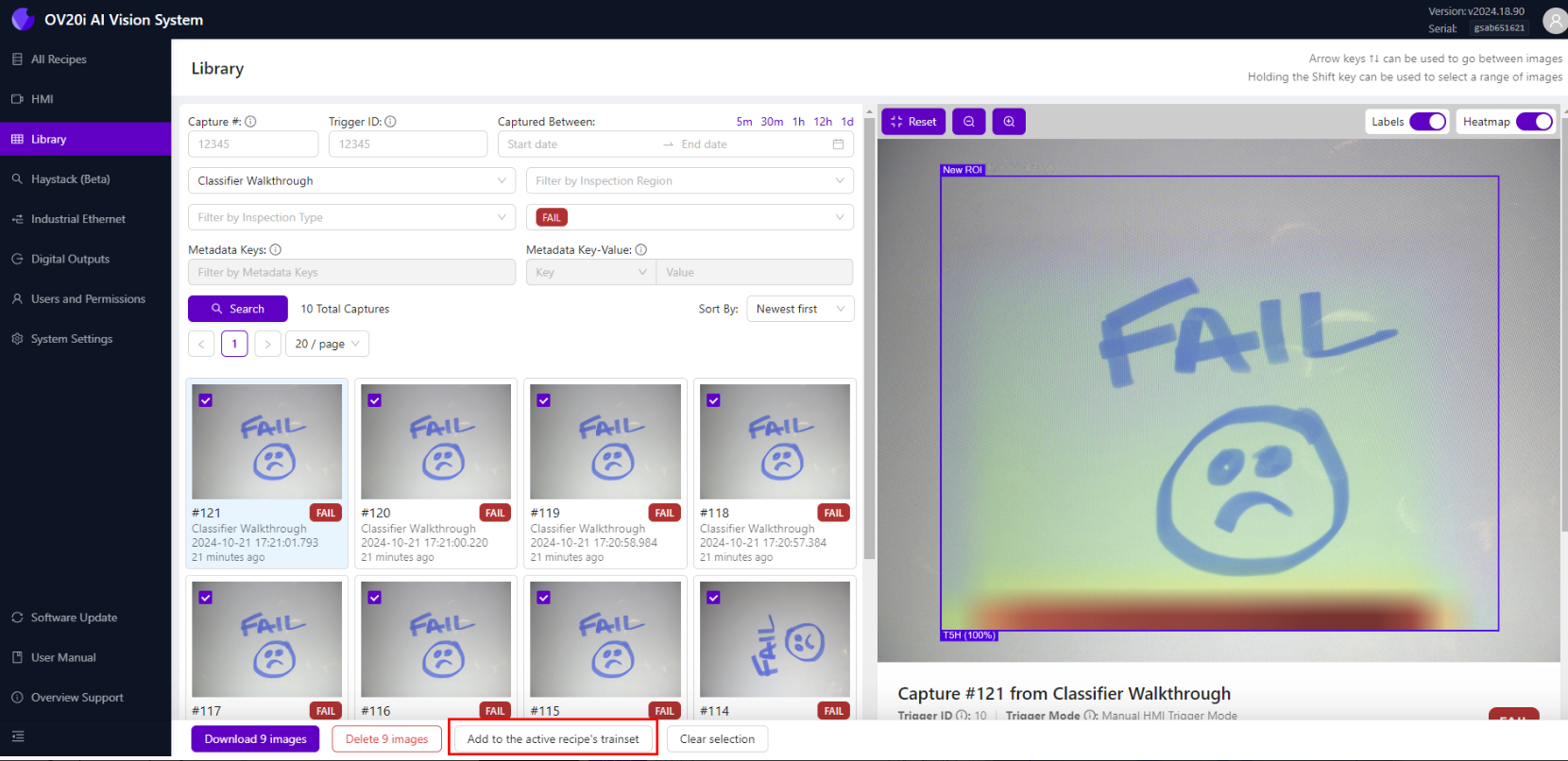
2.1 Chọn Hình Ảnh
- Xem lại từng hình ảnh để xác định các bộ phận bị phân loại sai
- Chọn hình ảnh cho thấy:
- Các bộ phận tốt bị đánh dấu sai là không đạt
- Các bộ phận lỗi bị đánh dấu sai là đạt
- Nhấp vào checkbox trên mỗi hình ảnh bạn muốn thêm
Thêm các hình ảnh đã bị phân loại sai - bao gồm các bộ phận tốt bị trượt VÀ các bộ phận lỗi được cho qua. Cả hai đều giúp cải thiện độ chính xác của mô hình.
2.2 Thêm Vào Trainset
- Sau khi chọn hình ảnh, nhấp vào "Add to the active recipe's trainset" ở phía dưới
- Một thông báo thành công sẽ xác nhận các hình ảnh đã được thêm
- Nhấp vào "Go to recipe editor" để tiếp tục
Bước 3: Gán Nhãn Dữ Liệu Huấn Luyện Mới
3.1 Điều Hướng Đến Label and Train
- Từ Recipe Editor, đi đến:
- Classification Recipe: "Classification Block"
- Segmentation Recipe: "Label And Train"
- Nhấp vào "View All ROIs"
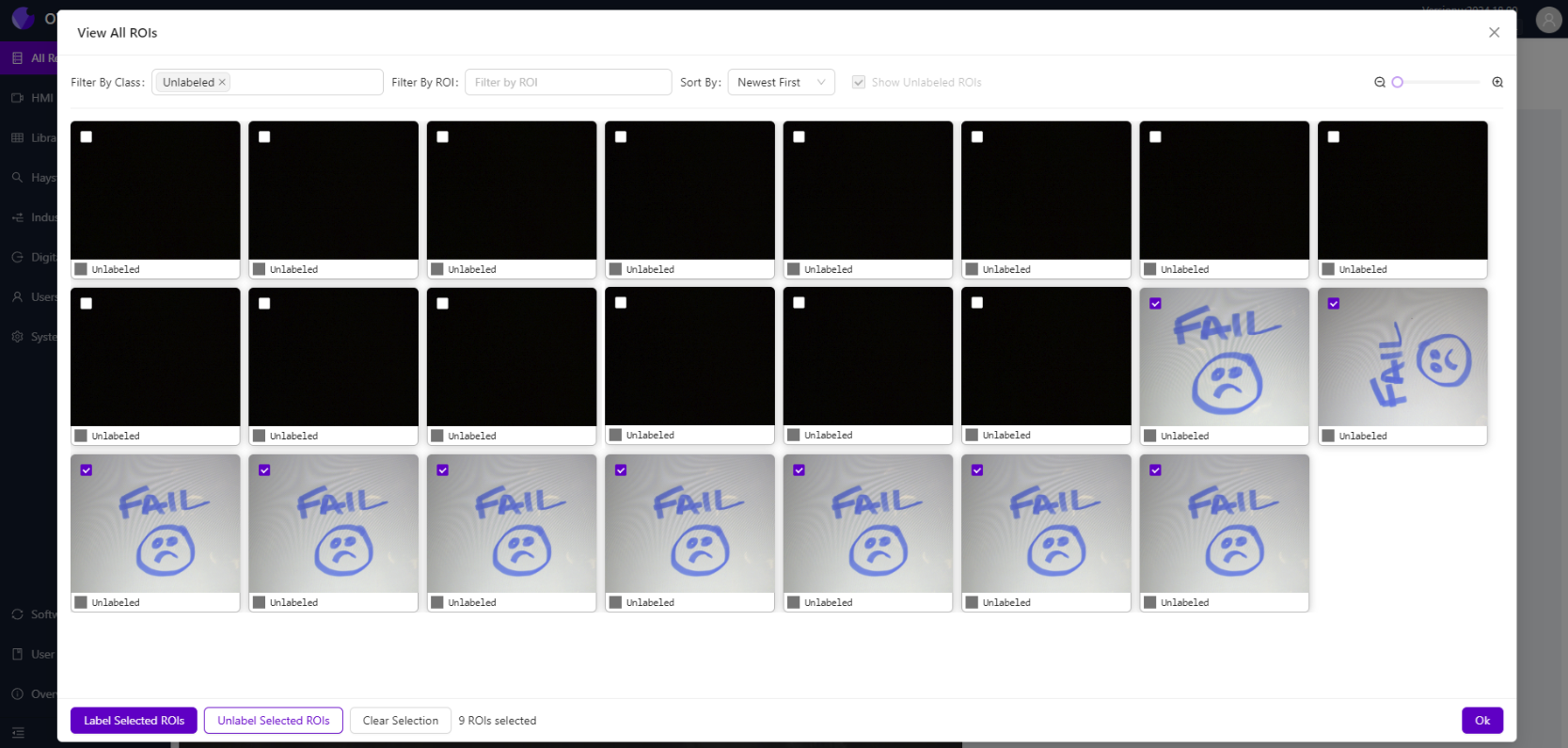
3.2 Tìm Hình Ảnh Chưa Được Gán Nhãn
- Sử dụng menu thả xuống "Filter By Class"
- Chọn "Unlabeled" để chỉ hiển thị các hình ảnh chưa được gán nhãn
- Bạn sẽ thấy các hình ảnh bạn vừa thêm vào trainset
3.3 Gán Nhãn Hình Ảnh Đã Chọn
- Chọn tất cả hình ảnh chưa được gán nhãn mà bạn đã thêm
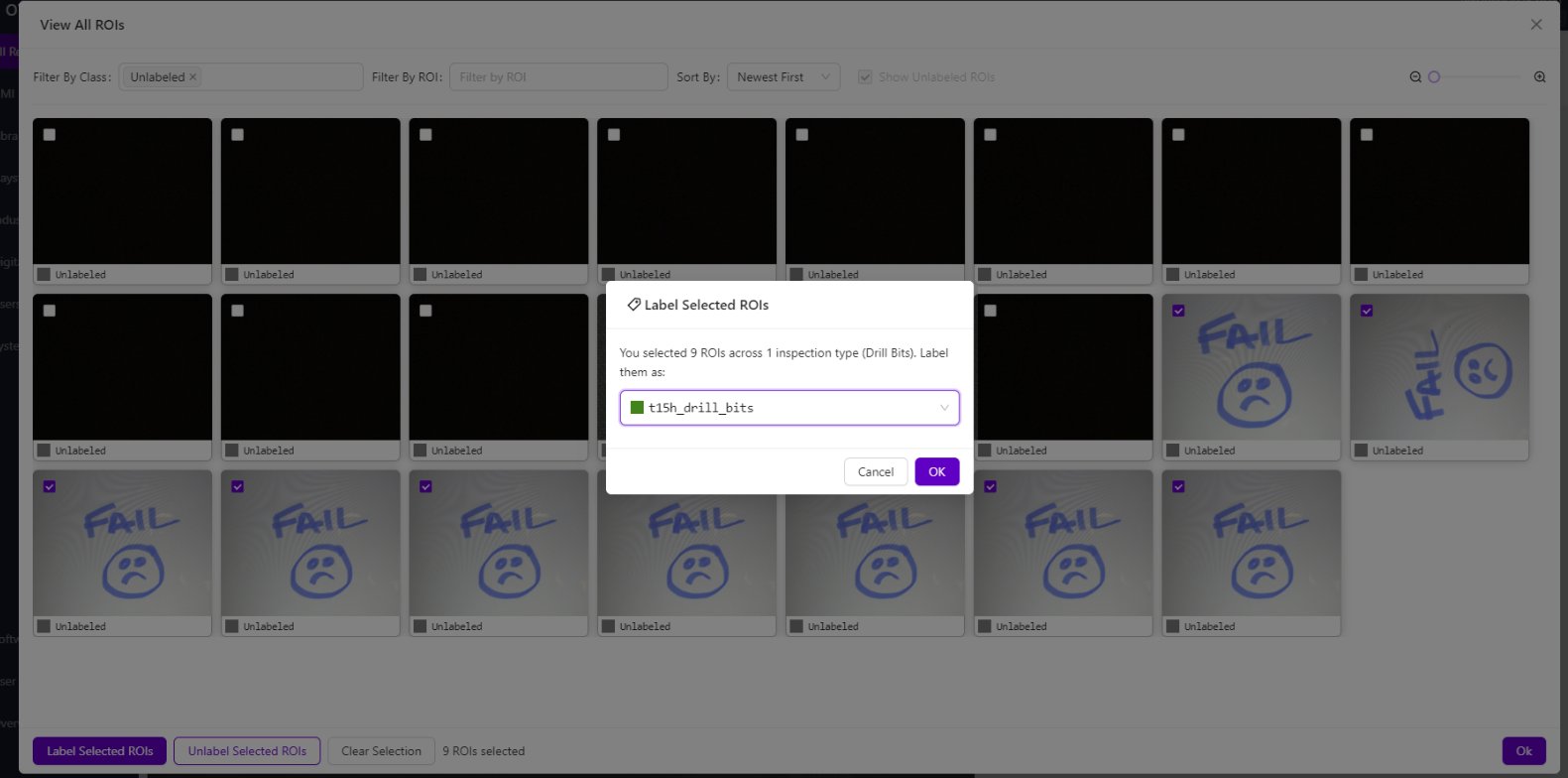
- Nhấp vào "Label Selected ROIs" ở góc dưới bên trái
- Chọn nhãn chính xác từ menu thả xuống (ví dụ: "Pass", "Good", v.v.)
- Nhấp vào "OK" để áp dụng nhãn
Nhấp vào "Clear Selection" giữa các phiên gán nhãn khác nhau để tránh gán nhãn sai.
3.4 Đóng Chế Độ Xem ROI
- Đóng modal "View All ROIs"
- Quay lại trang Label and Train chính
Bước 4: Huấn Luyện Lại Mô Hình
4.1 Bắt Đầu Huấn Luyện Lại
- Nhấp vào "Train Classification Model" hoặc "Train Segmentation Model"
- Hệ thống sẽ huấn luyện lại bằng cách sử dụng tất cả dữ liệu hiện có cộng với hình ảnh mới của bạn
- Theo dõi tiến trình huấn luyện
4.2 Quá Trình Huấn Luyện
- Mô hình học từ cả dữ liệu cũ và dữ liệu được gán nhãn mới
- Thời gian huấn luyện phụ thuộc vào tổng lượng dữ liệu
- Chờ quá trình huấn luyện hoàn tất trước khi kiểm tra
4.3 Kiểm Tra Mô Hình Đã Cải Thiện
- Sử dụng "Live Preview Mode" để kiểm tra mô hình đã huấn luyện lại
- Kiểm tra với các hình ảnh trước đây đã bị trượt sai
- Xác minh mô hình hiện đã xác định chính xác các bộ phận tốt là đạt
Bước 5: Xác Thực Kết Quả
5.1 Kiểm Tra Với Hình Ảnh Mới
- Chụp hình ảnh mới của các bộ phận tương tự
- Kiểm tra xem mô hình có hoạt động tốt hơn trên các trường hợp biên không
- Xác minh rằng các hình ảnh tốt trước đây giờ đã đạt đúng
5.2 Theo Dõi Hiệu Suất
- Theo dõi các trường hợp false positive hoặc false negative mới
- Ghi lại sự cải thiện về độ chính xác
- Ghi chú bất kỳ vấn đề nào còn lại để huấn luyện lại trong tương lai
Thành Công! Mô Hình Của Bạn Đã Được Huấn Luyện Lại
Mô hình AI đã cải thiện của bạn giờ có thể:
✅ Xác định tốt hơn các bộ phận tốt trước đây bị trượt
✅ Xử lý các biến thể mới trong các bộ phận sản xuất của bạn
✅ Giảm các lần trượt sai và cải thiện độ chính xác
✅ Thích ứng với các thay đổi trong quy trình sản xuất của bạn
Các Mẹo Quan Trọng Để Thành Công
Chất Lượng Dữ Liệu
- Thêm các hình ảnh bị phân loại sai (cả false pass và false fail)
- Gán nhãn nhất quán - bộ phận tốt là "Pass", bộ phận lỗi là "Fail"
- Bao gồm các ví dụ đa dạng của cả điều kiện đạt và không đạt
- Xóa lựa chọn giữa các phiên gán nhãn khác nhau
Khi Nào Nên Huấn Luyện Lại
- False failure tăng (bộ phận tốt bị trượt)
- False pass tăng (bộ phận lỗi được cho qua)
- Biến thể bộ phận mới xuất hiện trong sản xuất
- Thay đổi quy trình ảnh hưởng đến hình dạng bộ phận
- Biến đổi theo mùa về vật liệu hoặc ánh sáng
Thực Hành Tốt Nhất
- Bắt đầu nhỏ - thêm 10-20 hình ảnh mỗi lần
- Kiểm tra kỹ lưỡng sau mỗi lần huấn luyện lại
- Ghi lại các thay đổi và cải thiện
- Giữ bản sao lưu của các mô hình đang hoạt động trước khi huấn luyện lại lớn
Thêm các lô hình ảnh lớn mà không xem xét chúng có thể làm cho mô hình của bạn tệ hơn. Mỗi hình ảnh bạn thêm vào sẽ dạy AI điều gì đó. Nếu những hình ảnh đó chứa các bộ phận bị gán nhãn sai, ánh sáng không nhất quán, ảnh chụp bị mờ, hoặc các trường hợp biên không đại diện cho điều kiện sản xuất thực tế, mô hình sẽ học các mẫu sai và độ chính xác giảm. Dữ liệu tốt vào, dữ liệu tốt ra.
Trước khi thêm hình ảnh, hãy xác minh mỗi hình ảnh là: được gán nhãn chính xác (pass thực sự cho thấy bộ phận tốt, fail thực sự cho thấy lỗi), đại diện cho điều kiện sản xuất thực tế, rõ ràng và tập trung (không mờ hoặc bị phơi sáng quá mức), và liên quan đến đặc điểm mà mô hình cần học. Nếu độ chính xác giảm sau khi huấn luyện lại, hãy xem xét các hình ảnh mới thêm gần đây trước. Xóa một vài ví dụ xấu thường giúp ích nhiều hơn là thêm hàng chục ví dụ mới.
Các Bước Tiếp Theo
Sau khi huấn luyện lại mô hình của bạn:
- Theo dõi sản xuất để kiểm tra độ chính xác được cải thiện
- Tiếp tục thu thập các hình ảnh có vấn đề để huấn luyện lại trong tương lai
- Thiết lập lịch huấn luyện lại định kỳ nếu cần
- Đào tạo người vận hành về thời điểm đánh dấu hình ảnh để huấn luyện lại
- Ghi lại quy trình huấn luyện lại của bạn để đảm bảo tính nhất quán