AI-POWERED DOCS
What do you want to know?
Quản Lý Thư Viện & Hình Ảnh
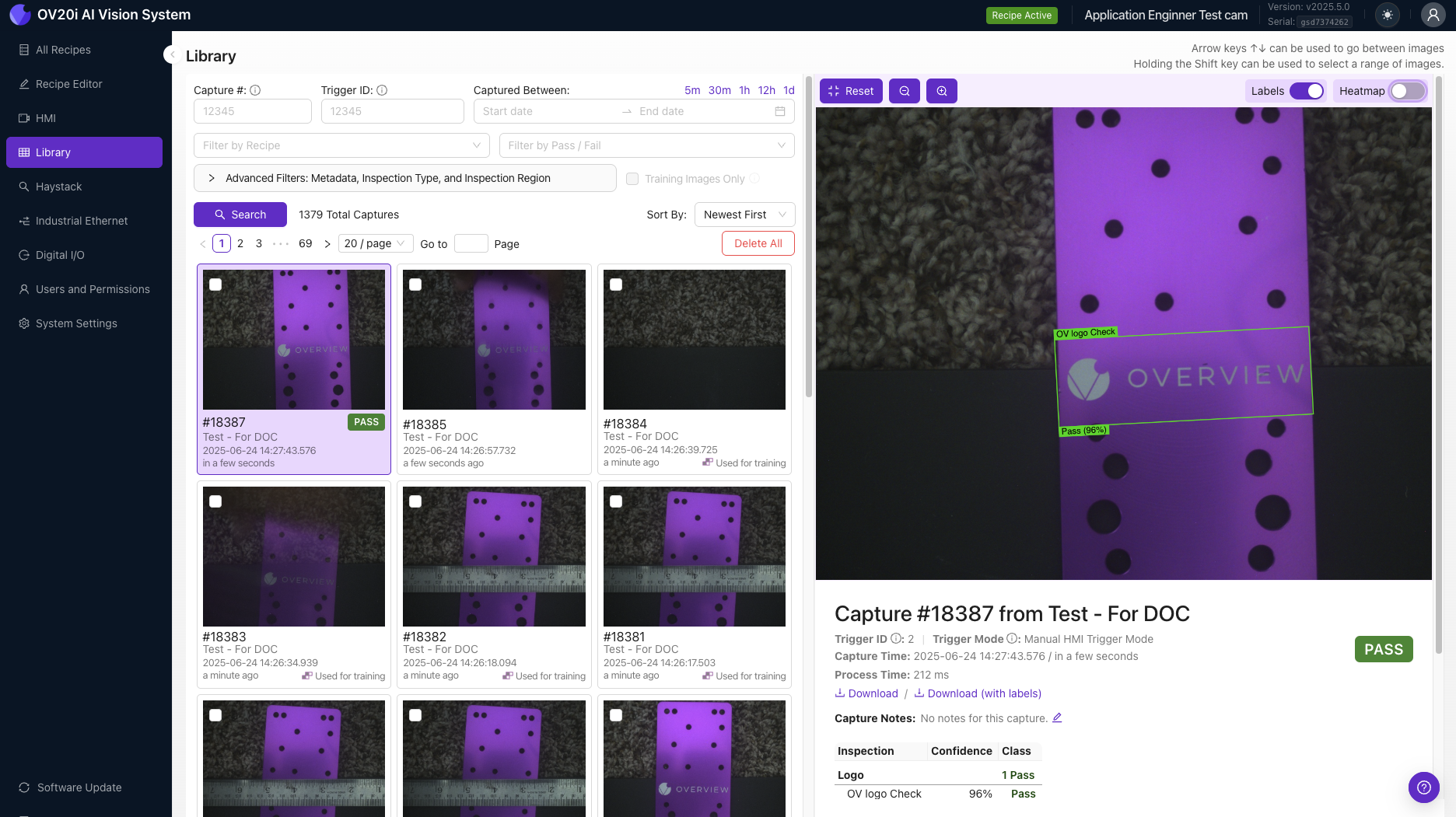
Trang này giải thích về hệ thống Thư Viện (Library) của OV20i, nơi lưu trữ và quản lý tất cả hình ảnh đã chụp trên thẻ SD của camera nhằm mục đích huấn luyện mô hình và phân tích.
Thư Viện Là Gì?
Thư Viện chứa tất cả các hình ảnh được lưu trữ trên thẻ SD của camera. Các hình ảnh này được sử dụng cho mục đích huấn luyện mô hình, bao gồm cả các trường hợp thành công và không thành công, và cung cấp phương tiện để dạy camera nhận diện và phân biệt giữa các đối tượng, cảnh và môi trường đa dạng. Bằng cách cho camera tiếp xúc với nhiều loại hình ảnh khác nhau, nó có thể học cách nhận diện và phân loại đối tượng với độ chính xác và hiệu quả cao hơn.
Metadata & Ngữ Cảnh Hình Ảnh
Mỗi hình ảnh trong Thư Viện đều lưu giữ metadata liên quan (ngày giờ chụp ảnh, cài đặt camera được sử dụng, và tọa độ GPS của vị trí chụp ảnh). Metadata này cung cấp thông tin có giá trị giúp hiểu được ngữ cảnh của hình ảnh và có thể hỗ trợ trong việc tinh chỉnh khả năng nhận diện của camera.
Metadata Khả Dụng:
- Ngày và giờ - thời điểm hình ảnh được chụp
- Cài đặt camera - cấu hình được sử dụng trong quá trình chụp
- Tọa độ GPS - vị trí chụp ảnh
- Kết quả kiểm tra - kết quả pass/fail
- Labels - dữ liệu phân loại
Xem Chi Tiết Hình Ảnh
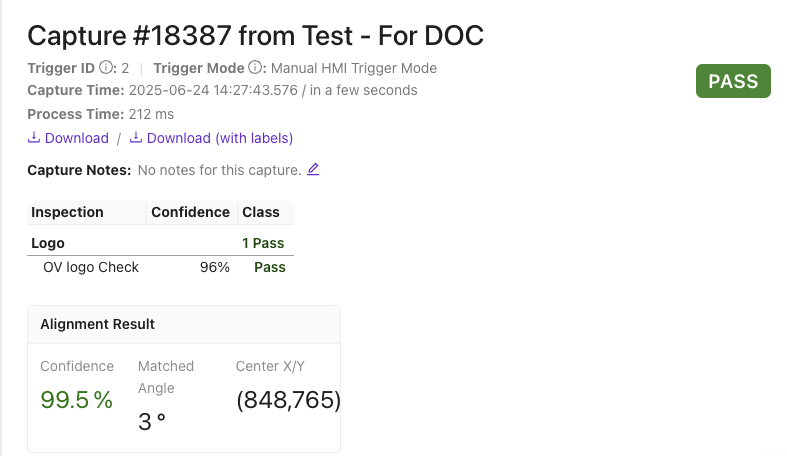
Cuộn xuống bên phải để xem metadata và kết quả của hình ảnh. Bạn cũng có thể Download hình ảnh, Download (with labels), Copy Link, hoặc thêm/chỉnh sửa Capture Notes.
Biểu tượng màu tím sẽ hiển thị ở góc dưới bên phải của hình thu nhỏ (thumbnail) nếu hình ảnh đó được sử dụng như một phần của tập huấn luyện (training set) cho một Recipe.

Tùy Chọn Tìm Kiếm & Lọc
Sử dụng các tùy chọn tìm kiếm và lọc ở đầu trang để tìm và lọc hình ảnh theo:
Danh Mục Lọc:
- Capture # - số thứ tự chuỗi chụp cụ thể
- Trigger ID - mã định danh sự kiện kích hoạt
- Khoảng ngày và giờ (Captured Between) - lọc theo thời gian
- Notes - ghi chú chụp
- Recipe - hình ảnh từ các recipe cụ thể
- Result (Pass/Fail) - lọc theo kết quả
- Inspection Type - kết quả classification hoặc segmentation
- Inspection Region - các khu vực ROI cụ thể
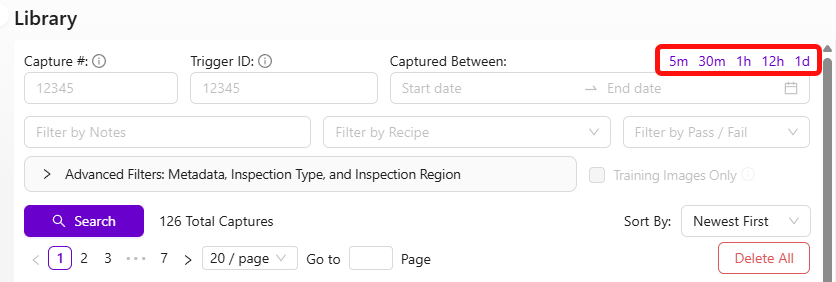
Sử dụng các preset để lọc nhanh các hình ảnh được chụp trong vòng 5 phút; 30 phút; 1 giờ, 12 giờ; hoặc 1 ngày trước đó.
Quy Trình Tìm Kiếm:
- Chọn tiêu chí lọc mong muốn
- Thiết lập khoảng ngày/giờ nếu cần
- Nhấp Search để xem các hình ảnh phù hợp
- Sử dụng tùy chọn Sort By để thay đổi thứ tự hiển thị (mặc định là mới nhất trước)
Tính năng này cho phép bạn dễ dàng xác định bất kỳ vấn đề nào có thể xảy ra trong quá trình kiểm tra và giúp tối ưu hóa toàn bộ quy trình.
Điều Hướng Trang
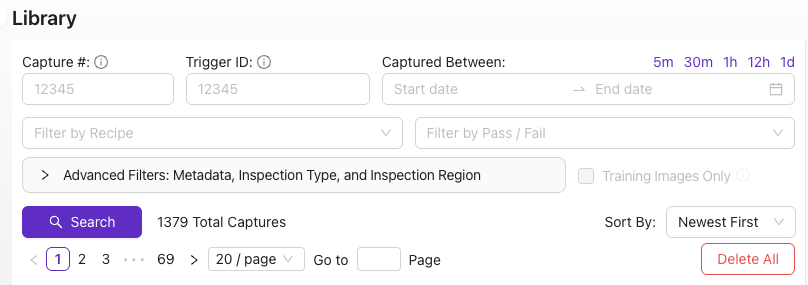
Sử dụng các công cụ điều hướng để chọn trang muốn xem, số lượng thumbnail hiển thị trên mỗi trang, hoặc nhập số trang vào trường Go to và nhấn enter.
Tùy Chọn Điều Hướng:
- Điều khiển chọn trang
- Cài đặt số thumbnail trên mỗi trang
- Nhập trực tiếp số trang
- Chức năng chuyển đến trang cụ thể
Thao Tác Hàng Loạt: Download, Delete, và Add to Trainset
Sau khi đã sắp xếp xong tất cả hình ảnh, bạn sẽ có thể xem chúng trên màn hình với các thumbnail tương ứng. Mỗi hình ảnh được gắn nhãn với kết quả dự đoán liên quan, dựa trên hình ảnh đã chụp. Điều này sẽ giúp bạn nhanh chóng xác định các hình ảnh liên quan đến dự án của mình.
Chọn & Quản Lý:
- Chọn Hàng Loạt (Bulk Selection): Chọn nhiều hình ảnh cùng lúc bằng tính năng chọn hàng loạt
- Nhận Diện Nhanh: Hình ảnh được gắn nhãn với kết quả dự đoán để dễ dàng đánh giá mức độ liên quan
- Quy Trình Hiệu Quả: Tiết kiệm thời gian bằng cách chọn nhiều hình ảnh cùng lúc
Thao Tác Khả Dụng:
- Add to Trainset: Thêm các hình ảnh đã chọn vào trainset của recipe đang hoạt động để huấn luyện lại mô hình
- Download: Tải xuống hình ảnh riêng lẻ hoặc hàng loạt
- Download With Labels: Xuất hình ảnh kèm dữ liệu classification/annotation
- Delete: Xóa các hình ảnh không mong muốn khỏi thư viện
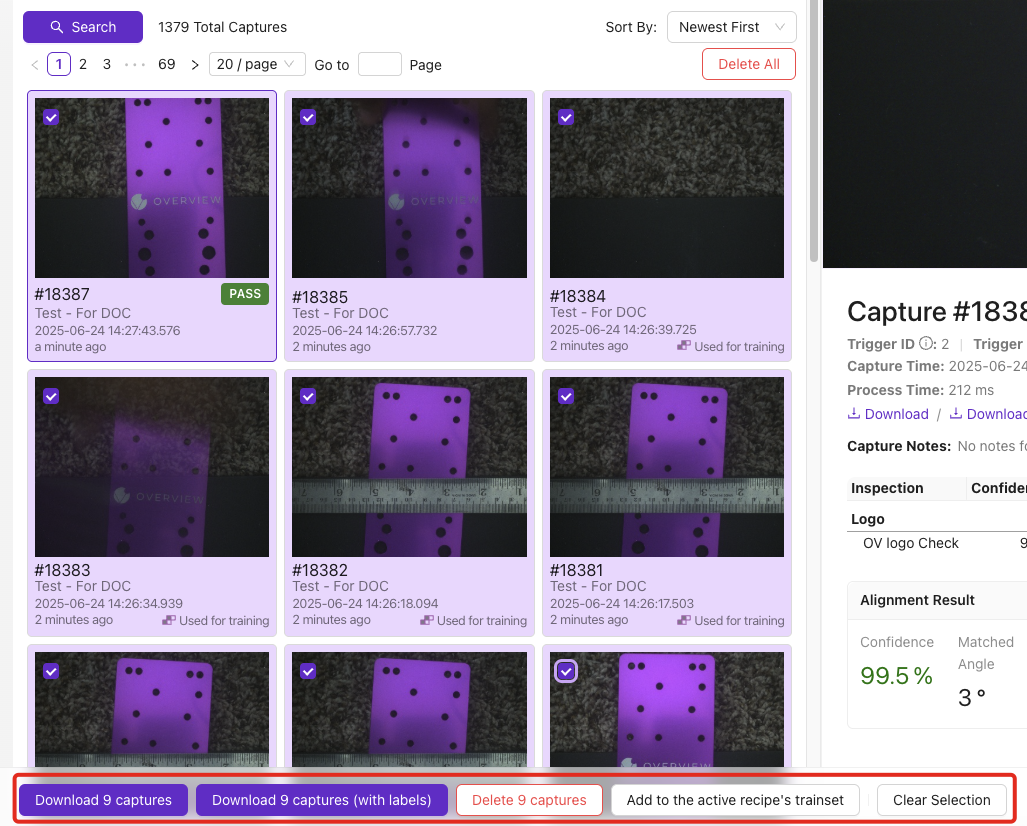
Lợi Ích: Sau khi xác định các hình ảnh liên quan, bạn có thể chọn nhiều hình ảnh cùng lúc bằng cách sử dụng tính năng chọn hàng loạt. Điều này sẽ tiết kiệm thời gian và công sức so với việc chọn từng hình ảnh riêng lẻ. Sau khi chọn các hình ảnh, bạn có thể thêm chúng vào trainset của recipe đang hoạt động. Điều này đặc biệt hữu ích trong machine learning, vì nó cho phép bạn cải thiện độ chính xác của mô hình bằng cách huấn luyện lại với dữ liệu mới. Ngoài việc thêm hình ảnh vào trainset, bạn cũng có thể tải xuống hàng loạt bằng cách nhấp vào nút download. Điều này sẽ tiết kiệm thời gian nếu bạn cần sử dụng hình ảnh cho các mục đích khác, chẳng hạn như tạo bản trình bày hoặc báo cáo.
Nhìn chung, khả năng kiểm tra trực quan và chọn hình ảnh hàng loạt là một tính năng mạnh mẽ có thể nâng cao đáng kể quy trình làm việc của bạn và cải thiện độ chính xác của các mô hình.