AI-POWERED DOCS
What do you want to know?
Màn Hình HMI
Trang này giải thích về Giao Diện Người-Máy (HMI) của OV20i - giao diện sản xuất được sử dụng cho các hoạt động kiểm tra thời gian thực và giám sát kết quả.
Tổng Quan HMI
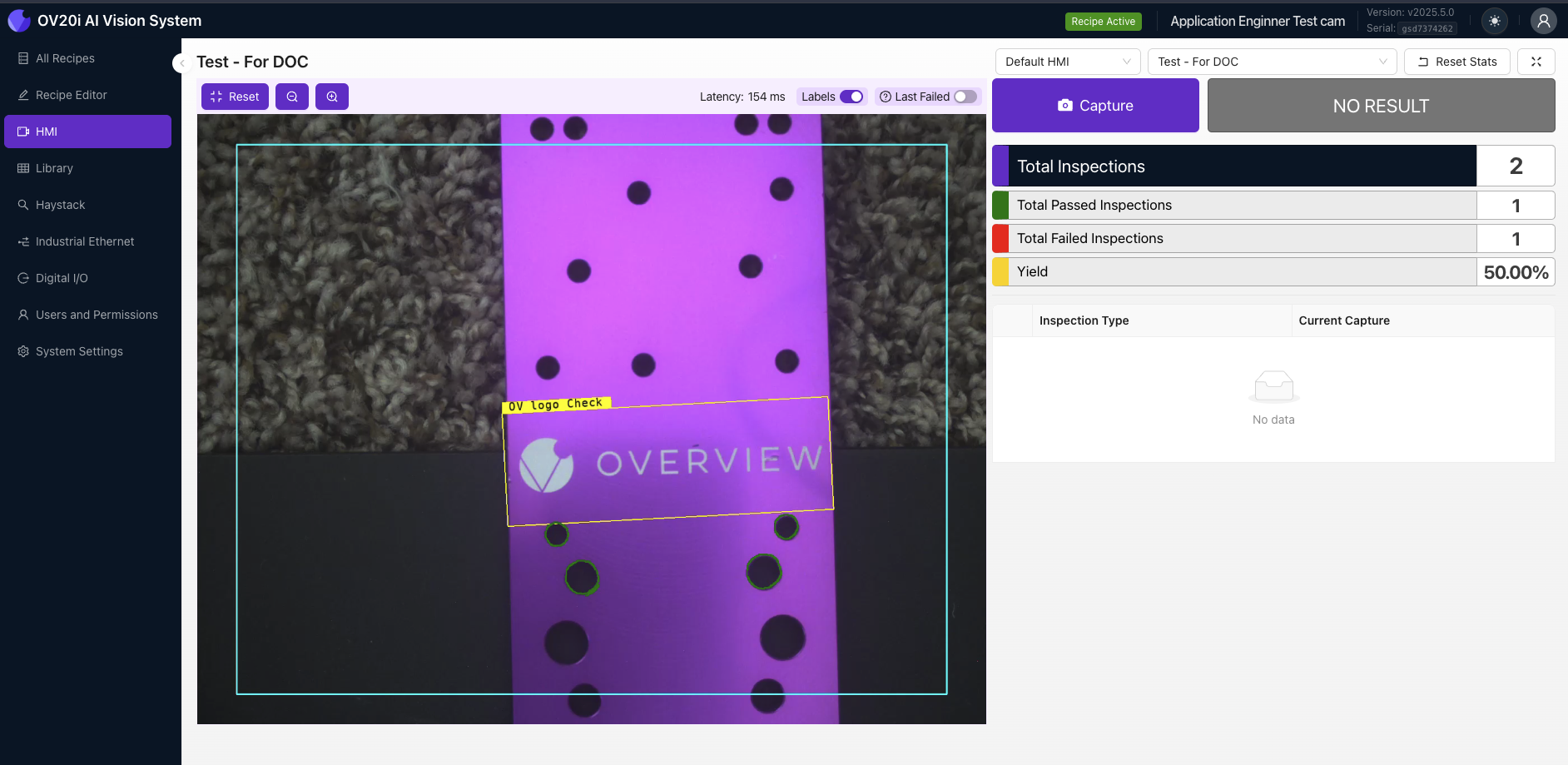
Sau khi huấn luyện, model sẽ được tự động triển khai và sẵn sàng cho sản xuất. Khi bạn mở trang HMI, bạn sẽ thấy một màn hình như hình bên dưới.
Trạng Thái Sẵn Sàng Sản Xuất:
- Model được huấn luyện và triển khai tự động
- Giao diện HMI trở nên có thể truy cập
- Hành vi mặc định là FAIL trên tất cả các lần capture cho đến khi được cấu hình
Yêu Cầu Truy Cập HMI
Nếu bạn chưa huấn luyện model, HMI sẽ không thể truy cập được, và một pop-up sẽ nhắc bạn quay lại All Recipes hoặc huấn luyện model của Active Recipe.
Điều Kiện Tiên Quyết:
- Model phải được huấn luyện cho recipe đang hoạt động
- Các model chưa được huấn luyện sẽ chặn truy cập HMI
- Pop-up chuyển hướng đến All Recipes hoặc quy trình huấn luyện
Hệ Thống Hiển Thị Kết Quả
Ở góc trên bên phải sẽ hiển thị NO RESULT cho đến khi bạn capture. Hành vi mặc định là FAIL trên tất cả các lần capture. Để thay đổi hành vi của nhãn này, bạn cần thiết lập Global Pass/Fail trong IO Block.
Các Trạng Thái Kết Quả:
- NO RESULT - Trạng thái ban đầu trước khi capture lần đầu
- FAIL - Hành vi mặc định cho tất cả các lần capture (cho đến khi được cấu hình)
- PASS - Yêu cầu cấu hình Global Pass/Fail trong IO Block
- Last Result - Hiển thị kết quả của lần capture gần nhất
Điều Khiển Giao Diện HMI
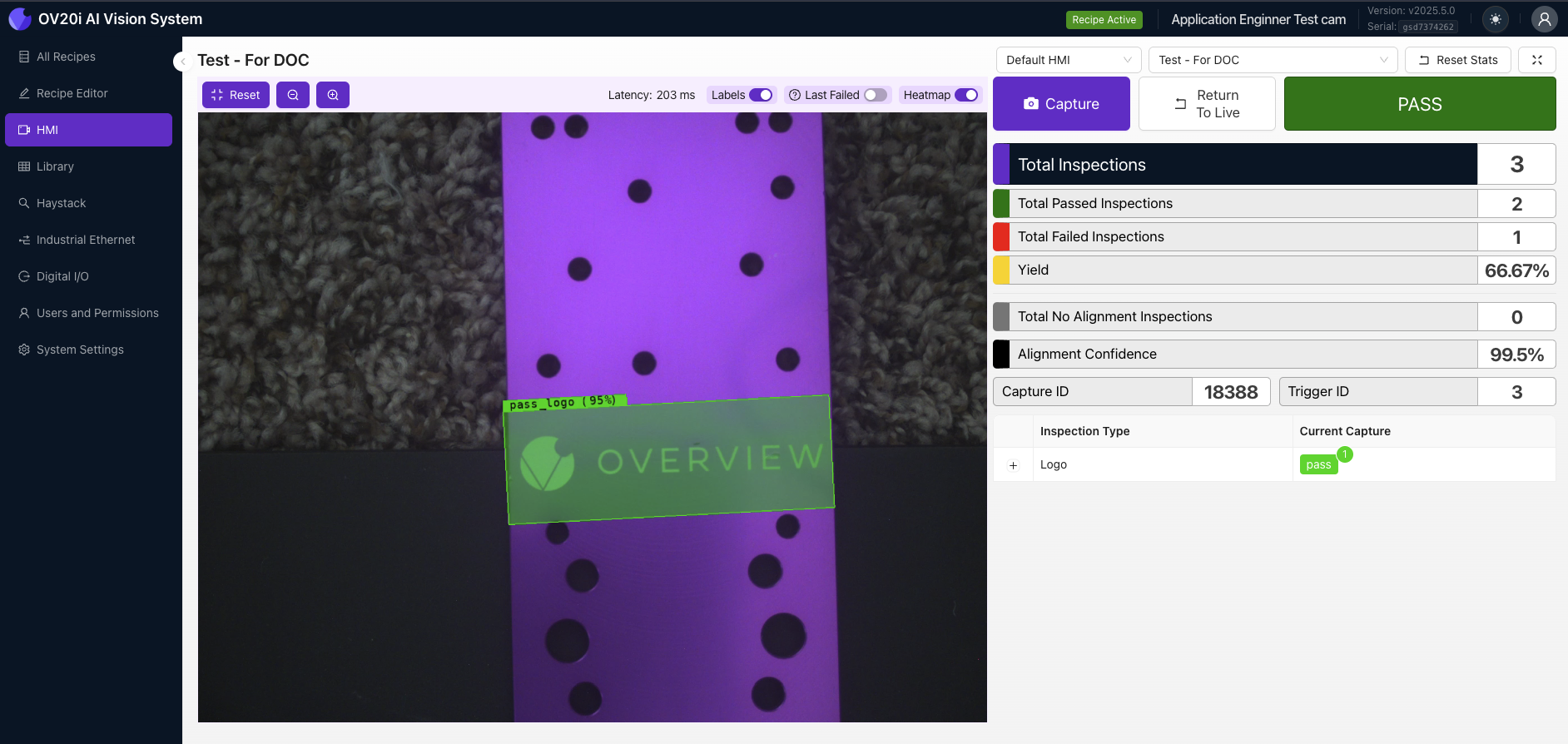
| Điều Khiển | Chức Năng | Mô Tả |
|---|---|---|
| Labels | Bật/tắt để hiển thị/ẩn các nhãn ROI | Kiểm soát hiển thị của các nhãn vùng trên hình ảnh trực tiếp |
| Last Failed | Bật/tắt để xem kết quả FAIL gần nhất trong phiên HMI | Truy cập nhanh đến lần thất bại gần nhất để phân tích |
| Capture | Nhấp để kích hoạt capture thủ công | Kích hoạt kiểm tra thủ công |
| NO RESULT | Hiển thị kết quả của lần capture gần nhất | Chỉ báo kết quả thời gian thực |
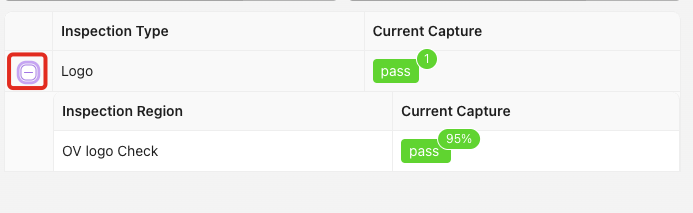
| + | Nhấp để xem các ROI riêng lẻ và kết quả tương ứng trong Inspection Type | Phân tích chi tiết ROI và kết quả |
| Switch Recipe | Chọn một Recipe khác từ menu thả xuống. Thao tác này dừng Recipe hiện tại và kích hoạt Recipe được chọn | Quản lý và chuyển đổi Recipe |
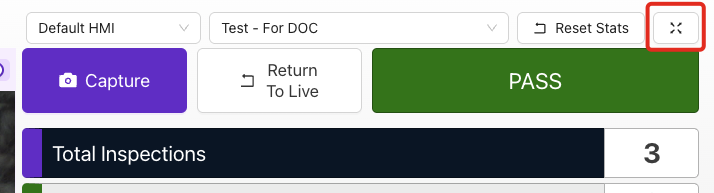
| Full Screen | Nhấp để vào chế độ toàn màn hình - lý tưởng để tập trung vào hình ảnh trực tiếp và kết quả kiểm tra trên màn hình nhỏ hơn | Chế độ xem tối ưu cho môi trường sản xuất |
Quản Lý Recipe
Chức Năng Switch Recipe:
- Chọn một Recipe khác từ menu thả xuống
- Thao tác này dừng Recipe hiện tại và kích hoạt Recipe được chọn
- Chuyển đổi mượt mà giữa các cấu hình kiểm tra khác nhau

Chế Độ Hiển Thị
Chế Độ Toàn Màn Hình:
- Nhấp để vào chế độ toàn màn hình
- Lý tưởng để tập trung vào hình ảnh trực tiếp và kết quả kiểm tra trên màn hình nhỏ hơn
- Được tối ưu hóa cho giám sát tại khu vực sản xuất
- Tăng cường khả năng quan sát cho người vận hành
Phân Tích ROI
Chế Độ Xem Kiểm Tra Chi Tiết:
- Nhấp vào nút + để mở rộng chi tiết ROI
- Xem các ROI riêng lẻ và kết quả tương ứng
- Phân tích các vùng cụ thể trong Inspection Type
- Khắc phục sự cố kiểm tra thất bại theo từng vùng