AI-POWERED DOCS
What do you want to know?
Bước 1: Cài Đặt Hình Ảnh (OV20i)
Trước khi AI có thể kiểm tra bất cứ điều gì, camera cần chụp được hình ảnh rõ nét và ổn định. Bước này cấu hình cách camera chụp ảnh.
Hãy nhớ nguyên tắc thác nước: Mọi thứ ở các bước sau đều phụ thuộc vào các cài đặt này. Nếu bạn thay đổi cài đặt hình ảnh sau này, bạn sẽ cần chụp lại hình ảnh template, thực hiện lại việc căn chỉnh và có thể phải huấn luyện lại mô hình AI. Hãy làm đúng ngay từ bây giờ.
Giao diện web của OV20i đã được thiết kế lại trong v2026.5. Kiểm tra phiên bản phần mềm của bạn ở góc trên bên phải của giao diện camera và chọn tab tương ứng. Lựa chọn của bạn sẽ được áp dụng trên mọi trang trong luồng thiết lập này, và toàn bộ trang bên dưới sẽ chuyển đổi theo.
- Phiên bản cũ
- v2026.5 and newer
Mở thiết lập hình ảnh
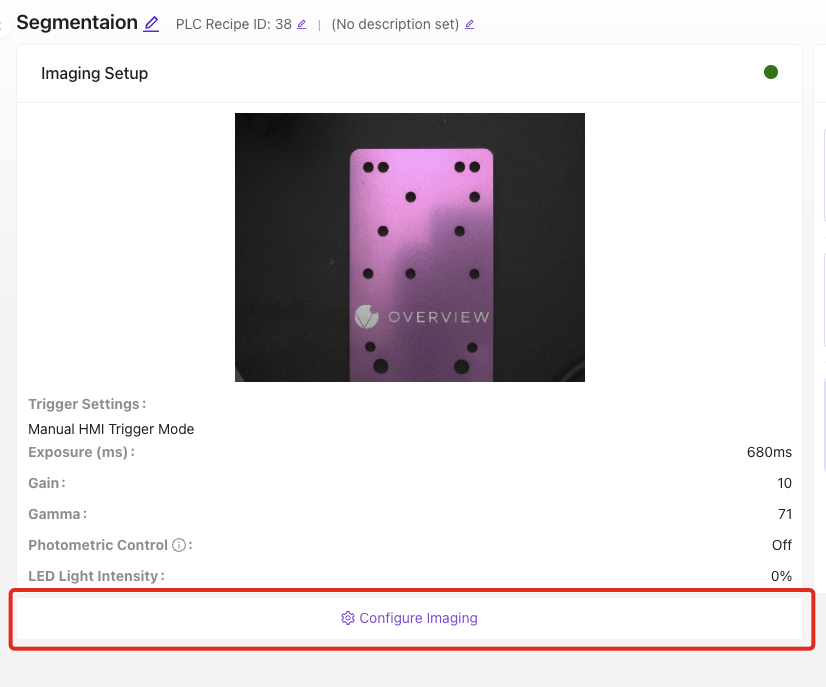
Trong trình chỉnh sửa recipe, nhấp vào Configure Imaging. Đặt bộ phận của bạn vào trong trường nhìn của camera. Bạn sẽ thấy chế độ xem camera hiện tại với các cài đặt được áp dụng.
Lấy Nét (Focus)
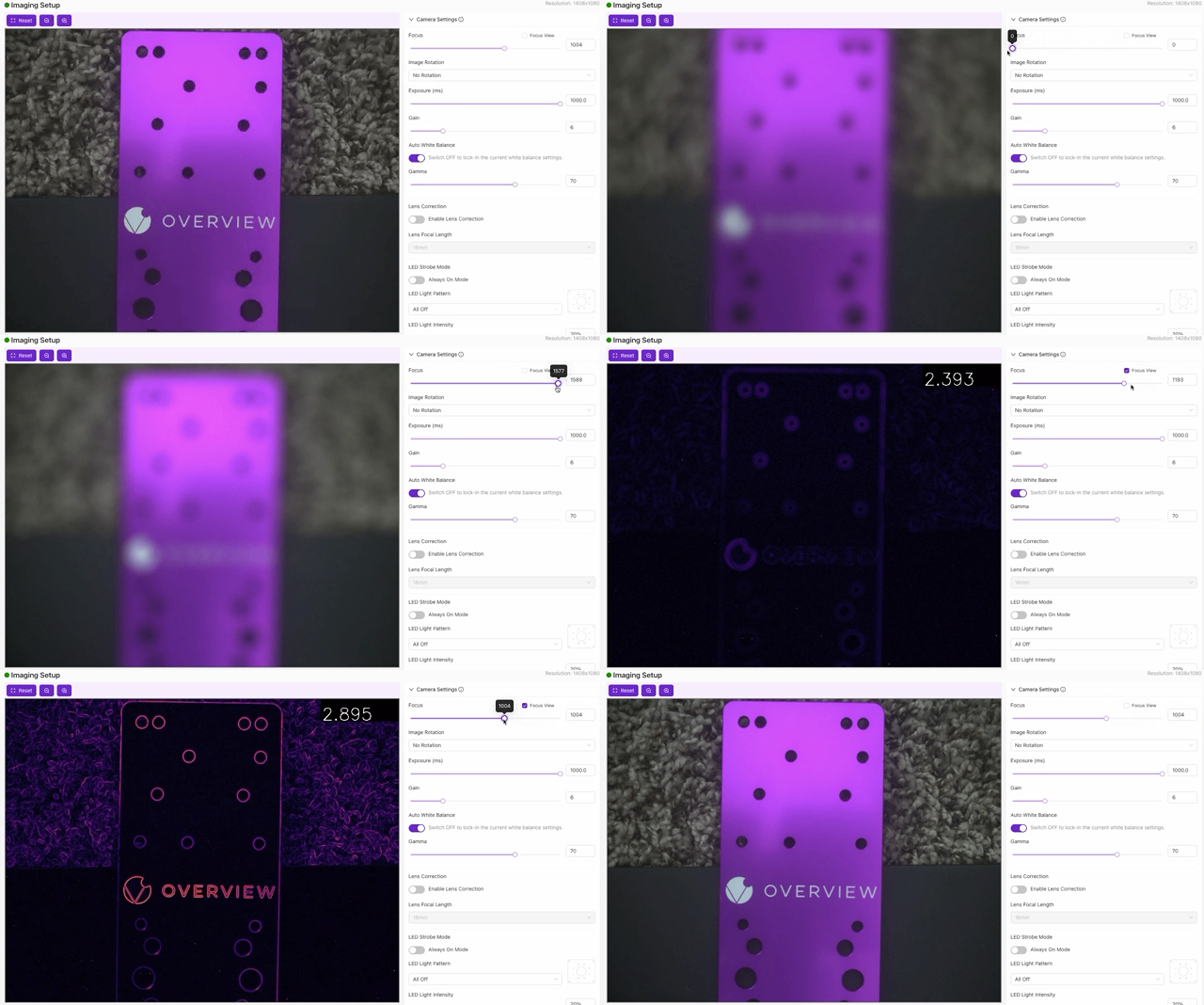
OV20i có tính năng lấy nét bằng động cơ được điều khiển bằng phần mềm. Điều chỉnh qua thanh trượt trong bảng imaging cho đến khi các cạnh trông sắc nét và rõ ràng. Sử dụng một mục tiêu có cạnh rõ ràng (như thước kẻ hoặc chính bộ phận đó) làm tham chiếu.
Phơi Sáng (ms)
Thời gian cảm biến tiếp xúc với ánh sáng cho mỗi lần chụp.
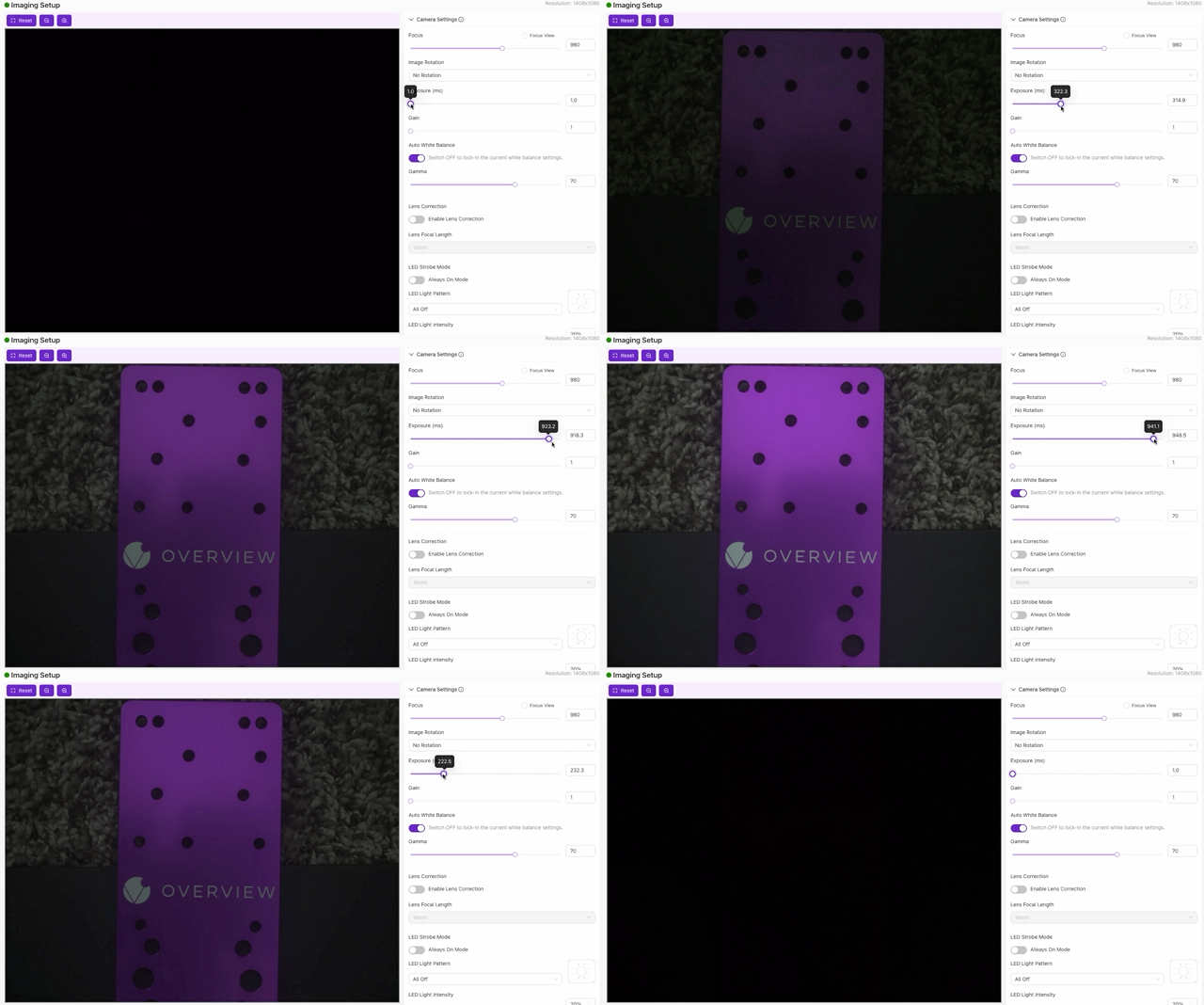
- Phơi sáng cao hơn = hình ảnh sáng hơn, nhưng có thể bị nhòe chuyển động nếu bộ phận đang di chuyển
- Phơi sáng thấp hơn = hình ảnh sắc nét hơn, nhưng tối hơn (có thể cần thêm ánh sáng)
- Bắt đầu ở mức trung bình và điều chỉnh cho đến khi hình ảnh có ánh sáng phù hợp mà không bị nhòe
Gain
Tăng cường độ sáng kỹ thuật số (giống như ISO trên máy ảnh thông thường).
- Gain cao hơn = sáng hơn nhưng nhiễu hơn (hạt)
- Gain thấp hơn = sạch hơn nhưng cần ánh sáng vật lý tốt
- Quy tắc chung: Điều chỉnh độ sáng bằng ánh sáng và phơi sáng trước. Chỉ sử dụng gain như là phương án cuối cùng.
Hiệu Chỉnh Méo Ống Kính (Lens Distortion Correction)
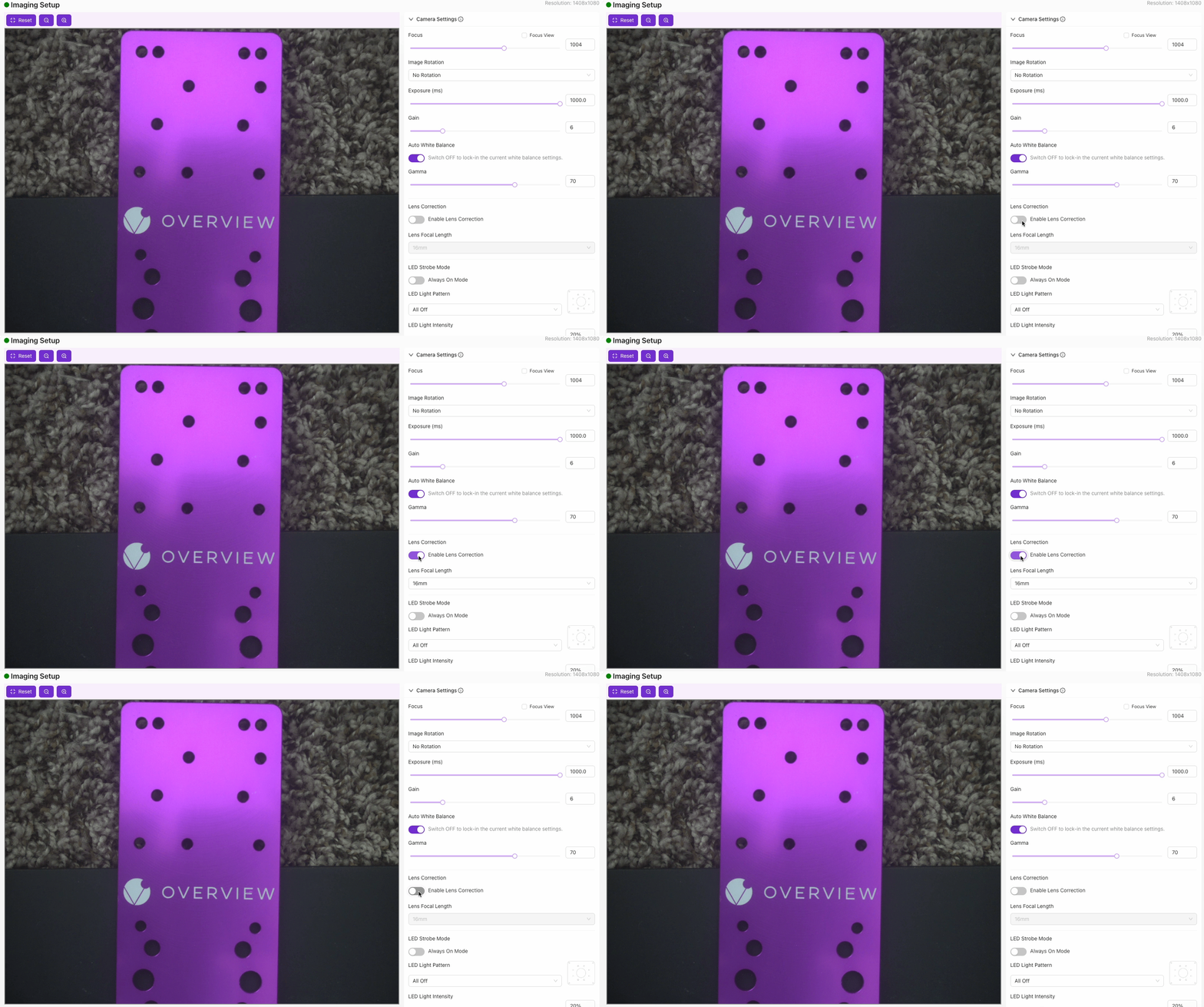
Ống kính góc rộng (đặc biệt là 4-6mm) làm cong các đường thẳng gần các cạnh của khung hình. Cài đặt này hiệu chỉnh sự méo đó để AI nhìn thấy hình học chính xác.
Sử dụng khi: Bạn đang dùng ống kính góc rộng (4-6mm) và cần căn chỉnh chính xác hoặc phát hiện cạnh. Aligner (Bước 2) phụ thuộc vào các cạnh thẳng, vì vậy méo không được hiệu chỉnh có thể gây ra căn chỉnh không đáng tin cậy.
Bỏ qua khi: Bạn đang dùng ống kính có tiêu cự dài hơn (12mm trở lên) mà độ méo hình thùng là tối thiểu và các đường thẳng đã xuất hiện thẳng gần các cạnh của khung hình.
Nếu bạn bỏ qua bây giờ và bật lại sau, bạn sẽ cần thực hiện lại căn chỉnh và mọi thứ sau đó.
Cài Đặt LED
OV20i có đèn LED tích hợp mà bạn có thể điều khiển trực tiếp từ bảng imaging:
- Strobe Mode: Off (liên tục) hoặc On (chỉ nháy trong khi chụp, giúp giảm nhiệt và tiết kiệm điện)
- Light Pattern: LED nào đang hoạt động. Điều chỉnh để giảm chói trên bề mặt bóng
- Light Intensity: Bắt đầu ở mức thấp và tăng dần cho đến khi hình ảnh được chiếu sáng tốt mà không có điểm sáng chói
Các cài đặt hữu ích khác
| Cài đặt | Chức năng | Khi nào cần điều chỉnh |
|---|---|---|
| White Balance | Điều chỉnh nhiệt độ màu | Auto cho ánh sáng thay đổi, manual cho thiết lập ổn định |
| Gamma | Điều chỉnh độ sáng vùng trung tính | Khi hình ảnh quá tối ở vùng bóng nhưng vùng sáng vẫn ổn |
| Image Rotation | Xoay hình ảnh 0 hoặc 180 độ | Khi camera được lắp ngược |
| Photometric Control | Nhiều lần chụp với các góc LED khác nhau, được kết hợp lại | Để phát hiện các khuyết tật bề mặt tinh vi trên các bộ phận phản chiếu |
Một nguyên tắc chung: nếu bạn không thể nhìn rõ khuyết tật hoặc đặc điểm trong hình ảnh camera, AI cũng sẽ không thể học được nó. Phóng to vào các khu vực bạn dự định kiểm tra và xác nhận chi tiết có thể nhìn thấy được trước khi tiếp tục.
Nếu khuyết tật hiếm gặp và làm chậm quá trình thu thập dữ liệu của bạn, hãy sử dụng Defect Creator Studio để tạo ra các hình ảnh khuyết tật tổng hợp chân thực từ một hình ảnh bộ phận tốt duy nhất. Việc thiết lập đúng các cài đặt hình ảnh trước đảm bảo rằng các hình ảnh tổng hợp khớp với điều kiện sản xuất thực tế của bạn.
Nếu bạn thay đổi cài đặt hình ảnh sau khi chụp template, bạn phải chụp lại template và thực hiện lại việc căn chỉnh. Các vùng quan tâm (ROI) và mô hình đã huấn luyện của bạn cũng có thể cần được cập nhật. Hãy thiết lập đúng cài đặt hình ảnh trước khi tiếp tục.
Xác minh trước khi tiếp tục
- Xem xét khung nhìn camera và chụp một vài hình ảnh thử nghiệm
- Kiểm tra rằng mọi hình ảnh đều:
- Sắc nét (không bị mờ)
- Ánh sáng tốt (không có vùng tối hoặc điểm sáng chói)
- Nhất quán (mỗi lần chụp trông giống lần trước)
- Bộ phận lấp đầy phần lớn khung hình
- Nhấp vào Save Imaging Settings
Danh sách kiểm tra cài đặt hình ảnh
Trước khi tiếp tục, xác nhận:
- Lấy nét sắc nét: các cạnh trông rõ ràng trong khung nhìn camera
- Exposure đã được thiết lập: hình ảnh được chiếu sáng đúng cách mà không bị nhòe chuyển động
- Gain ở mức tối thiểu: độ sáng đến từ ánh sáng, không phải từ khuếch đại kỹ thuật số
- Đã bật hiệu chỉnh méo ống kính (nếu sử dụng ống kính góc rộng)
- Cài đặt LED đã được cấu hình: không có ánh sáng chói hoặc điểm sáng chói
- Các hình ảnh đã chụp cho kết quả nhất quán giữa các lần chụp
- Đã lưu cài đặt
Mở Imaging Setup
Trong trình chỉnh sửa recipe, hãy mở Step 1: Imaging Setup. Màn hình có hai nửa:
- Ở bên trái là khung nhìn camera trực tiếp, với các điều khiển zoom in, zoom out, và Reset ở phía trên. Đặt bộ phận của bạn vào trường nhìn tại đây.
- Ở bên phải là các cài đặt, được nhóm thành sáu phần được đánh số. Thực hiện theo thứ tự từ trên xuống.
- Nút Quick guide ở phía trên chạy một chuyến tham quan có hướng dẫn ngắn của trang.
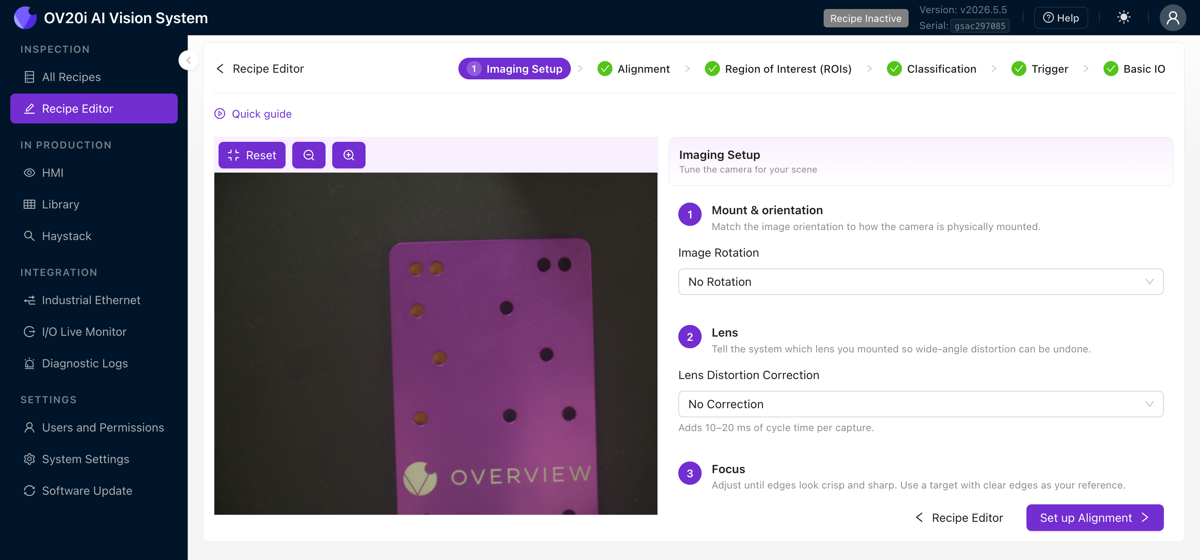
1. Lắp đặt & hướng
Image Rotation điều chỉnh hình ảnh phù hợp với cách camera được lắp đặt vật lý. Chọn No Rotation, hoặc 180° khi camera được lắp ngược.
2. Lens
Lens Distortion Correction cho hệ thống biết ống kính nào bạn đã lắp để có thể khử biến dạng thùng của ống kính góc rộng. Chọn tùy chọn phù hợp với ống kính của bạn: No Correction, 6mm, 8mm, 12mm, 16mm, hoặc 25mm. Việc hiệu chỉnh thêm khoảng 10 đến 20 ms thời gian chu kỳ cho mỗi lần chụp. Trên ống kính góc rộng, sự khác biệt là rất rõ rệt: các đường thẳng bị cong ở gần mép khung hình sẽ trở lại thẳng.
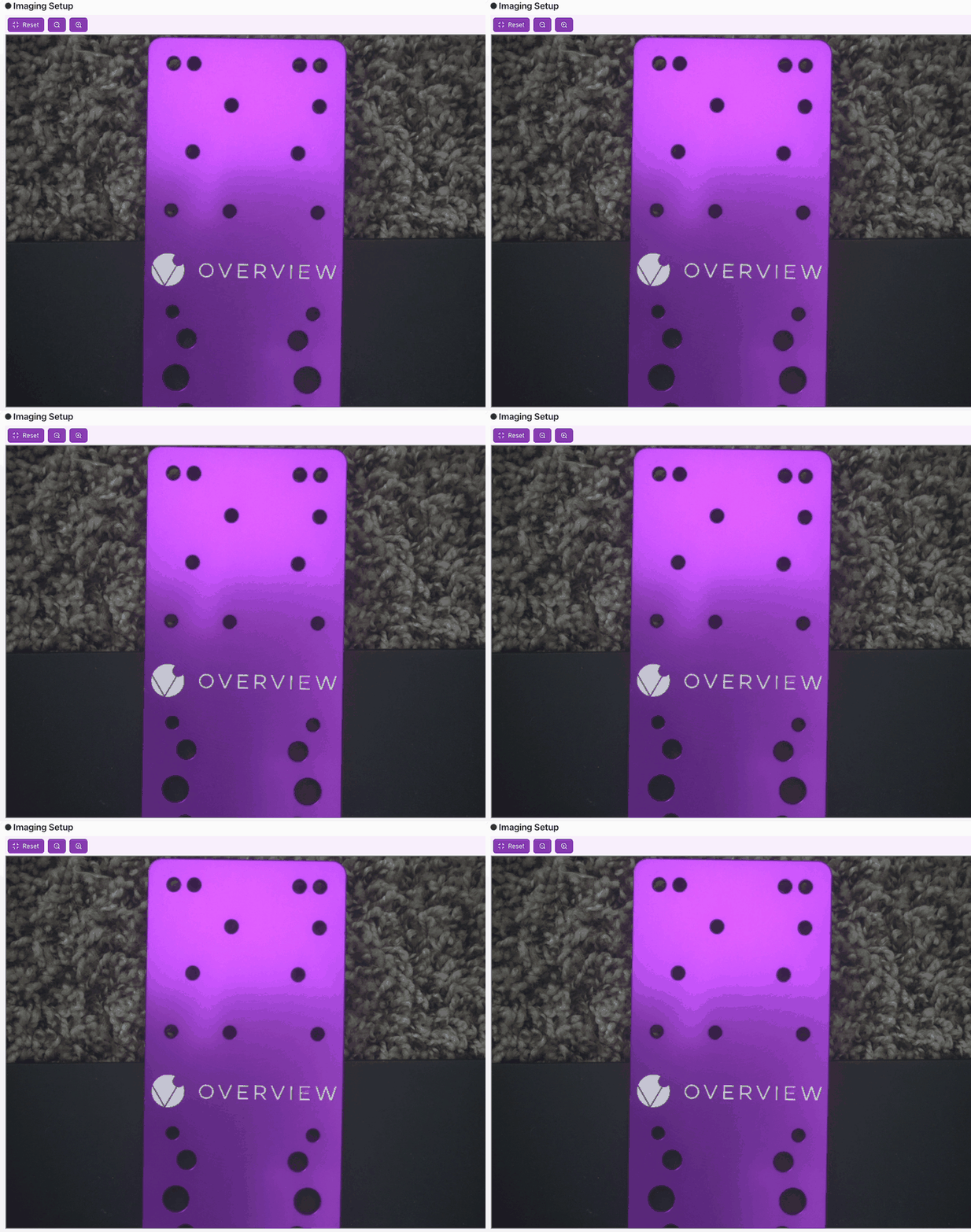
Ống kính góc rộng (tiêu cự ngắn như 6mm hoặc 8mm) làm cong các đường thẳng gần mép khung hình. Chọn tùy chọn hiệu chỉnh phù hợp sẽ khử biến dạng thùng đó, để hình ảnh thu được chính xác về mặt hình học và các cạnh thẳng trông thẳng. Với ống kính dài hơn (12mm trở lên), độ cong là tối thiểu và bạn thường có thể để ở No Correction.
3. Focus
Kéo thanh trượt Focus cho đến khi các cạnh trông sắc nét. Bật hộp kiểm Focus View để hiển thị chồng lên điểm số độ sắc nét trực tiếp ở góc trên bên phải của bản xem trước, sau đó điều chỉnh thanh trượt để đẩy con số đó lên cao nhất có thể.
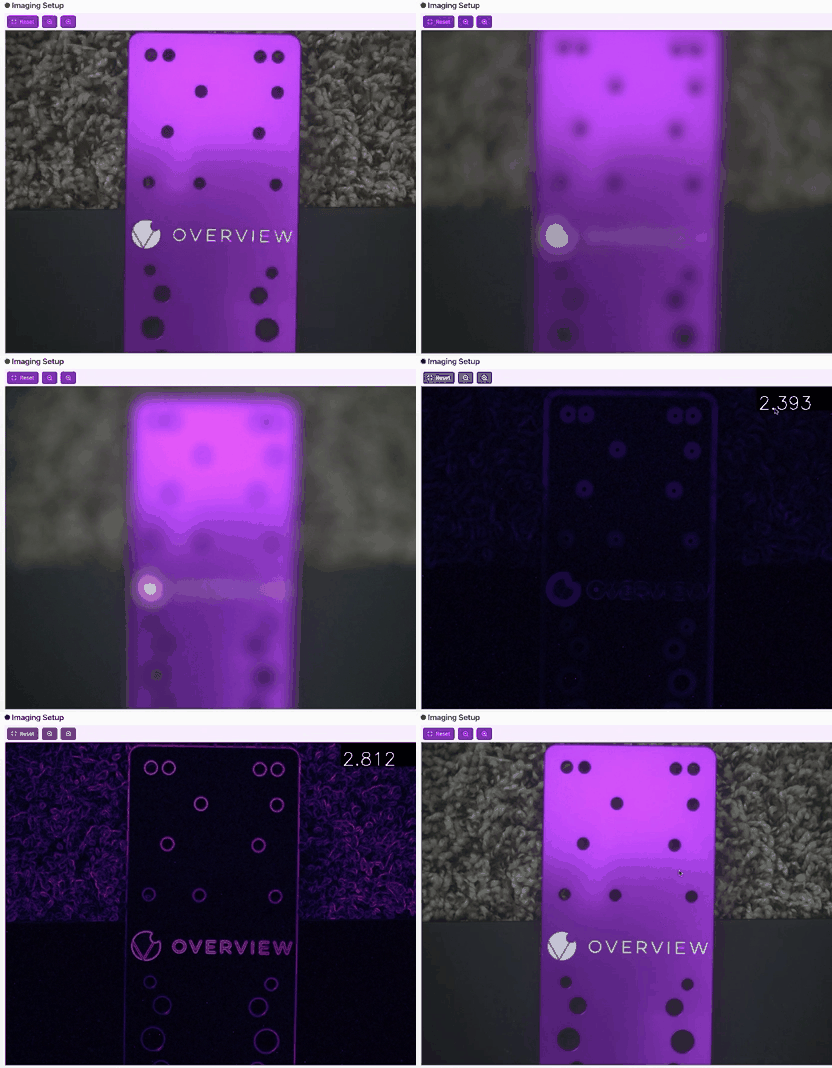
Khi bật Focus View, điểm số độ sắc nét sẽ xuất hiện ở góc trên bên phải của bản xem trước trực tiếp. Điều chỉnh thanh trượt focus để tối đa hóa con số đó. Con số càng cao, hình ảnh càng sắc nét.
4. Image Settings
Các điều khiển độ sáng và màu sắc của phần mềm nằm ở đây: exposure, gain, gamma và white balance.
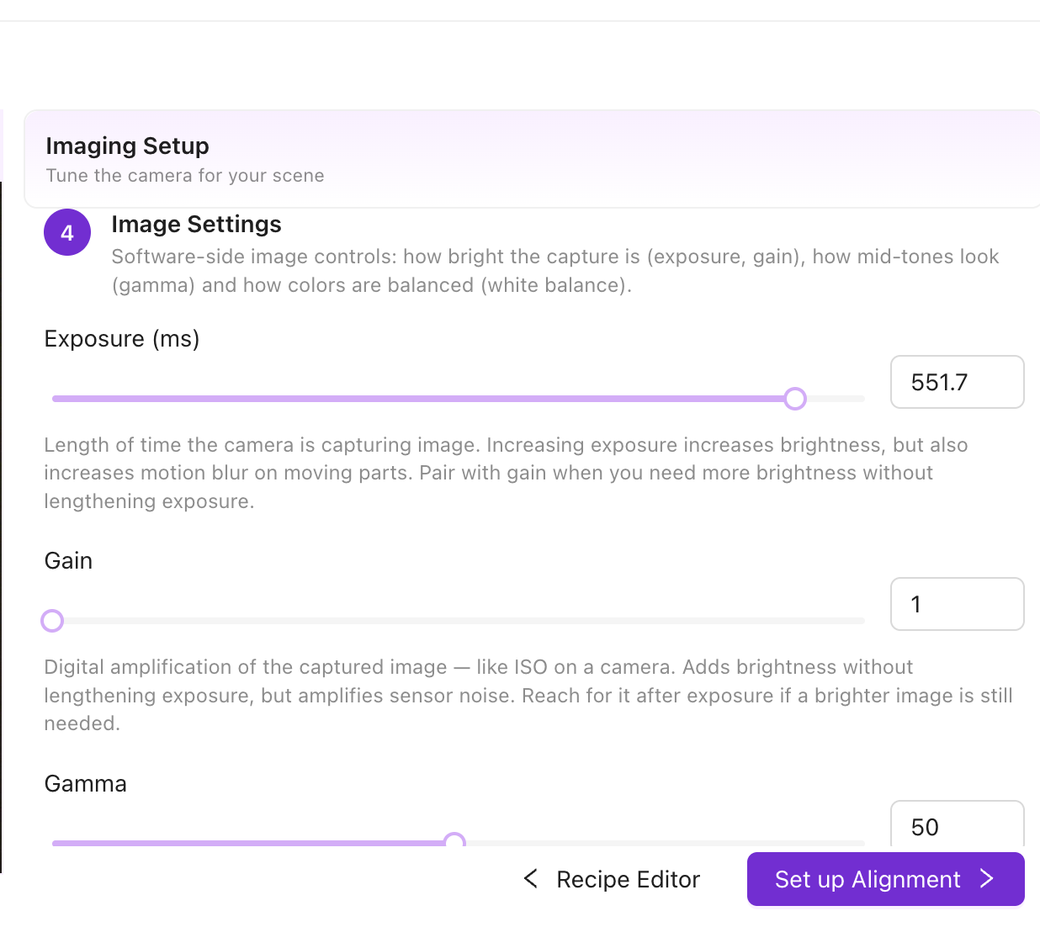
Exposure (ms)
Đặt thời gian cảm biến thu thập ánh sáng. Giá trị cao hơn thì sáng hơn, nhưng thêm hiện tượng nhòe chuyển động trên các bộ phận đang di chuyển.
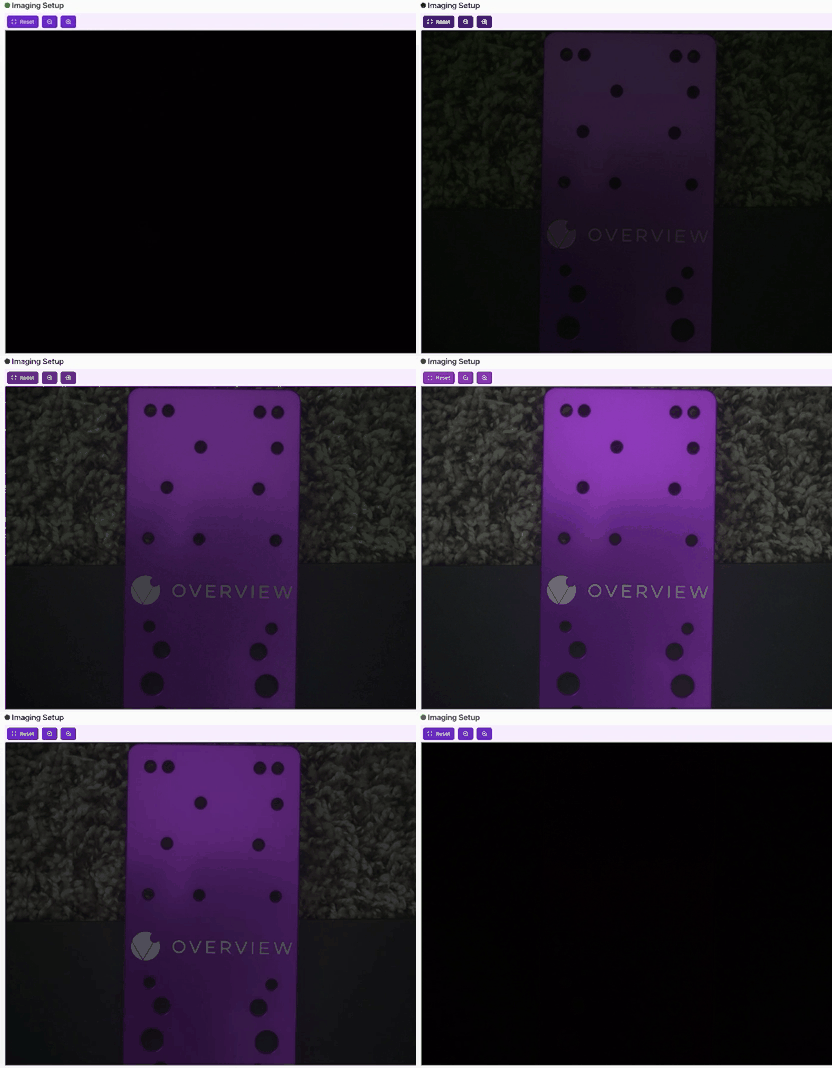
Gain
Khuếch đại kỹ thuật số, giống như ISO trên máy ảnh, theo thang từ 1 đến 24. Nó làm sáng hình ảnh mà không kéo dài thời gian exposure, nhưng cũng khuếch đại nhiễu cảm biến. Hãy điều chỉnh độ sáng bằng chiếu sáng và exposure trước, chỉ dùng đến gain như là biện pháp cuối cùng.
Gamma
Điều chỉnh độ tương phản trung tính theo thang từ 1 đến 100. Hầu hết các cảnh nằm trong khoảng 50 đến 70.
White balance
Giữ cho các màu trung tính. Nhấp vào Readjust white balance để kích hoạt auto white balance trong năm giây và khóa các giá trị Red, Green và Blue, hoặc bật Continuous auto white balance để duy trì việc điều chỉnh liên tục. Các giá trị R, G và B thu được sẽ xuất hiện bên dưới và có thể được chỉnh sửa trực tiếp để tinh chỉnh.
5. Lighting
Điều khiển vòng LED tích hợp.
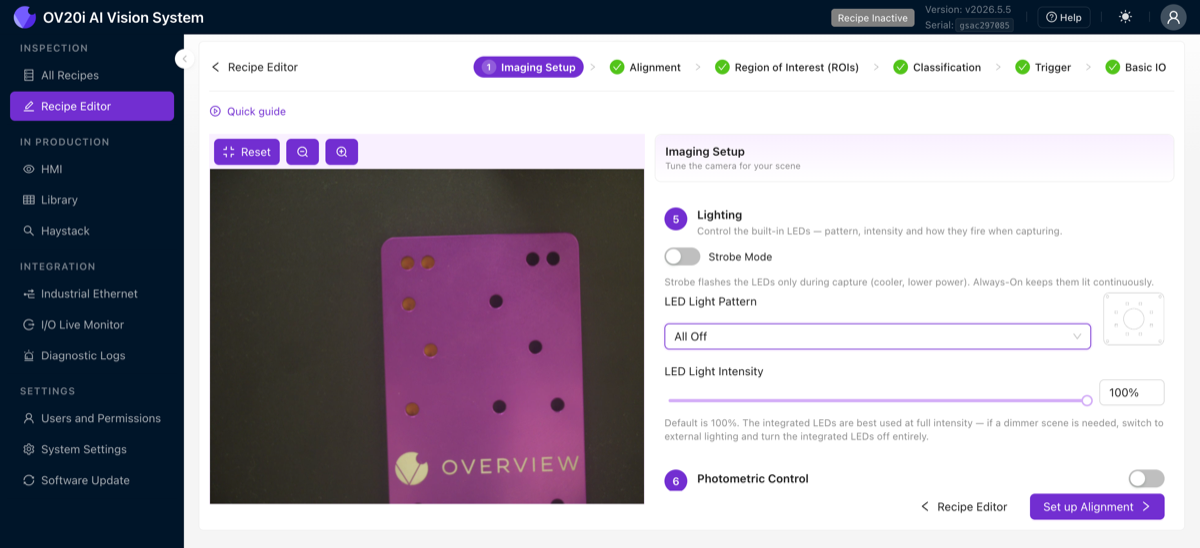
Strobe Mode
Chỉ nháy LED trong khi chụp, giúp chạy mát hơn và tiêu thụ ít điện năng hơn. Tắt tùy chọn này để giữ LED sáng liên tục.
LED Light Pattern
Chọn LED nào sẽ sáng. Các pattern bên hông chiếu ánh sáng nghiêng qua bề mặt để loại bỏ chói trên các bộ phận bóng.
| Pattern | Đèn nào sáng |
|---|---|
| All On | Tất cả LED, để chiếu sáng đồng đều |
| All Off | Không LED nào (chuyển sang chiếu sáng bên ngoài) |
| Left & Right | Hai dãy đèn bên hông |
| Top & Bottom | Dãy đèn trên và dưới |
| Left / Top / Right / Bottom Only | Một dãy đèn, để chiếu ánh sáng nghiêng từ một hướng duy nhất |
LED Light Intensity
Chạy từ 0 đến 100%. Các đèn LED tích hợp hoạt động tốt nhất ở cường độ tối đa. Nếu bạn cần cảnh mờ hơn, hãy chuyển sang đèn chiếu sáng bên ngoài và tắt các đèn LED tích hợp.
6. Photometric Control
Chụp nhiều khung hình với đèn LED chiếu sáng từ các góc khác nhau và kết hợp chúng lại. Bật tính năng này để phát hiện các khuyết tật bề mặt tinh vi trên các bộ phận có tính phản chiếu.
Tham khảo nhanh
| Cài đặt | Chức năng | Khi nào điều chỉnh |
|---|---|---|
| White Balance | Điều chỉnh nhiệt độ màu | Auto cho ánh sáng thay đổi, manual cho thiết lập ổn định |
| Gamma | Điều chỉnh độ sáng vùng trung tính | Khi hình ảnh quá tối ở vùng bóng nhưng vùng sáng vẫn ổn |
| Image Rotation | Xoay hình ảnh 0 hoặc 180 độ | Khi camera được lắp ngược |
| Photometric Control | Nhiều lần chụp với các góc LED khác nhau, kết hợp lại | Để phát hiện các khuyết tật bề mặt tinh vi trên các bộ phận có tính phản chiếu |
Nếu bạn thay đổi cài đặt hình ảnh sau khi đã chụp template, bạn phải chụp lại template và thực hiện lại việc căn chỉnh. Các vùng quan tâm (ROI) và mô hình đã huấn luyện của bạn cũng có thể cần được cập nhật. Hãy thiết lập cài đặt hình ảnh cho đúng trước khi tiếp tục.
Xác minh trước khi tiếp tục
Imaging Setup tự động lưu khi bạn thao tác, vì vậy không có nút lưu riêng. Trước khi nhấp vào Set up Alignment, hãy chụp một vài hình ảnh thử nghiệm và xác nhận mỗi hình đều:
- Sắc nét, không bị mờ
- Đủ sáng, không có vùng tối hoặc điểm sáng chói
- Nhất quán giữa các lần chụp
- Bộ phận chiếm phần lớn khung hình
Nếu bạn không thể nhìn thấy rõ khuyết tật hoặc đặc điểm trong hình ảnh camera, AI sẽ không thể học được. Hãy phóng to vào các khu vực bạn dự định kiểm tra và xác nhận chi tiết có thể nhìn thấy được trước khi tiếp tục.
Nếu các khuyết tật hiếm gặp và làm chậm quá trình thu thập dữ liệu của bạn, hãy sử dụng Defect Creator Studio để tạo ra các hình ảnh khuyết tật tổng hợp giống thật từ một hình ảnh bộ phận tốt duy nhất. Việc thiết lập cài đặt hình ảnh đúng trước đảm bảo các hình ảnh tổng hợp phù hợp với điều kiện sản xuất thực tế của bạn.
Danh sách kiểm tra cài đặt hình ảnh
Trước khi tiếp tục, hãy xác nhận:
- Tiêu điểm sắc nét: các cạnh trông rõ ràng trong bản xem trước trực tiếp
- Exposure đã được thiết lập: hình ảnh được chiếu sáng đúng cách mà không bị nhòe chuyển động
- Gain ở mức tối thiểu: độ sáng đến từ ánh sáng chiếu, không phải từ khuếch đại kỹ thuật số
- Hiệu chỉnh méo ống kính khớp với ống kính của bạn (nếu sử dụng ống kính góc rộng)
- Ánh sáng đã được cấu hình: không có lóa hoặc điểm sáng chói
- Các hình ảnh đã chụp trông nhất quán giữa các lần chụp
Sau đó nhấp Set up Alignment để tiếp tục.
Hình ảnh trông ổn? Chuyển sang Bước 2: Alignment.