AI 驅動文件
您想了解什麼?
第一步:影象設定 (OV20i)
在 AI 可以檢測任何內容之前,相機需要捕獲清晰、一致的影象。此步驟配置相機如何拍攝照片。
請記住瀑布原則: 下游的一切都依賴於這些設定。如果您稍後更改影象設定,您將需要重新捕獲模板影象、重做對齊,並可能需要重新訓練您的 AI 模型。現在就做對。
OV20i Web 介面在 v2026.5 中進行了重新設計。請在相機 UI 的右上角檢視您的軟體版本,並選擇匹配的選項卡。您的選擇將貫穿此設定流程中的每個頁面,下方整個頁面也會隨之切換。
- 較舊版本
- v2026.5 and newer
開啟影象設定
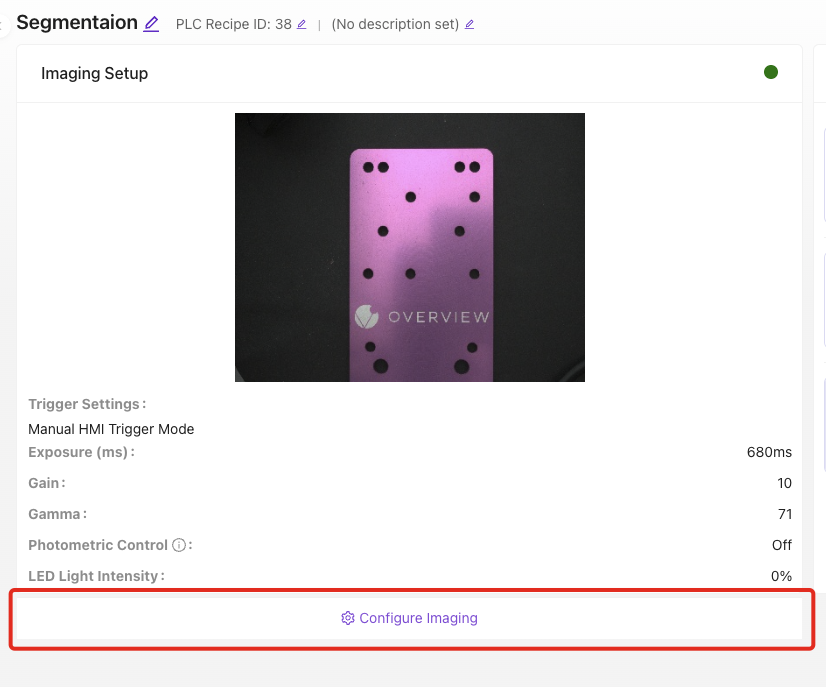
在程式編輯器中,單擊 Configure Imaging。將您的零件放置在相機的視野中。您將看到應用了當前設定的相機檢視。
對焦
OV20i 具有軟體控制的電動對焦。透過影象面板中的滑塊進行調整,直到邊緣看起來清晰銳利。使用具有清晰邊緣的目標(如尺子或零件本身)作為參考。

曝光 (ms)
每次捕獲時感測器暴露於光線下的時間。
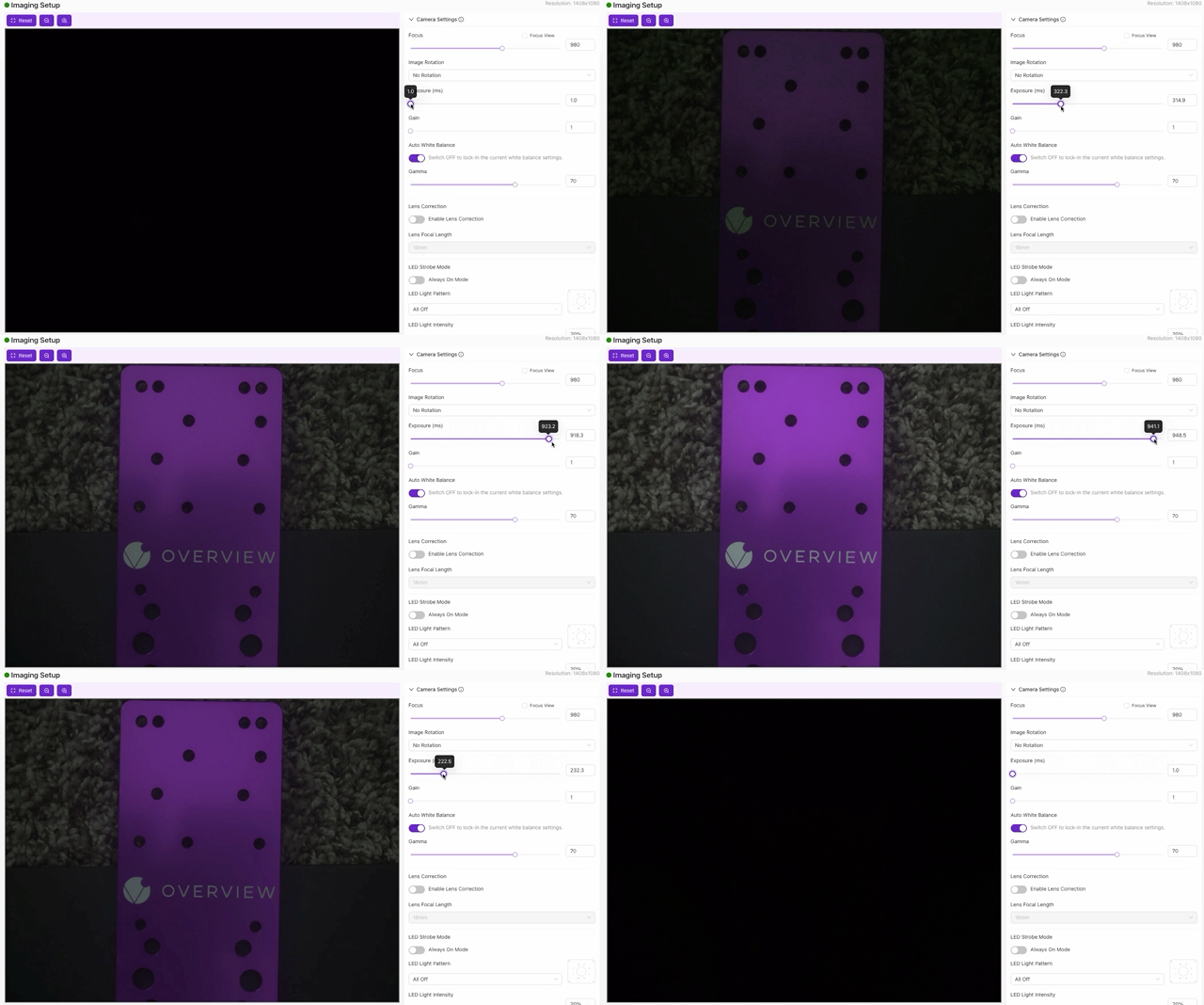
- 更高的曝光 = 更亮的影象,但如果零件在移動,會有更多的運動模糊
- 更低的曝光 = 更清晰的影象,但更暗(可能需要更多照明)
- 從中間開始調整,直到影象看起來照明合適且無模糊
增益
數字亮度增強(類似於普通相機上的 ISO)。
- 更高的增益 = 更亮但噪點更多(顆粒感)
- 更低的增益 = 更乾淨但需要良好的物理照明
- 經驗法則: 先用照明和曝光來調整亮度。將增益作為最後的手段。
鏡頭畸變校正

廣角鏡頭(特別是 4-6mm)會使畫面邊緣附近的直線彎曲。此設定可校正該畸變,以便 AI 看到準確的幾何形狀。
何時使用: 當您使用廣角鏡頭 (4-6mm) 並需要準確的對齊或邊緣檢測時。對齊器(第二步)依賴於直線邊緣,因此未校正的畸變可能導致對齊不可靠。
何時跳過: 當您使用更長焦距的鏡頭(12mm 及以上)時,桶形畸變最小,畫面邊緣附近的直線已經顯得筆直。
如果您現在跳過此步驟而稍後啟用,您將需要重做對齊及其之後的所有步驟。
LED 設定
OV20i 具有內建 LED 照明,您可以直接從影象面板進行控制:
- 頻閃模式 (Strobe Mode): 關閉(連續)或開啟(僅在捕獲期間閃光,可減少發熱並節省功耗)
- 光照模式 (Light Pattern): 哪些 LED 處於活動狀態。調整以減少光亮表面上的眩光
- 光強 (Light Intensity): 從低開始,逐漸增加,直到影象照明良好且無熱點
其他實用設定
| 設定 | 作用 | 何時調整 |
|---|---|---|
| White Balance | 調整色溫 | 光照變化時選擇自動,光照穩定時選擇手動 |
| Gamma | 調整中間色調亮度 | 當影象陰影區域過暗但高光區域正常時 |
| Image Rotation | 將影象旋轉 0 度或 180 度 | 當相機倒置安裝時 |
| Photometric Control | 以不同 LED 角度多次捕獲併合成 | 用於檢測反光部件上的細微表面缺陷 |
經驗法則:如果您在相機影象中無法清晰看到缺陷或特徵,AI 也無法學習到它。在繼續之前,請放大您計劃檢測的區域,確認細節可見。
如果缺陷罕見,拖慢了資料收集進度,請使用 Defect Creator Studio 從單張良品影象生成逼真的合成缺陷影象。先調好影象設定可確保合成影象與您的真實生產環境相匹配。
如果您在捕獲模板後更改影象設定,必須重新捕獲模板並重做對齊。您的感興趣區域 (ROI) 和已訓練的模型可能也需要更新。請在繼續之前調好影象設定。
繼續前的驗證
- 檢查相機檢視並捕獲幾張測試影象
- 確認每張影象都:
- 清晰(不模糊)
- 光照良好(無暗區或亮斑)
- 一致(每次捕獲看起來與上一張相似)
- 部件充滿畫面大部分割槽域
- 點選 Save Imaging Settings
影象設定檢查清單
繼續之前,請確認:
- 對焦清晰:相機檢視中邊緣清晰銳利
- 曝光設定正確:影象光照適當,無運動模糊
- 增益最小:亮度來自光照,而非數字增益
- 鏡頭畸變校正已啟用(如使用廣角鏡頭)
- LED 設定已配置:無眩光或亮斑
- 捕獲的影象在每次拍攝間保持一致
- 設定已儲存
開啟影象設定
在程式編輯器中,開啟 Step 1: Imaging Setup。螢幕分為兩部分:
- 左側是相機實時檢視,其上方有 zoom in、zoom out 和 Reset 控制元件。在此處將部件放入視野範圍內。
- 右側是設定選項,分為六個編號部分。請按順序操作。
- 頂部的 Quick guide 按鈕可執行頁面的簡短導覽。
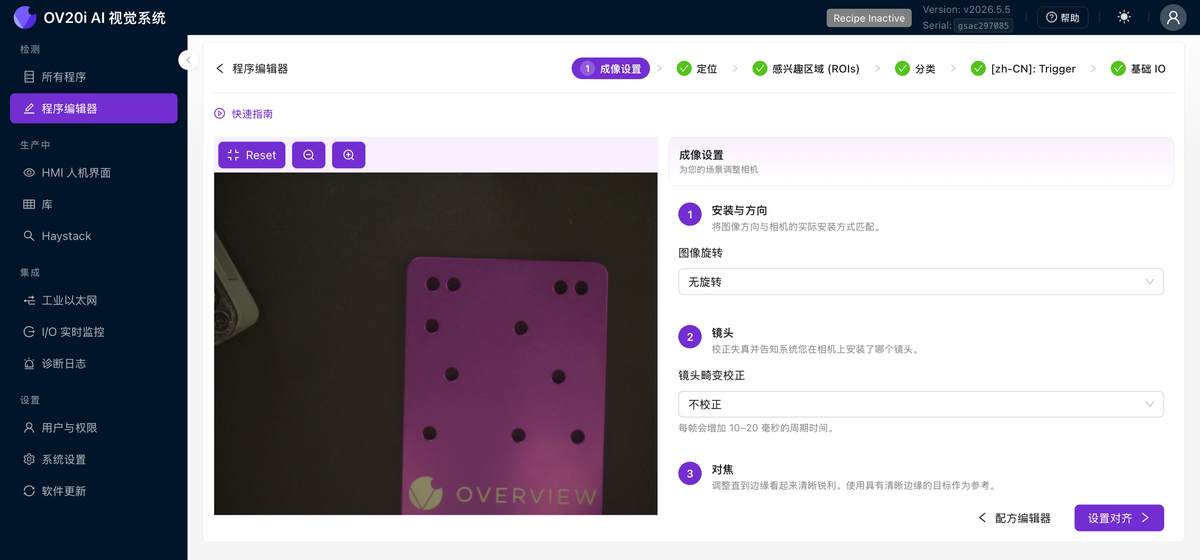
1. 安裝與方向
Image Rotation 使影象與相機的物理安裝方式相匹配。選擇 No Rotation,或在相機倒置安裝時選擇 180°。
2. 鏡頭
鏡頭畸變校正用於告知系統您安裝的鏡頭型號,以便消除廣角桶形畸變。請選擇與您鏡頭匹配的選項:No Correction、6mm、8mm、12mm、16mm 或 25mm。校正會使每次捕獲的週期時間增加約 10 至 20 毫秒。在廣角鏡頭上,效果差異顯著:畫面邊緣附近原本彎曲的直線會重新變直。
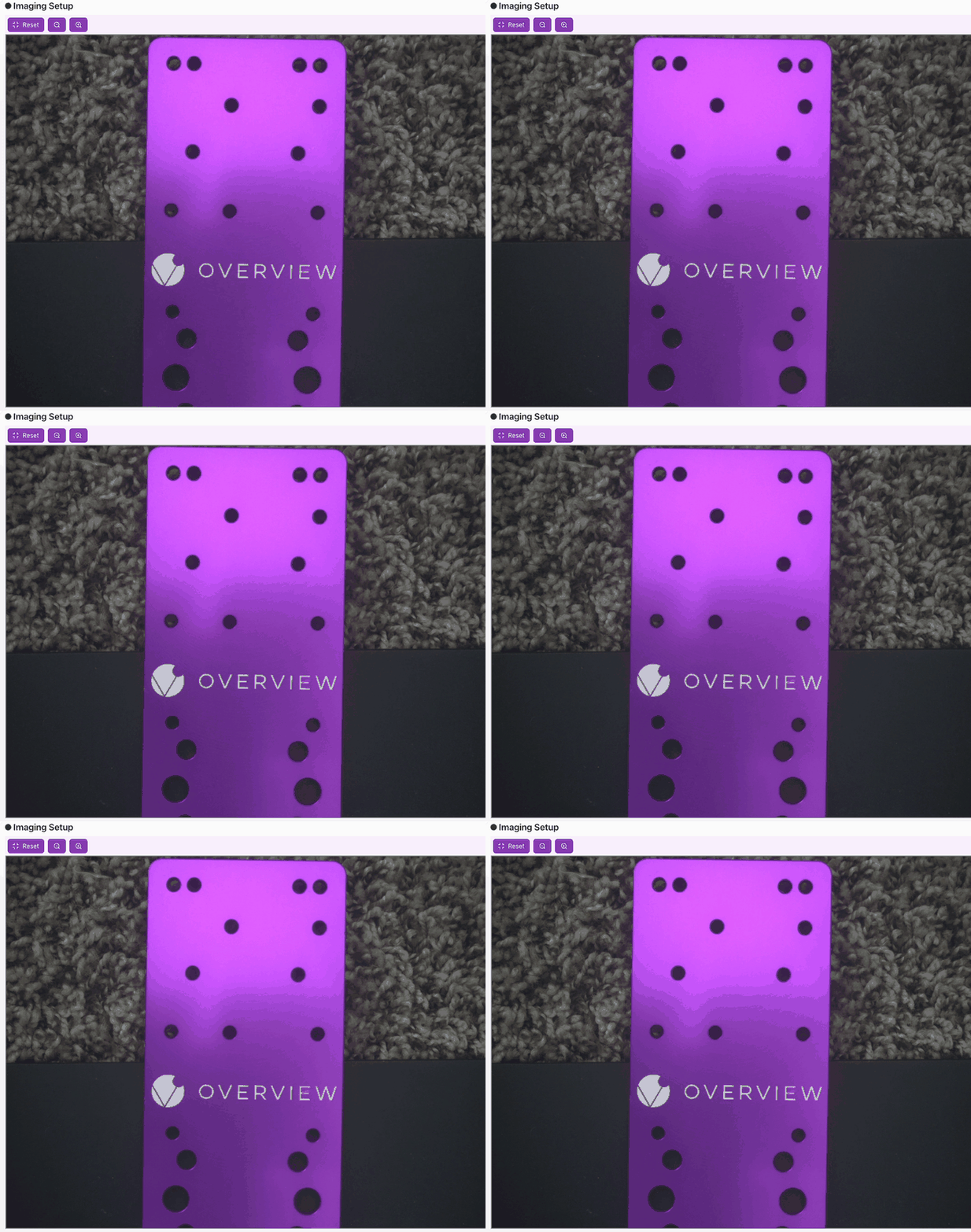
廣角鏡頭(如 6mm 或 8mm 等短焦距鏡頭)會使畫面邊緣附近的直線發生彎曲。選擇匹配的校正選項可消除該桶形畸變,使捕獲的影象在幾何上準確,直邊看起來是直的。對於較長焦距的鏡頭(12mm 或更長),彎曲極小,通常可以保留 No Correction。
3. 對焦
拖動 Focus 滑塊,直到邊緣看起來清晰銳利。開啟 Focus View 覈取方塊,可在預覽右上角疊加顯示實時清晰度評分,然後微調滑塊使該數值達到最高。
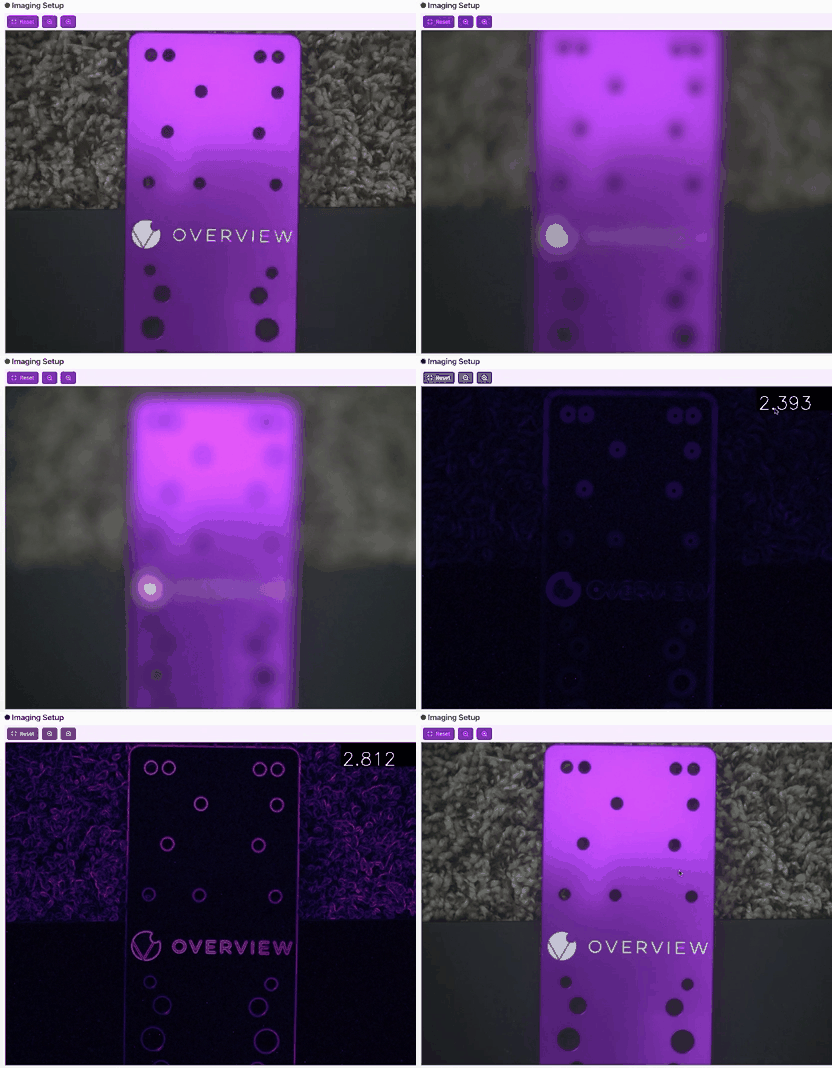
開啟 Focus View 後,實時預覽的右上角會顯示清晰度評分。調整對焦滑塊以使該數值最大化。數值越高,影象越清晰。
4. 影象設定
軟體亮度和色彩控制項位於此處:曝光、增益、伽馬以及白平衡。
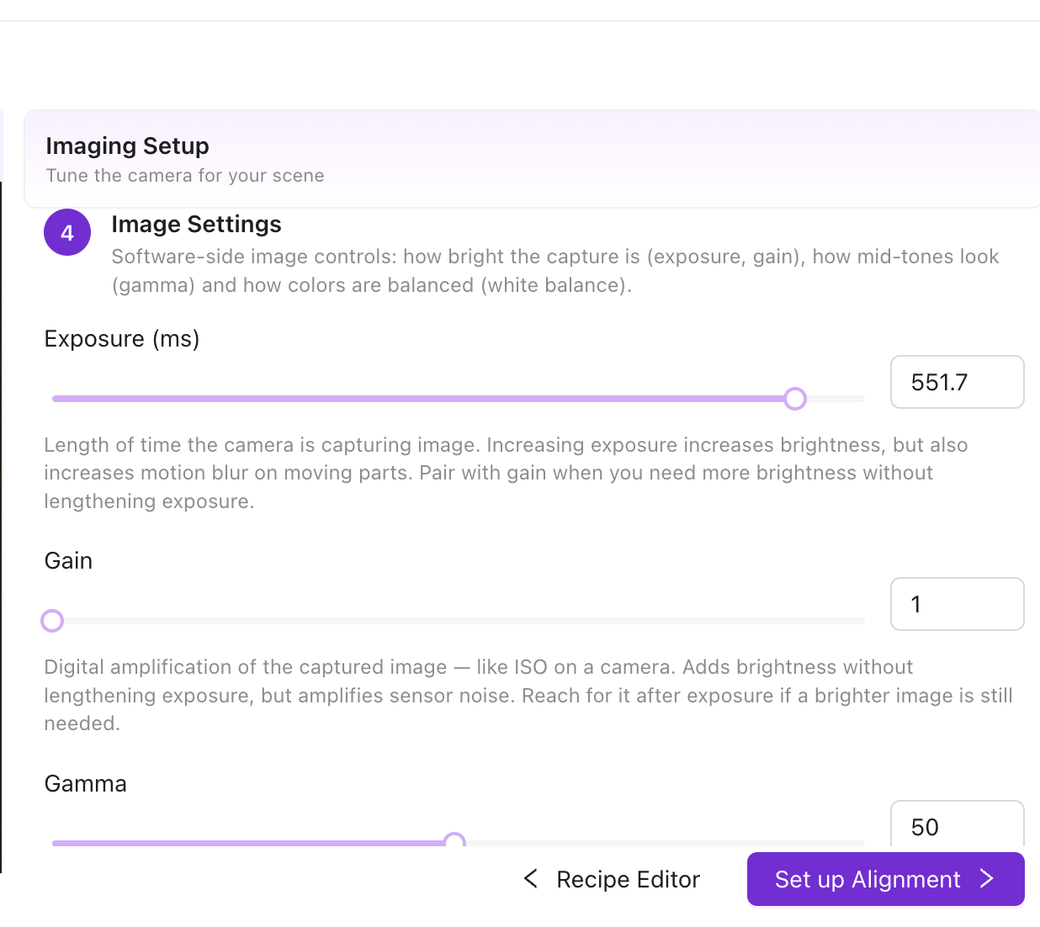
曝光 (ms)
設定感測器收集光線的時長。數值越高畫面越亮,但對運動部件會增加運動模糊。
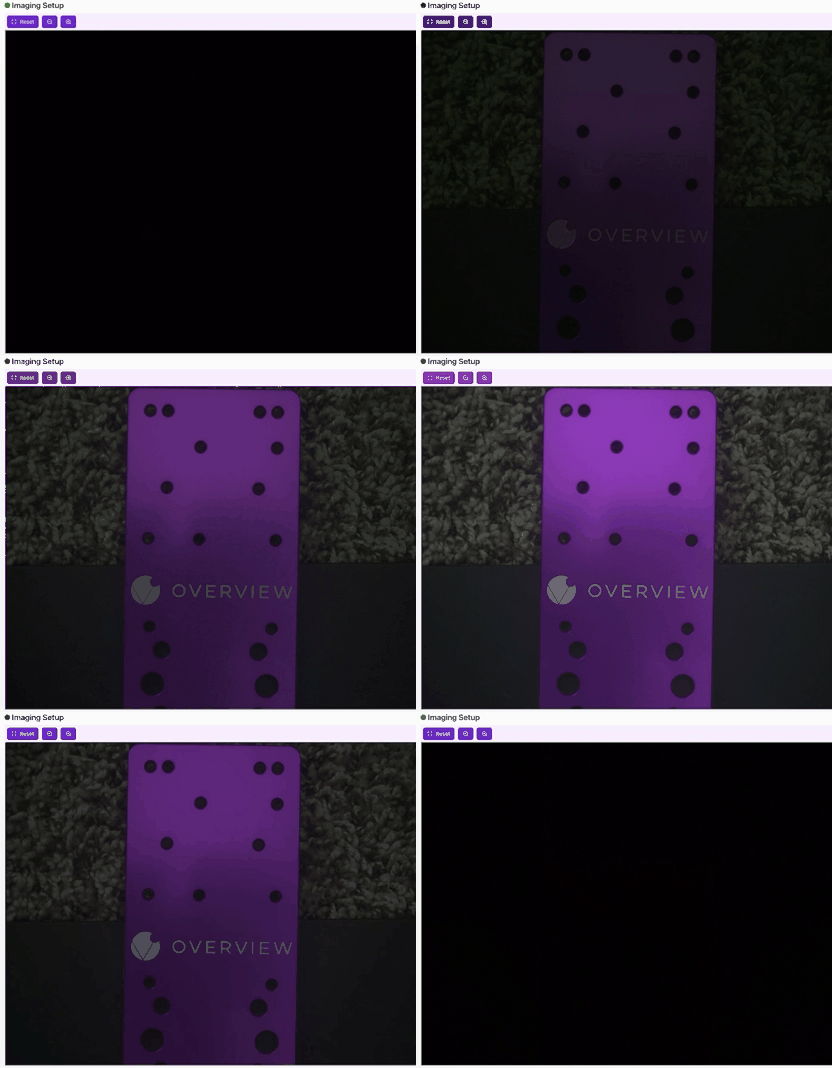
增益
數字放大,類似相機的 ISO,範圍為 1 到 24。它可以在不延長曝光時間的情況下提亮影象,但同時會放大感測器噪聲。請先透過照明和曝光來調整亮度,僅在最後手段時才使用增益。
伽馬
調整中間色調對比度,範圍為 1 到 100。大多數場景適用於 50 到 70 之間。
白平衡
保持色彩中性。點選 Readjust white balance 可觸發五秒鐘的自動白平衡並鎖定紅、綠、藍值,或開啟 Continuous auto white balance 使其持續調節。捕獲的 R、G、B 值顯示在下方,可直接編輯以進行精細調整。
5. 照明
控制內建 LED 環形燈。
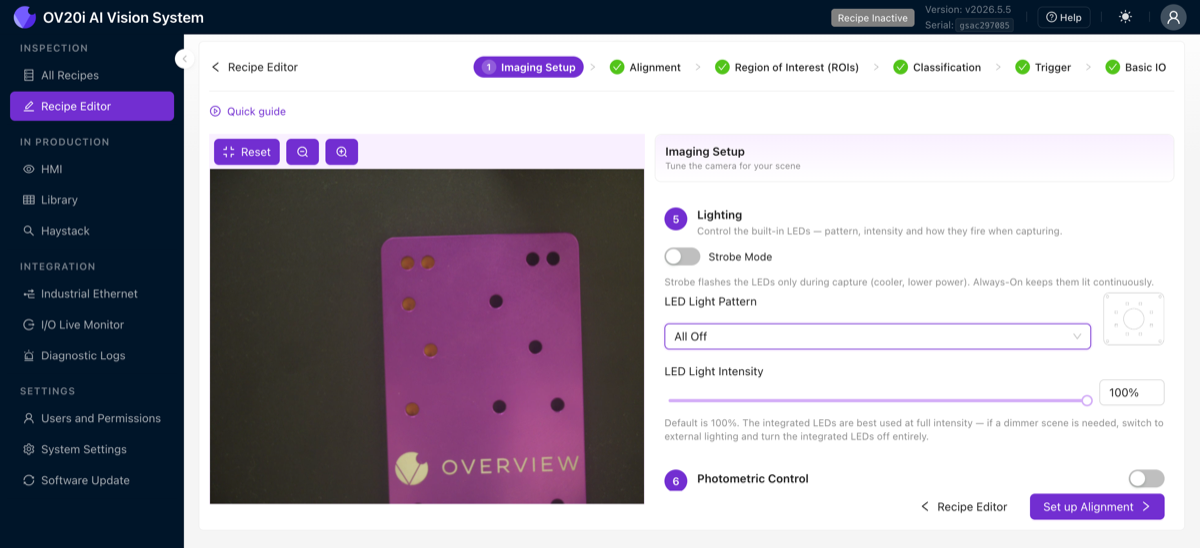
Strobe Mode
僅在捕獲期間閃爍 LED,執行溫度更低且耗電更少。關閉後則保持 LED 持續點亮。
LED Light Pattern
選擇哪些 LED 點亮。側向模式以掠射光照射表面,可消除光亮零件上的眩光。
| 模式 | 點亮範圍 |
|---|---|
| All On | 全部 LED,提供均勻照明 |
| All Off | 無 LED(切換至外部光源) |
| Left & Right | 兩側 LED 組 |
| Top & Bottom | 頂部和底部 LED 組 |
| Left / Top / Right / Bottom Only | 單組 LED,從單一方向提供掠射光 |
LED 光照強度
範圍從 0 到 100%。整合 LED 在全強度下效果最佳。如果您需要更暗的場景,請切換到外部光源並關閉整合 LED。
6. Photometric Control
使用 LED 從不同角度照射,捕獲多幀影象並將其合成。開啟此功能可以揭示反光零件上細微的表面缺陷。
快速參考
| 設定 | 作用 | 何時調整 |
|---|---|---|
| 白平衡 | 調整色溫 | 光照變化時使用自動,光照一致時使用手動 |
| 伽馬 | 調整中間調亮度 | 當影象陰影區域過暗但高光區域正常時 |
| 影象旋轉 | 將影象旋轉 0 度或 180 度 | 當相機倒置安裝時 |
| Photometric Control | 以不同 LED 角度多次捕獲併合成 | 用於檢測反光零件上細微的表面缺陷 |
如果您在捕獲模板後更改影象設定,則必須重新捕獲模板並重新進行對齊。您的感興趣區域 (ROI) 和已訓練模型可能也需要更新。請在繼續之前確保影象設定正確。
繼續之前請驗證
影象設定會隨時儲存,因此沒有單獨的儲存按鈕。在您點選 Set up Alignment 之前,請捕獲幾張測試影象並確認每張影象都:
- 清晰銳利,無模糊
- 光照良好,無暗區或高光過曝
- 每次捕獲之間保持一致
- 大部分畫面被零件填滿
如果您在相機影象中無法清楚地看到缺陷或特徵,AI 將無法學習它。在繼續之前,請放大您計劃檢查的區域並確認細節可見。
如果缺陷稀少且拖慢了您的資料收集,可使用 Defect Creator Studio 從單張良品影象生成逼真的合成缺陷影象。先調好影象設定可以確保合成影象與您的實際生產條件相匹配。
影象設定清單
繼續之前,請確認:
- 對焦清晰:實時預覽中邊緣看起來銳利
- 曝光已設定:影象光照適當,無運動模糊
- 增益最小:亮度來自光照,而非數字增益
- 鏡頭畸變校正與您的鏡頭匹配(如果使用廣角鏡頭)
- 光照已配置:無眩光或高光過曝
- 捕獲的影象在每次拍攝之間看起來一致
然後點選 Set up Alignment 繼續。
影象看起來不錯?請進入 步驟 2:對齊。